Настройка Composer в composer.json. Раздел config в composer.json
- Информация о материале
- Родительская категория: Программы для автоматизации работы
- Категория: Composer
process-timeoutallow-pluginsuse-include-pathpreferred-installuse-parent-dirstore-authsgithub-protocolsgithub-oauthgitlab-domainsgitlab-oauthgitlab-tokengitlab-protocoldisable-tlssecure-httpbitbucket-oauthcafilecapathhttp-basicbearerplatformvendor-dirbin-dirdata-dircache-dircache-files-dircache-repo-dircache-vcs-dircache-files-ttlcache-files-maxsizecache-read-onlybin-compatprepend-autoloaderautoloader-suffixoptimize-autoloadersort-packagesclassmap-authoritativeapcu-autoloadergithub-domainsgithub-expose-hostnameuse-github-apinotify-on-installdiscard-changesarchive-formatarchive-dirhtaccess-protectlockplatform-checksecure-svn-domains
В этой главе будет описан раздел config схемы composer.json.
process-timeout
Таймаут в секундах для выполнения процессов, по умолчанию 300 (5 минут). Это время, в течение которого процессы, такие как git clones, могут выполняться, прежде чем Composer посчитает, что они завершились. Если у вас медленное соединение или огромные ресурсы, которые нужно принять/передать, это значение может потребоваться увеличить.
Для отключения таймаута процесса в пользовательской команде в разделе scripts доступен static helper:
{
"scripts": {
"test": [
"Composer\\Config::disableProcessTimeout",
"phpunit"
]
}
}
allow-plugins
По умолчанию установлено значение {}, которое не позволяет загружать плагины.
Начиная с версии Composer 2.2.0, опция allow-plugins добавляет уровень безопасности, позволяя вам ограничить, какие плагины Composer могут выполнять код во время работы Composer.
При первой активации нового плагина, который еще не указан в опции config, Composer выводит предупреждение. Если вы запустите Composer в интерактивном режиме, он предложит вам решить, хотите ли вы использовать плагин или нет.
Используйте этот параметр, чтобы разрешить выполнение кода только тем пакетам, которым вы доверяете. Установите его в объект с шаблонами имен пакетов в качестве ключей. Значения true - разрешить, false - запретить, подавляя дальнейшие предупреждения и подсказки.
{
"config": {
"allow-plugins": {
"third-party/required-plugin": true,
"my-organization/*": true,
"unnecessary/plugin": false
}
}
}
Вы также можете установить для самого параметра allow-plugins в config значение false, чтобы запретить все плагины, или true, чтобы разрешить запуск всех плагинов (НЕ рекомендуется). Например:
{
"config": {
"allow-plugins": false
}
}
use-include-path
По умолчанию имеет значение false. Если значение равно true, автозагрузчик Composer также будет искать классы в include path PHP.
preferred-install
По умолчанию установлено значение dist, но может быть установлено одно из значений source, dist или auto. Этот параметр позволяет задать метод установки, который предпочтет использовать Composer. При желании может быть объектом с шаблонами имен пакетов для ключей для более детальных настроек установки.
{
"config": {
"preferred-install": {
"my-organization/stable-package": "dist",
"my-organization/*": "source",
"partner-organization/*": "auto",
"*": "dist"
}
}
}
sourceозначает, что Composer будет устанавливать пакеты из их исходникаsource, если таковой имеется. Обычно это клон git или эквивалентная проверка системы контроля версий, которую использует пакет. Это полезно, если вы хотите внести исправление в проект и получить локальный git-клон зависимости напрямую.auto- это унаследованное поведение, при котором Composer автоматически используетsourceдля dev-версий, иdistв противном случае.dist(по умолчанию в Composer 2.1) означает, что Composer устанавливается изdist, где это возможно. Обычно это загрузка zip-файла, что быстрее, чем клонирование всего репозитория.
Примечание: Порядок следования пакетов имеет значение. Более строгие компоненты должны быть раньше, чем более мягкие. При смешивании строковой нотации с хэш-конфигурацией в глобальных и пакетных конфигурациях строковая нотация переводится в
*пакетный шаблон.
use-parent-dir
При запуске Composer в каталоге, где нет composer.json, если он есть в каталоге выше, Composer по умолчанию спросит вас, хотите ли вы использовать composer.json этого каталога вместо него.
Если вы хотите всегда отвечать "yes" на этот запрос, вы можете установить это значение в true. Чтобы никогда не получать запрос, установите значение false. По умолчанию используется значение "prompt".
Примечание: Чтобы этот конфиг работал, он должен быть установлен в вашей глобальной пользовательской конфигурации. Используйте, например,
php composer.phar config --global use-parent-dir trueдля его установки.
store-auths
Что делать после запроса аутентификации, одно из: true (всегда хранить), false (не хранить) и "prompt" (спрашивать каждый раз). По умолчанию "prompt".
github-protocols
По умолчанию ["https", "ssh", "git"]. Список протоколов, используемых при клонировании с github.com, в порядке приоритета. По умолчанию присутствует git, но только если отключен secure-http, так как протокол git не шифруется. Если вы хотите, чтобы URL-адреса удаленных push-адресов использовали https, а не ssh (git@github.com:...), установите в списке протоколов только ["https"], и Composer перестанет переписывать URL-адрес push на URL-адрес ssh.
github-oauth
Список доменных имен и oauth-ключей. Например, при использовании {"github.com": "oauthtoken"} в качестве значения этой настройки будет использовать oauthtoken для доступа к закрытым репозиториям на github и для обхода низкого ограничения скорости по IP-адресу в их API. При необходимости Composer может запросить учетные данные, но их также можно задать вручную. Подробнее о том, как получить OAuth-токен для GitHub и синтаксис cli, читайте здесь.
gitlab-domains
По умолчанию ["gitlab.com"]. Список доменов серверов GitLab. Используется, если вы используете тип репозитория gitlab.
gitlab-oauth
Список доменных имен и oauth-ключей. Например, при использовании {"gitlab.com": "oauthtoken"} в качестве значения этой опции будет использовать oauthtoken для доступа к частным репозиториям на gitlab. Обратите внимание: если пакет размещен не на gitlab.com, доменные имена также должны быть указаны с помощью опции gitlab-domains. Дополнительную информацию можно найти здесь
gitlab-token
Список доменных имен и приватных токенов. Приватный токен может быть либо простой строкой, либо массивом с именем пользователя и токеном. Например, при использовании {"gitlab.com": "privatetoken"} в качестве значения этой опции будет использоваться privatetoken для доступа к приватным репозиториям на gitlab. Использование {"gitlab.com": {"username": "gitlabuser", "token": "privatetoken"}} будет использовать и имя пользователя, и токен для функции gitlab deploy token (https://docs.gitlab.com/ee/user/project/deploy_tokens/). Обратите внимание: если пакет размещен не на gitlab.com, доменные имена также должны быть указаны с помощью опции gitlab-domains. Дополнительную информацию можно найти здесь
gitlab-protocol
Протокол для принудительного использования при создании URL репозитория для значения source метаданных пакета. Один из git или http. (https рассматривается как синоним http). Полезно при работе с проектами, ссылающимися на частные репозитории, которые впоследствии будут клонированы в заданиях GitLab CI с GitLab CI_JOB_TOKEN с использованием HTTP basic auth. По умолчанию Composer будет генерировать git-over-SSH URL для частных репозиториев и HTTP(S) только для публичных.
disable-tls
По умолчанию имеет значение false. Если установлено значение true, все HTTPS-адреса будут пытаться использовать HTTP и шифрование на сетевом уровне не будет выполняться. Включение этого параметра представляет собой риск для безопасности и НЕ рекомендуется. Лучше включить расширение php_openssl в php.ini. Его включение неявно отключит опцию secure-http.
secure-http
По умолчанию имеет значение true. Если установлено значение true, через Composer можно загружать только URL-адреса по протоколу HTTPS. Если вам действительно необходим HTTP-доступ к чему-либо, вы можете отключить эту опцию, однако использование Let's Encrypt для получения бесплатного SSL-сертификата, как правило, является лучшей альтернативой.
bitbucket-oauth
Список доменных имен и их потребителей. Например, используя {"bitbucket.org": { "consumer-key": "myKey", "consumer-secret": "mySecret"}}. Подробнее читайте здесь.
cafile
Расположение файла центра сертификации в локальной файловой системе. В PHP 5.6+ лучше задать это через openssl.cafile в php.ini, хотя PHP 5.6+ должен уметь определять ваш системный CA файл автоматически.
capath
Если cafile не указан или если сертификат в нем не найден, то в каталоге, на который указывает capath, производится поиск подходящего сертификата. capath должен быть правильно хэшированным каталогом сертификатов.
http-basic
Список доменных имен и имя пользователя/пароли для аутентификации по ним. Например, используя {"example.org": {"username": "alice", "password": "foo"}} в качестве значения этой опции позволит Composer аутентифицироваться на example.org. Более подробную информацию можно найти здесь.
bearer
Список доменных имен и токенов для аутентификации по ним. Например, использование {"example.org": "foo"} в качестве значения этой опции позволит Composer аутентифицироваться на example.org с помощью заголовка Authorization: Bearer foo.
platform
Позволяет подделать пакеты платформы (PHP и расширения), чтобы можно было эмулировать производственную среду или определить целевую платформу в конфиге. Пример: {"php": "7.0.3", "ext-something": "4.0.3"}.
Это гарантирует, что ни один пакет, требующий PHP 7.0.3, не будет установлен, независимо от фактической версии PHP, которую вы используете локально. Однако это также означает, что зависимость больше не проверяется корректно, если вы используете PHP 5.6, он установится нормально, так как предполагает версию 7.0.3, но затем произойдет сбой во время выполнения. Это также означает, что если указано {"php": "7.4"}, то не будут использоваться пакеты, которые определяют 7.4.1 как минимальную версию.
Поэтому, если вы используете это, рекомендуется, и более безопасно, также выполнить команду check-platform-reqs как часть вашей стратегии развертывания.
Если зависимость требует какого-то расширения, которое у вас не установлено локально, вы можете игнорировать его, передав --ignore-platform-req=ext-foo для update, install или require. Однако в долгосрочной перспективе вам следует установить необходимые расширения, так как если вы проигнорируете одно из них сейчас, а через месяц новый пакет, который вы добавите, также потребует его, вы можете неосознанно создать проблемы в production.
Если расширение установлено локально, но не на production, вы можете искусственно скрыть его от Composer, используя {"ext-foo": false}.
vendor-dir
По умолчанию используется каталог vendor. При желании можно установить зависимости в другой каталог. $HOME и ~ будут заменены путем к вашему домашнему каталогу в vendor-dir и всех *-dir опциях ниже.
bin-dir
По умолчанию vendor/bin. Если проект включает двоичные файлы, они будут симлинкованы в этот каталог.
data-dir
По умолчанию это C:\Users\<user>\AppData\Roaming\Composer в Windows, $XDG_DATA_HOME/composer в unix системах, которые следуют спецификации XDG Base Directory, и $COMPOSER_HOME в других unix системах. В настоящее время он используется только для хранения прежних файлов composer.phar, чтобы иметь возможность откатиться к более старым версиям. См. также COMPOSER_HOME.
cache-dir
По умолчанию используется C:\Users\<user>\AppData\Local\Composer в Windows, /Users/<user>/Library/Caches/composer в macOS, $XDG_CACHE_HOME/composer в unix-системах, которые следуют спецификации XDG Base Directory, и $COMPOSER_HOME/cache в других unix-системах. Хранит все кэши, используемые Composer. См. также COMPOSER_HOME.
cache-files-dir
По умолчанию $cache-dir/files. Хранит zip-архивы пакетов.
cache-repo-dir
По умолчанию $cache-dir/repo. Хранит метаданные репозитория для типа composer и VCS-репозиториев типа svn, fossil, github и bitbucket.
cache-vcs-dir
По умолчанию $cache-dir/vcs. Хранит клоны VCS для загрузки метаданных репозитория VCS для типов git/hg и для ускорения установки.
cache-files-ttl
По умолчанию 15552000 (6 месяцев). Composer кэширует все пакеты dist (zip, tar, ...), которые он загружает. По умолчанию они удаляются после шести месяцев неиспользования. Эта опция позволяет вам изменить этот срок (в секундах) или полностью отключить его, установив значение 0.
cache-files-maxsize
По умолчанию 300MiB. Composer кэширует все пакеты dist (zip, tar, ...), которые он загружает. Когда периодически запускается сборка мусора, это максимальный размер кэша, который может быть использован. Более старые (менее используемые) файлы будут удаляться первыми, пока кэш не заполнится.
cache-read-only
По умолчанию имеет значение false. Использовать ли кэш Composer в режиме только для чтения.
bin-compat
По умолчанию установлено значение auto. Определяет совместимость устанавливаемых двоичных файлов.
- Если установлено значение
auto, то Composer устанавливает только прокси-файлы .bat под Windows или WSL. - Если установлено значение
full, то для каждого двоичного файла будут установлены как .bat файлы для Windows, так и скрипты для операционных систем на базе Unix. Это полезно, если вы запускаете Composer в виртуальной машине linux, но хотите, чтобы .bat прокси-файлы были доступны для использования в основной ОС Windows. - Если установлено значение
proxy, Composer будет создавать только прокси-файлы в стиле bash/Unix и никаких .bat-файлов даже в Windows/WSL.
prepend-autoloader
По умолчанию имеет значение true. Если установлено значение false, автозагрузчик Composer не будет добавляться к существующим автозагрузчикам. Иногда это необходимо для устранения проблем совместимости с другими автозагрузчиками.
autoloader-suffix
По умолчанию равно null. Непустая строка, которая будет использоваться в качестве суффикса для генерируемого автозагрузчика Composer. При значении null будет сгенерирован случайный суффикс.
optimize-autoloader
По умолчанию имеет значение false. Если true, всегда оптимизируется при сбое автозагрузки.
sort-packages
По умолчанию имеет значение false. Если true, команда require сохраняет пакеты, отсортированные по имени в composer.json при добавлении нового пакета.
classmap-authoritative
По умолчанию имеет значение false. Если true, автозагрузчик Composer будет загружать классы только из карты классов. Подразумевает optimize-autoloader.
apcu-autoloader
По умолчанию имеет значение false. Если true, автозагрузчик Composer будет проверять наличие APCu и использовать его для кэширования найденных/не найденных классов, когда расширение включено.
github-domains
По умолчанию ["github.com"]. Список доменов для использования в режиме github. Это используется для настроек GitHub Enterprise.
github-expose-hostname
По умолчанию имеет значение true. Если false, OAuth-токены, созданные для доступа к github API, будут содержать дату вместо имени хоста машины.
use-github-api
По умолчанию имеет значение true. Аналогично ключу no-api для конкретного репозитория, установка use-github-api в false определит глобальное поведение для всех репозиториев GitHub - клонировать репозиторий, как это делается с любым другим git-репозиторием, вместо использования GitHub API. Но в отличие от прямого использования драйвера git, Composer все равно будет пытаться использовать zip-файлы GitHub.
notify-on-install
По умолчанию имеет значение true. Composer позволяет репозиториям определять URL уведомления, чтобы они получали уведомления всякий раз, когда устанавливается пакет из этого репозитория. Эта опция позволяет отключить такое поведение.
discard-changes
По умолчанию имеет значение false и может быть любым из true, false или "stash". Этот параметр позволяет задать стиль обработки грязных обновлений по умолчанию в неинтерактивном режиме. true будет всегда отбрасывать изменения в списках вендоров, в то время как "stash" будет пытаться сохранить их и применить повторно. Используйте эту опцию для CI-серверов или скриптов развертывания, если у вас есть тенденция к изменению поставщиков.
archive-format
По умолчанию используется формат tar. Переопределяет формат по умолчанию, используемый командой архивации.
archive-dir
По умолчанию .. Пункт назначения по умолчанию для архивов, созданных командой архивирования.
Пример:
{
"config": {
"archive-dir": "/home/user/.composer/repo"
}
}
htaccess-protect
По умолчанию имеет значение true. Если установлено значение false, Composer не будет создавать файлы .htaccess в каталогах Composer home, cache и data.
lock
По умолчанию имеет значение true. Если установлено значение false, Composer не будет создавать файл composer.lock и будет игнорировать его, если он есть.
platform-check
По умолчанию установлено значение php-only, которое проверяет только версию PHP. Если установить значение true, то также будет проверяться наличие расширения. Если установлено значение false, Composer не будет создавать и требовать файл platform_check.php как часть загрузочного механизма автозагрузки.
secure-svn-domains
По умолчанию []. Перечисляет домены, которым следует доверять/помечать как использующие безопасный транспорт Subversion/SVN. По умолчанию протокол svn:// считается небезопасным и будет отклоняться, но вы можете установить этот параметр конфигурации в ["example.org"], чтобы разрешить использование svn URL на этом хосте. Это лучшая/более безопасная альтернатива полному отключению secure-http.
Перевод с английского официальной документации Сomposer:
https://getcomposer.org/doc/06-config.md
Добавление изображения в статью опубликованную на сайте с CMS Joomla 4
- Информация о материале
- Родительская категория: CMS — движки сайтов
- Категория: Joomla 4
- Введение в то, как вставить картинку в публикацию Joomla 4
- Добавление локального изображения в публикацию Joomla 4
- Добавление внешнего изображения в публикацию Joomla 4
- Загрузка изображений с помощью экрана "Вставить изображение" для вставки картинки в публикацию Joomla 4.
Введение в то, как вставить картинку в публикацию Joomla 4.
Как лучше всего добавлять изображения в статью, зависит от того, какая версия Joomla и какой редактор используются. В этой статье приведены иллюстрации для Joomla 4, с примечаниями о различиях в Joomla 3 и TinyMCE - редакторе Joomla по умолчанию. Чтобы начать работу, откройте статью для редактирования:
- Выберите Контент → Материалы (Content → Articles) в меню Администратора.
- Выберите название статьи, которую вы хотите отредактировать.
После вставки текста статьи поместите курсор в то место, где должно быть изображение.
Добавление локального изображения в публикацию Joomla 4.
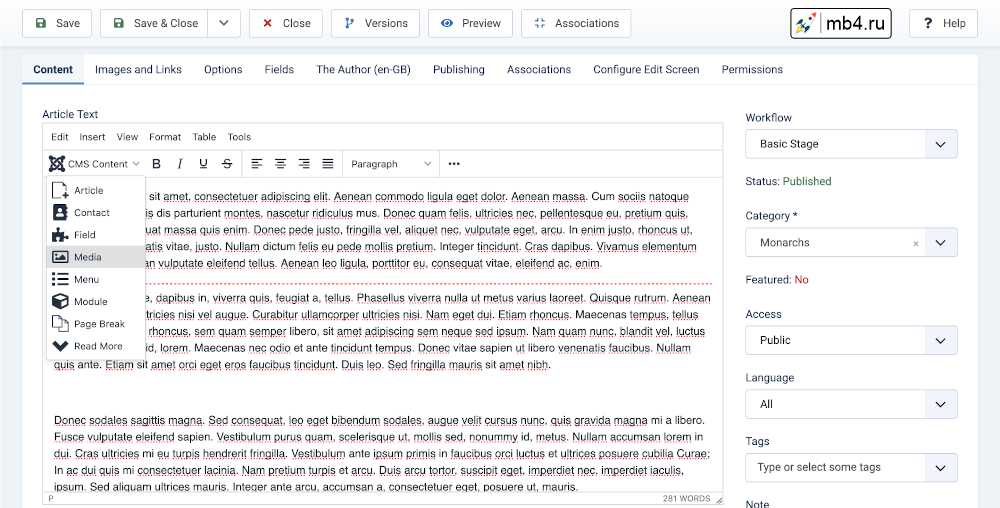
Если изображение находится в папке images вашего сайта Joomla, вы можете вставить его с помощью кнопки CMS Content → Медиа (Media) на панели инструментов редактирования TinyMCE (В Joomla 3: выберите кнопку Image):

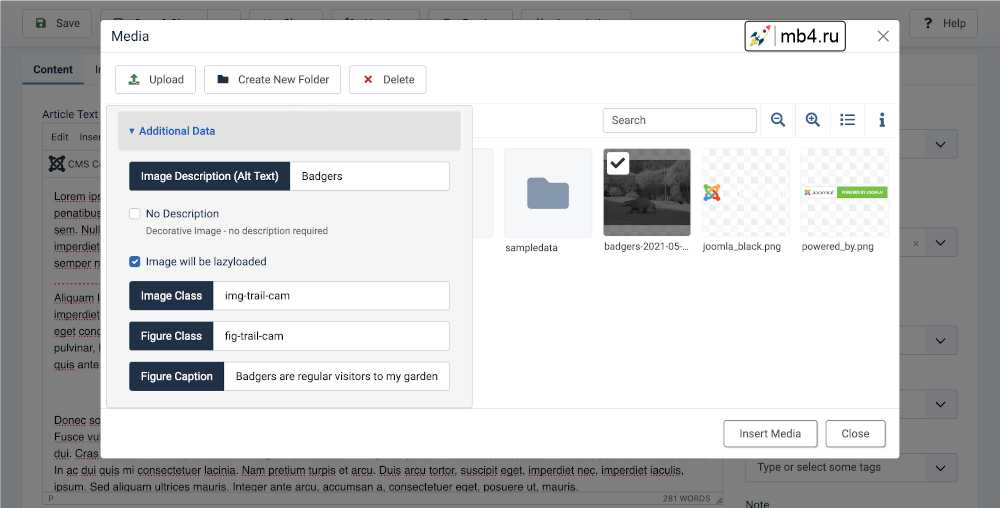
Во всплывающем окне перейдите к изображению, которое нужно использовать, и кликните по нему, чтобы его выбрать. При выборе появится форма, запрашивающая дополнительные данные. В Joomla 4 форма находится слева. В joomla 3 форма находится внизу (прокрутите вниз):

Заполните необходимые свойства изображения. В большинстве случаев вы должны заполнить поле Описание изображения (Alt Text). Остальные поля используются для настройки внешнего вида изображения с помощью вашего собственного css.
- Описание изображения (Image Description):
- Это становится атрибутом
altдля изображения, важной характеристикой для обеспечения совместимости и соответствия веб-стандартам. В Joomla 3 оно обозначено как Заголовок изображения (Image Title).
- Это становится атрибутом
- Класс изображения (Image Class):
- Если изображение используется без заголовка, то можно применить некоторые пользовательские классы. Например, в Joomla 4
float-end ms-2 mb-1выравнивает изображение по правому краю и располагает текст вокруг него с полями слева и снизу, чтобы текст не касался изображения. В Joomla 3 эквивалентным стилем являетсяpull-right.
- Если изображение используется без заголовка, то можно применить некоторые пользовательские классы. Например, в Joomla 4
- CSS-класс (CSS class):
- Если задана подпись, то к рисунку должен быть применен класс выравнивания, если таковой имеется. Это html-тег, который окружает тег
img. Обратите внимание, что в Cassiopeia поля применяются таблицей стилей шаблона.
- Если задана подпись, то к рисунку должен быть применен класс выравнивания, если таковой имеется. Это html-тег, который окружает тег
- Подпись рисунка (Figure Caption):
- Включает подпись, которая отображает заголовок изображения под рисунком.
В Joomla 3
- Выравнивание изображения (Image Float):
- Устанавливает выравнивание изображения. По умолчанию атрибут
alignимеет значениеNot Set.
- Устанавливает выравнивание изображения. По умолчанию атрибут
- Класс заголовка (Caption Class):
- Применяет введенный класс к элементу
figcaption.
- Применяет введенный класс к элементу
- Выберите кнопку Вставка медиа (Insert Media), чтобы вставить изображение. Экран Вставка изображения (Insert Image) закроется, и изображение будет отображено в редакторе.
- Или выберите кнопку Отмена (Cancel), чтобы покинуть экран Вставка изображения (Insert Image).
Совет: выберите кнопку Переключение редактора (Toggle Editor), чтобы увидеть примененные стили изображения и надписи.
Использование перетаскивания для локальных изображений при вставке изображения в публикацию Joomla 4.
Как в Joomla 4, так и в Joomla 3 можно перетащить изображение с рабочего стола или из файлового менеджера прямо в текст статьи, и оно будет загружено в папку media и помещено в статью. Единственная загвоздка заключается в том, что все такие загруженные изображения будут помещены в одну и ту же папку media. Расположение каталога изображений, используемого для загрузки, и включена ли эта функция (по умолчанию включена), задается в Настройках (Options) конфигурации TinyMCE.
Добавление внешнего изображения в публикацию Joomla 4.
Если изображение, которое вы хотите использовать, находится не в папке images вашего сайта Joomla, необходимо выполнить несколько иную процедуру.
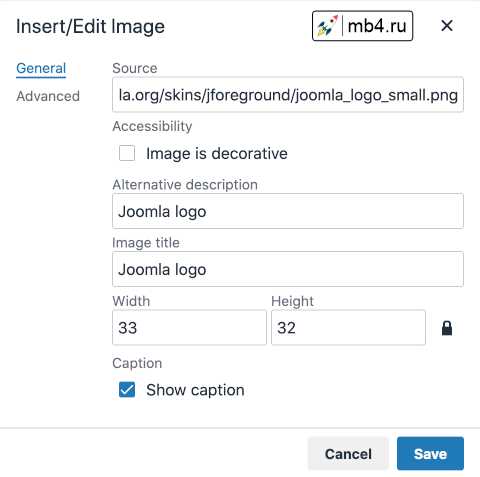
- Выберите Вставка (Insert) → Изображение (Image) на панели инструментов TinyMCE, чтобы открыть диалоговое окно.
- В Joomla 3 используйте значок Изображение (Image) и тот же диалог, который используется для локальных изображений.
- Вставьте url изображения в поле Источник (Source).
- Заполните остальные поля по мере необходимости.
- Дополнительно (Advanced) предоставляет некоторые параметры форматирования, применяемые в качестве встроенных стилей. Поэкспериментируйте с
1rem, 2, groove. (Эта функция не завершена)

Использование перетаскивания для внешних изображений при публикации их в Joomla 4.
Вы можете перетащить изображение с удаленного веб-сайта прямо в текст статьи. Но имейте в виду, что при этом может быть скопирован html-контейнер изображения, в котором будут указаны классы, не соответствующие вашему сайту.
Загрузка изображений с помощью экрана "Вставить изображение" для вставки изображения в публикацию Joomla 4.
Вы можете загружать новые изображения с помощью экрана Медиа (Media) (экран Изображения (Image) в Joomla 3).
- Сначала откройте с траницу Медиа (Media) и перейдите в папку, в которой вы хотите сохранить новые изображения для текущей статьи.
- Выберите кнопку Загрузить (Upload) в верхней левой части экрана Медиа (Media)
- (в Joomla 3 прокрутите вниз до кнопки Обзор (Browse) в нижней части формы Изображения (Image)), чтобы открыть браузер файлов.
- Выберите файлы изображений, которые вы хотите загрузить. Выберите Открыть (Open) в файловом менеджере , чтобы подтвердить выбор.
- Примечание: Стиль и расположение браузера файлов зависит от используемого браузера и операционной системы.
- В Joomla 4 загрузка происходит мгновенно.
- В Joomla 3 выберите кнопку Начать загрузку (Start Upload).
- Выбранные файлы появляются в алфавитном порядке на экране Медиа/Изображения (Media/Image).
- Когда загрузка будет завершена, в верхней части экрана появится зеленое уведомление о подтверждении.
Теперь загруженное изображение можно выбрать и вставить, как и раньше.
Перевод с английского официальной документации Joomla:
https://docs.joomla.org/Adding_an_image_to_an_article
Охота за ошибками в Laravel 10
- Информация о материале
- Родительская категория: Laravel
- Категория: Блог Laravel
- Объявление о начале охоты за ошибками в Laravel 10
- Правила охоты за ошибками в Laravel 10
- Даты проведения охоты за ошибками в Laravel 10
Объявление о начале охоты за ошибками в Laravel 10.
В феврале 2023 года выйдет 10-я основная версия Laravel! Это было удивительное путешествие, и впереди нас ждет еще много интересного.
Как вы, наверное, знаете, сообщество помогает тестировать новые основные версии, готовя их к выпуску. Но на этот раз у нас есть кое-что особенное. В этот раз будет проведен конкурс на поиск и устранение всех досадных ошибок, которые могут скрываться в новом релизе. Победитель этого конкурса выиграет $1 000!
Правила охоты за ошибками в Laravel 10.
Вот правила:
- Принимаются только PR, отправленные в ветку 10.x репозитория
laravel/framework. - Принимаются только "истинные" исправления ошибок. Новые функции, рефакторинг или исправление опечаток не засчитываются.
- Каждое исправление должно включать тест.
- Принятые исправления будут помечены, а в конце конкурса будет выбран случайный победитель.
Даты проведения охоты за ошибками в Laravel 10.
Конкурс завершится, как только будет выпущена первая стабильная версия Laravel 10. Любые запросы на исправление, которые все еще находятся на рассмотрении в это время или отправлены после выхода Laravel 10, не будут участвовать в конкурсе.
Итак, как установить Laravel 10? Просто добавьте флаг --dev при использовании программы установки Laravel:
laravel new laravel-contest --dev
Удачи всем! Ждем с нетерпением, чтобы увидеть, сколько ошибок удастся устранить!
Перевод с английского официального блога Laravel:
https://blog.laravel.com/laravel-v10-bug-hunt
Как отправить отзыв в службу поддержки YouTube
Как сообщить о проблеме на YouTube.
С компьютера.
- Войдите в аккаунт на сайте youtube.com.
- Нажмите на фото профиля затем Отправить отзыв.
- Опишите проблему, с которой вы столкнулись. Чем больше информации вы предоставите, тем быстрее специалисты YouTube смогут устранить неполадку.
- Если нужно, прикрепите скриншот. На нем можно выделить любой участок страницы или скрыть личную информацию.
- Нажмите Отправить.
С устройства Android.
- Откройте приложение YouTube.
- Коснитесь значка аккаунта в правом верхнем углу экрана.
- Выберите Справка/отзыв.
- Нажмите Отправить отзыв.
- Опишите проблему, с которой вы столкнулись. Чем больше информации вы предоставите, тем лучше для программистов YouTube.
- Укажите, добавить ли скриншот и журналы.
- В правом верхнем углу коснитесь значка Отправить.
С устройства iOS.
- Откройте приложение YouTube.
- Коснитесь значка аккаунта в правом верхнем углу экрана.
- Выберите Справка/отзыв.
- Нажмите Отправить отзыв.
- Опишите проблему, с которой вы столкнулись. Чем больше информации вы предоставите, тем лучше для сотрудников YouTube.
- Если вы хотите приложить к отзыву скриншот и журналы, убедитесь, что флажок в верхней части страницы установлен.
- В правом верхнем углу коснитесь значка Отправить.
Со Smart TV, Chromecast и игровых консолей.
- Откройте приложение YouTube.
- На странице просмотра любого видео выберите Настройки.
- Нажмите Оставить отзыв.
- Выберите тему.
- Нажмите Отправить.
Как YouTube использует отзывы своих пользователей.
YouTube заявляет, что они очень признательны за все ваши отзывы. Они помогают специалистам YouTube обнаруживать и устранять неполадки, а также совершенствовать работу сервиса. Авторам недоступны отзывы пользователей, отправленные способом, который описан выше. Люди из YouTube отвечают весьма не охотно, и уж точно не на каждое сообщение, но заявляются, что внимательно анализируют все и стараются как можно скорее исправлять ошибки. Но что происходит на самом деле, знает весьма узкий круг посвящённых в компании Google.
При отправке отзывов с мобильных устройств напрямую через YouTube пользователи также могут добавить информацию о версии приложения, системные данные и другие сведения. Это поможет YouTube решить проблему. Чем больше информации вы предоставите, тем лучше. Например, в некоторых случаях скриншот страницы или данные об аккаунте могут значительно упростить поиск решения.
Возможно, вы найдете проблему, с которой столкнулись, на странице известных проблем. Ещё вы можете посетить Справочный форум YouTube и обсудить возникшие вопросы с другими пользователями. Если вы автор YouTube, вам может помочь эта статья. В общем, чем писать жалобы YouTube, которые может быть никто не читает, читайте документацию!
По материалам:
https://support.google.com/youtube/answer/4347644
SEO-аудит. Лучшие программы для проведения СЕО-аудита сайта
- Информация о материале
- Категория: SEO (search engine optimization) — Поисковая оптимизация
Автоматизация в SEO.
SEO оптимизаторам приходится работать с многочисленными проектами, так что роль специализированных инструментов, автоматизирующих работу, резко возрастает год от года. Наиболее ответственной и трудоемкой задачей является аудит веб-сайта. Для выполнения полноценного анализа сайта на первом этапе его продвижения вовсе не обязательно делать все вручную. О том, какие программы и сервисы способны помочь с SEO-аудитом, будет рассказано ниже.
Лучшие программы для SEO-аудита:
Проанализировать вручную сайт насчитывающий несколько тысяч страниц практически невыполнимая работа. Но, есть хорошая новость, – выполнять все вручную не обязательно. Есть специальные программы заточенные под выполнение SEO-аудита и сбор необходимой информации о состоянии сайта с точки зрения алгоритмов ранжирования поисковых систем. Основная сложность в том, специализированных программ и сервисов уже очень и очень много, и самое интересно в том, что не все из них в действительности полезны и удобны. Чтобы упростить поиски программ для СЕО-аудита ниже приведена подборка лучших программных продуктов для поискового аудита с кратким обзором их использования.

Screaming Frog SEO Spider
Удобная десктопная программа, позволяющая в деталях изучать проекты по различным параметрам. Screaming Frog SEO Spider сканирует все страницы сайта, предоставляя оптимизатору широкий спектр полезных сведений в аспекте поисковой раскрутки и оптимизации.
Инструментарий Screaming Frog собирает информацию по множеству актуальных параметров. К самому важному при любой процедуре SEO-аудита относится следующее:
- Тексты метатегов
DescriptionиTitle. - Присутствие тегов заголовков
H1и других. - Анализ всех метатегов, выявление их отсутствия.
- Поиск дублей контента.
- Сбор данных по текстам в атрибуте
ALT. - Анализ на наличие канонических страниц
rel="canonical". - Сбор данных по всем ссылкам.
- Проверка количества текстового контента.
- Выявление битых ссылок, перенаправлений, кодов ответов веб-сервера.
- Создание карты сайта.
- Интеграция собранных данных с сервисами веб-мастеров и аналитики Google.
К сильным сторонам Screaming Frog SEO Spider относится быстродействие на фоне любых других инструментов. Но есть и специфические моменты использования программы в том, что все данные в ходе аудита находятся в оперативной памяти, что накладывает определенные ограничения при использовании этой программы на достаточно слабых с точки зрения «железа» компьютере. Если анализируется сайт с огромным количеством страниц, то при наличии довольно старенького компьютера нужно запастись терпением.
Пробная версия Screaming Frog доступна бесплатно, но предполагает ограничение в виде анализа до 500 страниц. Лицензия на программу стоит чуть меньше 200 долларов в год (149 английских фунтов). Это достаточно существенная сумма, но профессиональные оптимизаторы с лихвой откупят вложения уже через 2-3 SEO-аудита, выкатив гораздо большие счета своим клиентам, предоставив данные работы этой программы.

Website Auditor
В плане популярности и известности программа Website Auditor уступает Screaming Frog SEO Spider. Но реальная полезность для тех, кто занимается поисковым продвижением (всякими SEO-оптимизаторами), тоже будет высокая. И у этой программы есть сильные стороны.
К достоинствам Website Auditor относится приятный интерфейс с грамотным распределением функционала между отдельными вкладками. Ориентироваться в инструментах Website Auditor просто. В настройках быстро задается шаблон для СЕО-аудита, а если нужно, его можно гибко видоизменять.
Используя эту программу, SEO-шник может:
- Оценить качество технической оптимизации (как для сайта в целом, так и по конкретным выбранным его страницам).
- Проанализировать веб-сайт на наличие ошибок.
- Оценить качество содержимого и различных текстовых факторов.
- Сопоставить степень оптимизации текстов сайта с главными соперниками из ТОП поисковой выдачи.
- Узнать общее количество как исходящих, так и входящих ссылок (в целом по сайту и для конкретных страниц).
- Проанализировать данные по социальным сигналам.
- Воспользоваться возможностями Google Analytics с целью дальнейшей аналитической работы.
- Оценить валидность кода веб-сайта.
- Сформировать перечень рекомендаций по устранению выявленных ошибок.
- Составить отчет с последующей возможностью выгрузки в нужный формат (PDF/HTML).
Общий функционал Website Auditor намного обширнее. Программа не стоит на месте, разработчики добавляют новые опции. Приобрести инструмент можно в двух вариантах - Профессиональная версия стоит чуть больше 62 долларов (это вариант, который рекомендуется владельцам сайтов), а версию Enterprise - за 150 (она позиционируется, как лучший выбор для СЕО-шников, занимающихся клиентским SEO). Ну и, как обычно, всё это окупится с лихвой при первом же заказе, при проведении автоматического аудита, который даже отчёт за вас напишет! Останется только получить деньги с клиента и отправить ему готовый отчёт в красивом формате, а дальше, пусть программисты клиента разбираются с тем, как всё исправить, чтобы Website Auditor больше не выдавал таких длинных и расширенных отчётов. Собрав клиентскую базу из 5-6 клиентов и организовав для них месячную подписку на выгрузку отчётов можно больше никогда не задумываться о том, откуда брать деньги на жизнь. При этом вообще не требуется ничего знать и ни в чём разбираться! ;)

Comparser
Comparser — это программа для экспресс-анализа технического уровня и общего качества SEO-оптимизации веб-площадок. С его помощью можно выявить недоработки и различные ошибки на сайте, получить доступ к отдельным опциям, которыми не располагают другие программные продукты.
Демонстрационная версия программы бесплатна, но позволяет проанализировать не больше 150 страниц. Этого вполне достаточно, чтобы в ходе практической работы оценить функциональные возможности Comparser и принять решение о целесообразности приобретения платной версии. Также можно оплатить базовую лицензию и пользоваться программным обеспечением без ограничений (единоразовый платеж 2000 рублей).
Comparser молодой сервис, но с SEO-аудитом он справляется отлично. Разработчики вносят изменения в продукт, делая его все более конкурентоспособным в сравнении с другими программами. Учитывая, что цена Comparser относительно невелика, присмотреться к инструментарию ПО стоит внимательнее. Окупаемость вложенных в него денег просто космическая! (С учётом наличия тех, кто готов платить за SEO своего сайта конечно.)
К основным возможностям программы Comparser относится :
- Сканирование веб-сайта и отображение сведений о ключевых SEO-атрибутах, в том числе метатегах, заголовках, количестве текста на страницах, скорости загрузки страниц и т.д..
- Поиск технических ошибок, перенаправлений, дублированного контента.
- Поддержка регулярных выражений, благодаря которым можно сделать сбор данных и сканирование более гибким и удобным для специалиста. (Тут требуются кое-какие знания в области regexp.)
- Наглядное предоставление структуры проекта (для продажи отчёта своему клиенту).
- Сверка количества добавленных в индекс страничек ботами Google и Яндекс.
- Инструментарий пакетного удаления URL-адресов из базы данных Яндекса.
К важным особенностям Comparser относится то, что с его помощью можно без труда собрать данные с самых крупномасштабных сайтов, численность страниц которых исчисляется сотнями тысяч. К плюсам программы относится быстродействие отдельных видов работы в сравнении с возможностями конкурирующих программ. К примеру, если вам необходимо детально изучить индексацию, то именно Comparser относится к числу самых полезных сервисов.

Xenu Link Sleuth
Важная особенность Xenu Link Sleuth — это полностью бесплатный доступ ко всему предлагаемому функционалу. Программа Xenu Link Sleuth уже достаточно давно не обновлялась, но все еще способна эффективно справляться с теми задачами, под которые делали ее разработчики.
С помощью предлагаемого инструментария можно оперативно просканировать все страницы веб-сайта, определить адреса всех изображений и CSS-файлов. После завершения процедуры анализа программа выдаст отчет с перечнем страниц и файлов сайта, кодами ответов, тайтлами, исходящими линками и т.д, который также можно продать, если выдать себя за крутого SEO-специалиста.
Отчеты Xenu Link Sleuth можно сохранять в Exel расширении, а после этого пользоваться ими так, как душе угодно. Например, построив пару графиков, которые сильно повысят в цене ваш отчёт Если вас интересует достаточно быстрый и не очень детализированный анализ, то данное программное обеспечение чуть ли не идеальный вариант для развода на деньги владельцев сайта (если у них есть эти деньги, т.к. до вас его ещё не окучивал).
К плюсам продукта помимо бесплатного доступа относится надежность работы, нетребовательность к системе, удобный интерфейс. Проведенный с помощью Xenu Link Sleuth SEO-аудит укажет на ошибки и недоработки, а также поможет определить моменты, которые несложно улучшить (это справедливо по отношению ко всем продуктам нашего обзора).
В принципе, этого достаточно для того, чтобы понять что стать SEO-гуру может каждый у кого есть доступ в Интернет и минимальные знания того, как включить компьютер и открыть в нём программу. Ну и напоследок: цены за СЕО в 2-3 раза больше цен за разработку сайта. И, хотя, клиенты становятся всё умнее и умнее, не собираясь переплачивать за то, что могут сделать сами, не пуганных и доверчивых ещё хватает, т.к. каждый день в Интеренете появляется куча новых сайтов!
Анимированные стикеры ВКонтакте
- Информация о материале
- Родительская категория: Социальные сети
- Категория: VK (ВКонтакте)
Делитесь эмоциями ВКонтакте!
Делитесь эмоциями! ВКонтакте запустил анимированные стикеры — любимые герои в сообщениях и комментариях станут выразительнее и заметнее.
Уже больше ста наборов стикеров добавили ВКонтакте талантливые художники: это целая стая милых, злых, задорных и дерзких персонажей. Некоторые из них успели стать легендами, а другие только начинают завоёвывать Ваши сердца.
Теперь они виляют хвостом, подмигивают и краснеют — всё ради того, чтобы беседы стали ещё интереснее.

Анимация показывается и получателю, и отправителю — при выборе стикера из каталога и при наведении на сообщение с ним. В мобильных приложениях долгое нажатие на стикер перед отправкой откроет предпросмотр с анимацией. Нововведение доступно на всех платформах, скорее обновляйте свои приложения ВКонтакте на Android и iOS, если ещё не сделали этого.
Анимированные наборы ВКонтакте.
Анимированные наборы ВКонтакте уже ждут Вас: любимый многими единорог Спаркс и забавный пёс Коржик от МегаФона помогут поделиться с друзьями настроением. Добавление набора с Коржиком доступно по акции до 8 января. Если Вы уже приобрели стикеры со Спарксом ранее, анимация добавится автоматически.
Попробуйте анимированные наборы ВКонтакте прямо сейчас!

По материалам
https://vk.com/blog/stickers
Helix Ultimate v2.0.10, SP Easy Image Gallery и SP Simple Portfolio обновлены.
- Информация о материале
- Родительская категория: JoomShaper
- Категория: Helix Ultimate
- Обновлённый Helix Ultimate v2.0.10 с SP Easy Image Gallery и SP Simple Portfolio
- Основные изменения в Helix Ultimate 2.0.10
- Совместимость Helix Ultimate 2.0.10 с PHP 8.0
- Статьи по теме публикации блога на Helix Ultimate v2.0.10
- Обновленные SP Simple Portfolio и SP Easy Image Gallery
- Радости полные штанишки!
Обновлённый Helix Ultimate v2.0.10 с SP Easy Image Gallery и SP Simple Portfolio.
Скрасьте свой месяц горячим обновлением всеми любимого фреймворка шаблонов Helix Ultimate! Чтобы быть уверенными, что вы идете в ногу с последними веб-трендами, команда JoomShaper постоянно находится в движении, чтобы обеспечить своим ценным пользователям наилучшие возможности.
Поэтому в этом обновлении Helix Ultimate v2.0.10 представлена долгожданная совместимость с PHP 8.0 и другие улучшения и исправления. Не только это, два расширения Joomla - SP Easy Image Gallery и SP Simple Portfolio также получили обновление с многочисленными исправлениями.
Продолжайте читать, чтобы узнать больше!
Основные изменения в Helix Ultimate 2.0.10.
- Обновление: Совместимость с PHP 8.0 в Joomla 3 и Joomla 4.
- Обновление: Добавлена ссылка на изображения в списке связанных статей.
- Исправление: Проблема переопределения панели инструментов фронтенда в Joomla 4.
- Исправление: Проблема с мультимедиа на фронтенде.
- Исправление: Логотип (Когда установлен логотип Normal, Mobile & Retina) бесполезная запятая в
srcset. - Исправление: Свойство Joomla 4 Frontend 'show on' не работает.
- Исправление: Проблема с
z-indexоповещений Joomla. - Исправление: Проблема переопределения типа поля пользовательской формы.
- Исправление: Проблема "Toggle Editor" при редактировании блога во фронтенде.
- Исправление: Проблема переопределения поля рендеринга.
- Исправление: Проблема со сжатием CSS Font Awesome.
- Исправление: Проблема с подсветкой умного поиска.
- Исправление: Проблема с CSS радиокнопок Joomla 3.
- Исправление: Рендеринг Joomla 4
choice.cssпосле того как пользователь вошел в систему. - Исправление: Исправление текста 'Advanced' в заголовке настроек.
Совместимость Helix Ultimate 2.0.10 с PHP 8.0.
Совместимость с PHP 8 была основным требованием большинства пользователей, и на этот раз пришло то, чего все так долго ждали. На протяжении всего времени работы над обновлением продуктов для Joomla пришло время объявить, что с этой версией Helix Ultimate появилась совместимость с PHP 8.0 как в Joomla 4, так и в Joomla 3!
Статьи по теме публикации блога на Helix Ultimate v2.0.10.
Раньше в постах блога внизу была панель связанных статей с гиперссылкой только на заголовки. После этого обновления гиперссылки появились и на основных изображениях, что позволяет сразу перейти к следующей статье.

Обновленные SP Simple Portfolio и SP Easy Image Gallery.
Те, кто сталкивался с проблемами в SP Easy Image Gallery и SP Simple Portfolio в PHP 8.0, теперь могут вздохнуть с облегчением! На данный момент исправлены ошибки, которые могли беспокоить пользователей в течение длительного времени.
Ознакомьтесь с журналом изменений ниже, чтобы узнать больше об исправлениях!
Список обновлений SP Simple Portfolio v2.0.6.
- Исправление: Редактирование элементов - ошибка календаря для PHP 8.0.
- Исправление: Ошибка модуля Frontend для PHP 8.0.
- Исправление: Простой портфель Редактирование элементов Joomla 4 проблема класса.
Список обновлений SP Easy Image Gallery v2.0.2.
- Исправление: Ошибка редактирования альбома - публикации календаря в PHP 8.0.
Радости полные штанишки!
Так чего же ждать? Обновитесь как можно скорее, чтобы воспользоваться преимуществами последних изменений и улучшений могучего Helix Ultimate! Также не забудьте сообщить нам о своих впечатлениях в комментариях. Удачи!
Перевод с английского:
www.joomshaper.com
Репозитории Composer
- Информация о материале
- Родительская категория: Программы для автоматизации работы
- Категория: Composer
- Концепции
- Типы репозиториев в Composer
- Размещение собственного пакета Composer
- Отключение Packagist.org в composer.json
Концепции
Прежде чем перейти к рассмотрению различных типов существующих репозиториев, нужно понять некоторые основные концепции, на которых построен Composer.
Пакет (Package)
Composer - это менеджер зависимостей. Он устанавливает пакеты локально. Пакет - это, по сути, каталог (директория), содержащий что-либо. В данном случае это код PHP, но теоретически это может быть что угодно. Он содержит описание пакета, в котором есть имя и версия. Имя и версия используются для идентификации пакета.
Фактически, внутренне Composer рассматривает каждую версию как отдельный пакет. Хотя это различие не имеет значения, при использовании Composer, оно довольно важно, когда требуется его изменить.
Помимо имени и версии, существуют полезные метаданные. Информация, наиболее значимая для установки, - это определение источника, которое описывает, где взять содержимое пакета. Данные пакета указывают на содержимое пакета. Здесь есть два варианта: dist и source.
- Dist:
- Дистрибутив - это упакованная версия данных пакета. Обычно это готовая версия, обычно стабильный релиз.
- Source:
- Исходный код используется для разработки. Обычно он берется из репозитория исходного кода, например, git. Его можно получить, когда требуется внести изменения в загруженный пакет.
Пакеты могут предоставлять любой из этих компонентов или даже оба. В зависимости от некоторых факторов, таких как пользовательские параметры и стабильность пакета, предпочтение будет отдаваться одному из них.
Репозиторий (Repository)
Репозиторий (хранилище) - это источник пакетов. Это список пакетов/версий. Composer будет искать во всех доступных вам репозиториях пакеты, необходимые вашему проекту.
По умолчанию в Composer зарегистрирован только репозиторий Packagist.org. Можно добавить больше репозиториев в проект, объявив их в composer.json.
Репозитории доступны только для корневого пакета, а репозитории, определенные в ваших зависимостях, загружаться не будут. Прочитайте статью FAQ, если хотите узнать почему.
При разрешении зависимостей пакеты ищутся в репозиториях сверху вниз, и по умолчанию, как только пакет найден в одном из них, Composer прекращает поиск в других репозиториях. Прочтите статью Приоритеты репозиториев, чтобы узнать больше подробностей и понять, как изменить это поведение.
Типы репозиториев в Composer
Composer
Основным типом репозитория является репозиторий composer. Он использует единственный файл packages.json, содержащий все метаданные пакета.
Это также тип репозитория, который использует packagist. Чтобы сослаться на репозиторий composer, укажите путь до файла packages.json. В случае с packagist этот файл находится по адресу /packages.json, поэтому URL репозитория будет repo.packagist.org. Для example.org/packages.json URL репозитория будет example.org.
{
"repositories": [
{
"type": "composer",
"url": "https://example.org"
}
]
}
packages
Единственное обязательное поле - это packages. Структура JSON выглядит следующим образом:
{
"packages": {
"vendor/package-name": {
"dev-master": { @composer.json },
"1.0.x-dev": { @composer.json },
"0.0.1": { @composer.json },
"1.0.0": { @composer.json }
}
}
}
Маркер @composer.json будет представлять собой содержимое composer.json данной версии пакета, включая, как минимум:
nameversiondistилиsource
Вот минимальное определение пакета:
{
"name": "smarty/smarty",
"version": "3.1.7",
"dist": {
"url": "https://www.smarty.net/files/Smarty-3.1.7.zip",
"type": "zip"
}
}
Оно может включать любые другие поля, указанные в схеме.
notify-batch
Поле notify-batch позволяет указать URL, который будет вызываться каждый раз, когда пользователь устанавливает пакет. URL может быть либо относительным путем (который будет использовать тот же домен, что и хранилище), либо абсолютным URL.
Пример значения:
{
"notify-batch": "/downloads/"
}
Для example.org/packages.json, содержащего пакет monolog/monolog, будет отправлен POST-запрос на example.org/downloads/ со следующим телом запроса JSON:
{
"downloads": [
{"name": "monolog/monolog", "version": "1.2.1.0"}
]
}
Поле version будет содержать нормализованное представление номера версии.
Это поле является необязательным.
metadata-url, available-packages и available-package-patterns
Поле metadata-url позволяет указать шаблон URL для обслуживания всех пакетов, находящихся в репозитории. Оно должно содержать вставку %package%.
Это поле является новым в Composer v2 и имеет приоритет над полями provider-includes и providers-url, если они присутствуют. Для совместимости с Composer v1 и v2 рекомендуется указывать оба поля. Однако новым реализациям репозиториев может потребоваться поддержка только v2.
Пример:
{
"metadata-url": "/p2/%package%.json"
}
Когда Composer ищет пакет, он заменит %package% на имя пакета и получит этот URL. Если для пакета предусмотрена dev-стабильность, он также загрузит URL снова с $packageName~dev (например, /p2/foo/bar~dev.json для поиска dev-версий foo/bar).
Файлы foo/bar.json и foo/bar~dev.json, содержащие версии пакетов, ДОЛЖНЫ содержать только версии для пакета foo/bar, как {"packages":{"foo/bar":[ ... versions here ... ]}}.
Кэширование осуществляется с помощью заголовка If-Modified-Since, поэтому убедитесь, что вы возвращаете заголовки Last-Modified и что они точны.
Массив версий также может быть минифицирован с помощью Composer\MetadataMinifier\MetadataMinifier::minify() из composer/metadata-minifier. Если вы это сделаете, вам следует добавить ключ "minified": "composer/2.0" на верхнем уровне, чтобы указать Composer, что он должен развернуть список версий обратно в исходные данные. Пример смотрите на https://repo.packagist.org/p2/monolog/monolog.json.
Любой запрошенный пакет, который не существует, ДОЛЖЕН вернуть код состояния 404, который укажет Composer, что этот пакет не существует в вашем хранилище. Убедитесь, что ответ 404 быстрый, чтобы избежать блокировки Composer. Избегайте перенаправлений на альтернативные страницы 404.
Если в вашем хранилище только небольшое количество пакетов, и вы хотите избежать 404-запросов, вы также можете указать ключ "available-packages" в packages.json, который должен представлять собой массив со всеми именами пакетов, которые содержит ваше хранилище. Также вы можете указать ключ "available-package-patterns", который представляет собой массив шаблонов имен пакетов (при этом * соответствует любой строке, например, vendor/* заставит Composer искать все подходящие имена пакетов в этом хранилище).
Это поле является необязательным.
providers-api
Поле providers-api позволяет указать шаблон URL для обслуживания всех пакетов, предоставляющих заданное имя пакета, но не самого пакета с таким именем. Он должен содержать вставку %package%.
Например, https://packagist.org/providers/monolog/monolog.json перечисляет некоторые пакеты, которые имеют правило "provide" для monolog/monolog, но не перечисляет сам monolog/monolog.
{
"providers-api": "https://packagist.org/providers/%package%.json",
}
Это поле является необязательным.
list
Поле list позволяет вернуть имена пакетов, которые соответствуют заданному полю (или все имена, если filter не задан). Оно должно принимать необязательный параметр запроса ?filter=xx, который может содержать * как подстановочные знаки, соответствующие любой подстроке.
Правила замены/подстановки здесь не рассматриваются.
Он должен возвращать массив имен пакетов:
{
"packageNames": [
"a/b",
"c/d"
]
}
См. пример https://packagist.org/packages/list.json?filter=composer/*.
Это поле является необязательным.
provider-includes и providers-url
Поле provider-includes позволяет перечислить набор файлов, в которых перечислены имена пакетов, предоставляемых данным хранилищем. Хэш файлов в этом случае должен быть sha256.
Поле providers-url указывает, как найти файлы провайдеров на сервере. Это абсолютный путь от корня хранилища. Он должен содержать подстановки %package% и %hash%.
Эти поля используются в Composer v1, или если в вашем хранилище не установлено поле metadata-url.
Пример:
{
"provider-includes": {
"providers-a.json": {
"sha256": "f5b4bc0b354108ef08614e569c1ed01a2782e67641744864a74e788982886f4c"
},
"providers-b.json": {
"sha256": "b38372163fac0573053536f5b8ef11b86f804ea8b016d239e706191203f6efac"
}
},
"providers-url": "/p/%package%$%hash%.json"
}
Эти файлы содержат списки имен пакетов и хэшей для проверки целостности файла, например:
{
"providers": {
"acme/foo": {
"sha256": "38968de1305c2e17f4de33aea164515bc787c42c7e2d6e25948539a14268bb82"
},
"acme/bar": {
"sha256": "4dd24c930bd6e1103251306d6336ac813b563a220d9ca14f4743c032fb047233"
}
}
}
Приведенный выше файл объявляет, что acme/foo и acme/bar можно найти в этом хранилище, загрузив файл, на который ссылается providers-url, заменив %package% на имя пакета с именем поставщика и %hash% на поле sha256. Сами эти файлы содержат определения пакетов, как описано выше.
Эти поля необязательны. Возможно, они не понадобятся для вашего собственного репозитория.
cURL или stream options
Доступ к хранилищу осуществляется либо с помощью cURL (Composer 2 с включенным ext-curl), либо с помощью PHP-потоков. При помощи параметра options можно задать дополнительные опции. Для PHP-потоков можно задать любой допустимый параметр контекста PHP-потока. Дополнительную информацию смотрите в разделе Опции и параметры контекста. При использовании cURL можно настроить только ограниченный набор параметров http и ssl.
{
"repositories": [
{
"type": "composer",
"url": "https://example.org",
"options": {
"http": {
"timeout": 60
}
}
}
],
"require": {
"acme/package": "^1.0"
}
}
VCS (version control system)
VCS - это система контроля версий. Сюда входят такие системы управления версиями, как git, svn, fossil или hg. Composer поддерживает тип хранилища для установки пакетов из этих систем.
Загрузка пакета из репозитория VCS
Для этого есть несколько вариантов использования. Самый распространенный из них - поддержка собственного расширения сторонней библиотеки. Если вы используете определенную библиотеку для своего проекта и решили что-то изменить в ней, вы захотите, чтобы ваш проект использовал исправленную версию. Если библиотека находится на GitHub (так чаще всего и бывает), вы можете форкнуть ее там и перенести изменения в свой форк. После этого вы обновите composer.json проекта. Все, что вам нужно сделать, это добавить ваш форк в качестве репозитория и обновить ограничение версии, чтобы оно указывало на вашу пользовательскую ветку. Только в файле composer.json имя вашей пользовательской ветки должно иметь префикс "dev-" (не делая его частью фактического имени ветки). Соглашения об именовании ограничений версий смотрите в разделе Библиотеки для получения дополнительной информации.
Пример, если вы исправили ошибку в monolog в ветке bugfix:
{
"repositories": [
{
"type": "vcs",
"url": "https://github.com/igorw/monolog"
}
],
"require": {
"monolog/monolog": "dev-bugfix"
}
}
После запуска php composer.phar update вы должны получить модифицированную версию monolog/monolog вместо версии из packagist.
Обратите внимание, что вам не следует переименовывать пакет, если только вы не собираетесь использовать его в долгосрочной перспективе и полностью отказаться от оригинального пакета. Composer правильно выберет ваш пакет вместо оригинального, поскольку пользовательский репозиторий имеет приоритет над packagist. Если вы хотите переименовать пакет, вам следует сделать это в ветке по умолчанию (часто master), а не в ветке feature, поскольку имя пакета берется из ветки по умолчанию.
Также обратите внимание, что переопределение не будет работать, если вы измените свойство name в файле composer.json вашего форкнутого репозитория, так как для работы переопределения оно должно совпадать с оригинальным.
Если другие зависимости зависят от пакета, который вы форкнули, можно сделать inline-alias, чтобы он соответствовал ограничениям, которые в противном случае не выполнялись бы. Для получения дополнительной информации см. статью о псевдонимах.
Использование частных репозиториев
Точно такое же решение позволяет работать с частными репозиториями на GitHub и Bitbucket:
{
"repositories": [
{
"type": "vcs",
"url": "git@bitbucket.org:vendor/my-private-repo.git"
}
],
"require": {
"vendor/my-private-repo": "dev-master"
}
}
Единственное требование - это установка SSH-ключей для git-клиента.
Варианты Git
Git - не единственная система контроля версий, поддерживаемая репозиторием VCS. Поддерживаются следующие:
- Git: git-scm.com
- Subversion: subversion.apache.org
- Mercurial: mercurial-scm.org
- Fossil: fossil-scm.org
Чтобы получить пакеты из этих систем, необходимо установить соответствующие клиенты. Это может быть неудобно. По этой причине существует специальная поддержка GitHub и Bitbucket, которая использует API, предоставляемые этими сайтами, для получения пакетов без необходимости установки системы контроля версий. Репозиторий VCS предоставляет для них дистрибутивы, которые извлекают пакеты в виде zip-архивов.
- GitHub: github.com (Git)
- Bitbucket: bitbucket.org (Git).
Используемый драйвер VCS определяется автоматически на основе URL. Однако если по каким-то причинам вам необходимо указать его, вы можете использовать bitbucket, github, gitlab, perforce, fossil, git, svn или hg в качестве типа репозитория вместо vcs.
Если вы установите ключ no-api в true для репозитория github, он будет клонировать репозиторий, как и любой другой репозиторий git, вместо того, чтобы использовать API GitHub. Но в отличие от прямого использования драйвера git, Composer все равно попытается использовать zip-файлы github.
Обратите внимание:
- Чтобы Composer мог выбирать, какой драйвер использовать,
"type"репозитория должен быть определен как "vcs". - Если вы уже использовали частный репозиторий, это означает, что Composer должен был клонировать его в кэш. Если вы хотите установить тот же пакет с драйверами, не забудьте запустить команду
composer clearcache, а затем командуcomposer updateдля обновления кэша Composer и установки пакета изdist. - Драйвер VCS
git-bitbucketустарел в пользуbitbucket
Настройка Bitbucket Driver
Обратите внимание, что конечная точка репозитория для Bitbucket должна быть https, а не git.
После настройки репозитория bitbucket вам также нужно будет настроить аутентификацию.
Настройка Subversion
Поскольку Subversion не имеет собственной концепции ветвей и тегов, Composer по умолчанию предполагает, что код расположен в $url/trunk, $url/branches и $url/tags. Если ваше хранилище имеет другую структуру, вы можете изменить эти значения. Например, если вы используете имена с заглавными буквами, то можно настроить хранилище следующим образом:
{
"repositories": [
{
"type": "vcs",
"url": "http://svn.example.org/projectA/",
"trunk-path": "Trunk",
"branches-path": "Branches",
"tags-path": "Tags"
}
]
}
Если у вас нет каталога branches или tags, вы можете полностью отключить их, установив для branches-path или tags-path значение false.
Если пакет находится в подкаталоге, например, /trunk/foo/bar/composer.json и /tags/1.0/foo/bar/composer.json, то можно заставить Composer получить к нему доступ, установив параметр "package-path" в подкаталог, в данном примере это будет "package-path": "foo/bar/".
Если у вас есть частный репозиторий Subversion, вы можете сохранить учетные данные в разделе http-basic вашего конфига (см. Схема):
{
"http-basic": {
"svn.example.org": {
"username": "username",
"password": "password"
}
}
}
Если ваш клиент Subversion настроен на хранение учетных данных по умолчанию, эти учетные данные будут сохранены для текущего пользователя, а существующие сохраненные учетные данные для этого сервера будут перезаписаны. Чтобы изменить это поведение, установите опцию "svn-cache-credentials" в конфигурации вашего репозитория:
{
"repositories": [
{
"type": "vcs",
"url": "http://svn.example.org/projectA/",
"svn-cache-credentials": false
}
]
}
Package
Если вы хотите использовать проект, который не поддерживает Composer ни одним из вышеперечисленных способов, вы все равно можете определить пакет самостоятельно, используя репозиторий package.
По сути, вы определяете ту же информацию, которая включена в packages.json репозитория composer, но только для одного пакета. Опять же, минимально необходимыми полями являются name, version, и либо dist, либо source.
Вот пример для шаблонизатора smarty:
{
"repositories": [
{
"type": "package",
"package": {
"name": "smarty/smarty",
"version": "3.1.7",
"dist": {
"url": "https://www.smarty.net/files/Smarty-3.1.7.zip",
"type": "zip"
},
"source": {
"url": "http://smarty-php.googlecode.com/svn/",
"type": "svn",
"reference": "tags/Smarty_3_1_7/distribution/"
},
"autoload": {
"classmap": ["libs/"]
}
}
}
],
"require": {
"smarty/smarty": "3.1.*"
}
}
Обычно вы не указываете часть с исходным кодом, поскольку она вам не нужна.
Примечание: Этот тип хранилища имеет несколько ограничений, и его следует избегать, когда это возможно:
-
Composer не будет обновлять пакет, если вы не измените поле
version. -
Composer не будет обновлять ссылки на коммит, поэтому если вы используете
masterв качестве ссылки, вам придётся удалить пакет, чтобы принудительно обновить его, и вам придётся иметь дело с нестабильным файлом блокировки.
Ключ "package" в пакете package может быть задан в виде массива для определения нескольких версий пакета:
{
"repositories": [
{
"type": "package",
"package": [
{
"name": "foo/bar",
"version": "1.0.0",
...
},
{
"name": "foo/bar",
"version": "2.0.0",
...
}
]
}
]
}
Размещение собственного пакета Composer
Хотя вы, вероятно, захотите размещать свои пакеты на packagist большую часть времени, есть несколько вариантов использования собственного хранилища.
- Пакеты для частных компаний:
- Если вы являетесь частью компании, которая использует Composer для своих пакетов внутри компании, вы можете захотеть разместить эти пакеты у себя в закрытом хранилище.
- Отдельная экосистема:
- Если у вас есть проект, который имеет свою собственную экосистему, и пакеты не очень пригодны для повторного использования большим сообществом PHP, вы можете захотеть сохранить их отдельно в packagist. Примером могут служить плагины WordPress.
Для размещения собственных пакетов рекомендуется использовать нативный тип composer, который обеспечивает наилучшую производительность.
Существует несколько инструментов, которые могут помочь вам создать репозиторий composer.
Private Packagist
Private Packagist — это приложение, размещаемое на хостинге или самостоятельно, обеспечивающее частный хостинг пакетов, а также зеркалирование GitHub, Packagist.org и других репозиториев пакетов.
Для получения дополнительной информации посетите Packagist.com.
Satis
Satis - это генератор статических репозиториев composer. Это немного похоже на сверхлегкую, основанную на статических файлах версию packagist.
Вы передаете ему composer.json, содержащий репозитории, как правило, VCS и определения репозиториев пакетов. Он получит все пакеты, которые необходимы (require), и выгрузит packages.json, который и будет вашим репозиторием composer.
Для получения дополнительной информации ознакомьтесь с репозиторием satis GitHub и статьей о работе с приватными пакетами.
Artifact
Бывают случаи, когда нет возможности иметь один из ранее упомянутых типов репозиториев онлайн, даже VCS. Типичным примером может быть межорганизационный обмен библиотеками через артефакты сборки. Конечно, в большинстве случаев они являются приватными. Чтобы использовать эти архивы как есть, можно использовать репозиторий типа artifact с папкой, содержащей ZIP или TAR архивы этих частных пакетов:
{
"repositories": [
{
"type": "artifact",
"url": "path/to/directory/with/zips/"
}
],
"require": {
"private-vendor-one/core": "15.6.2",
"private-vendor-two/connectivity": "*",
"acme-corp/parser": "10.3.5"
}
}
Каждый zip artifact представляет собой ZIP-архив с composer.json в корневой папке:
unzip -l acme-corp-parser-10.3.5.zip
composer.json
...
Если есть два архива с разными версиями пакета, они импортируются оба. Если в папку с артефактами добавлен архив с более новой версией и запущен update, эта версия также будет импортирована, и Composer обновится до последней версии.
Маршрут до пакета Composer
В дополнение к репозиторию артефактов можно использовать репозиторий пути, который позволяет зависеть от локального каталога, абсолютного или относительного. Это может быть особенно полезно при работе с монолитными репозиториями.
Например, если в вашем репозитории имеется следующая структура каталогов:
...
├── apps
│ └── my-app
│ └── composer.json
├── packages
│ └── my-package
│ └── composer.json
...
Тогда, чтобы добавить пакет my/package в качестве зависимости в файл apps/my-app/composer.json, вы можете использовать следующую конфигурацию:
{
"repositories": [
{
"type": "path",
"url": "../../packages/my-package"
}
],
"require": {
"my/package": "*"
}
}
Если пакет является локальным VCS-репозиторием, версия может быть определена по ветке или метке, которая в данный момент проверяется. В противном случае версия должна быть явно определена в файле composer.json пакета. Если версия не может быть определена этими способами, предполагается, что это dev-master.
Если версия не может быть определена из локального VCS-репозитория или если вы хотите переопределить версию, вы можете использовать опцию versions при объявлении репозитория:
{
"repositories": [
{
"type": "path",
"url": "../../packages/my-package",
"options": {
"versions": {
"my/package": "4.2-dev"
}
}
}
]
}
Локальный пакет будет присоединен по симлинку, если это возможно, в этом случае в консоли будет написано Symlinking from ../../packages/my-package. Если привязка по симлинку невозможна, пакет будет скопирован. В этом случае в консоли будет выведено Mirrored from ../../packages/my-package.
Вместо стратегии отката по умолчанию вы можете принудительно использовать симлинк с помощью опции "symlink": true или зеркалирование с помощью опции "symlink": false. Принудительное зеркалирование может быть полезно при развертывании или генерации пакета из монолитного репозитория.
Примечание: В Windows симлинки каталогов реализованы с использованием NTFS-переходов, поскольку их могут создавать пользователи, не являющиеся администраторами. Зеркалирование всегда будет использоваться в версиях ниже Windows 7 или если proc_open был отключен.
{
"repositories": [
{
"type": "path",
"url": "../../packages/my-package",
"options": {
"symlink": false
}
}
]
}
Ведущие тильды расширяются до домашней папки текущего пользователя, а переменные окружения анализируются в нотациях Windows и Linux/Mac. Например, ~/git/mypackage автоматически загрузит клон mypackage из /home/<username>/git/mypackage, что эквивалентно $HOME/git/mypackage или %USERPROFILE%/git/mypackage.
Примечание: Пути к репозиториям также могут содержать подстановочные знаки, такие как
*и?Подробнее об этом смотрите в функции PHP glob{}.
Вы можете настроить способ создания dist-ссылки пакета (которая появляется в файле composer.lock).
Существуют следующие режимы:
none- ссылка всегда будет нулевой. Это может помочь уменьшить конфликты в файле блокировки, но снижает ясность относительно того, когда произошло последнее обновление и находится ли пакет в актуальном состоянии.config- ссылка строится на основе хэша пакета composer.json и конфига repo.auto(используется по умолчанию) - ссылка строится на основе хэша, как и в случае сconfig, но если папка пакета содержит git-репозиторий, то в качестве ссылки используется хэш HEAD-коммита.
{
"repositories": [
{
"type": "path",
"url": "../../packages/my-package",
"options": {
"reference": "config"
}
}
]
}
Отключение Packagist.org в composer.json
Вы можете отключить репозиторий Packagist.org по умолчанию, добавив это в composer.json:
{
"repositories": [
{
"packagist.org": false
}
]
}
Вы можете отключить Packagist.org глобально, используя флаг глобальной конфигурации:
php composer.phar config -g repo.packagist false
Перевод с английского официальной документации Composer:
https://getcomposer.org/doc/05-repositories.md
IDE Visual Studio Code. Руководство по работе с кодом Joomla 4.
- Информация о материале
- Родительская категория: CMS — движки сайтов
- Категория: Joomla 4

- Visual Studio Code - популярная бесплатная IDE
- Написание расширений для Joomla 4 в IDE Visual Studio Code
- Phing
- Задания в IDE Visual Studio Code
- Отладка в IDE Visual Studio Code
- Скриншот
- Справочная информация
Visual Studio Code - популярная бесплатная IDE.
Visual Studio Code, также часто называемый VS Code, - это редактор исходного кода, созданный компанией Microsoft для Windows, Linux и macOS. Функции редактора включают поддержку отладки, подсветку синтаксиса, интеллектуальное завершение кода, фрагменты, рефакторинг кода и встроенный Git. Пользователи могут менять тему, сочетания клавиш, настройки и устанавливать расширения, которые добавляют дополнительную функциональность. [из Википедии]
Установка IDE Visual Studio Code.
На сайте VS Code есть выпадающий список для каждой поддерживаемой платформы. Есть вероятность, что ваша платформа уже выбрана. Так что загрузите и установите, и Visual Studio Code готова к работе.
Начало работы с IDE Visual Studio Code.
На странице "Начало работы с VS Code" есть несколько пунктов "Начало работы", список последних событий и краткий список инструкций. Если вы совсем новичок в VS Code, рекомендуем посмотреть их. Это займет всего несколько минут.
Документация VS Code доступна из меню Справка / Документация. Вводные видеоролики заслуживают внимания. Каждый из них занимает от 2 до 6 минут и дает отличное представление о возможностях VS Code, особенно если вы понимаете СШАмериканский язык:
https://code.visualstudio.com/docs/getstarted/introvideos
Официальная документация - это то место, куда следует обращаться, если вы хотите найти конкретную информацию.
Расширения Visual Studio Code.
VS code можно использовать для любого типа текста, включая широкий спектр языков программирования. Он работает с JavaScript без добавления расширений. Другие языки определяются по контексту, поэтому если вы начнете создавать и сохранять код PHP, вам, скорее всего, будет предложено установить пакет поддержки PHP.
Нажмите на значок Расширения в левой панели инструментов, чтобы увидеть, что у вас установлено и что рекомендуется. Вам понадобится расширение PHP Debug!
Графический интерфейс IDE Visual Studio Code.
Некоторые термины, используемые в последующих инструкциях:
- Панель задач (Activity Bar):
- узкая полоса в левой части экрана. Выберите любой значок, чтобы открыть или закрыть основную боковую панель.
- Основная боковая панель (Primary Side Bar):
- при открытии показывает подробную информацию о выбранной операции.
- Строка состояния (Status Bar):
- в нижней части экрана. Она показывает, что происходит.
- Панель (Panel):
- область под текстовыми редакторами для отображения другой информации.
Выберите значок макета в правом верхнем углу, чтобы открыть или закрыть любой из этих элементов.
Написание расширений для Joomla 4 в IDE Visual Studio Code.
Для создания расширения для Joomla 4 ваша цель - создать zip-файл, который вы можете установить на работающий сайт Joomla. Поэтому вам нужна папка, в которой будет храниться ваш код. Она должна находиться в вашем личном файловом пространстве на ноутбуке или настольном компьютере, используемом для локальной разработки. Она не должна находиться в дереве вашего сайта. Например, вы можете использовать ~/jextensions, чтобы хранить вложенные папки для различных расширений. Я использую ~/git, потому что он короткий и легко пишется, хотя потенциально может быть запутанным, потому что каждая вложенная папка использует отдельный git-репозиторий.
Пример кода Joomla 4 в IDE Visual Studio Code.
Если вам нужен пример кода для работы, на GitHub доступно расширение под названием mod_debugme. Как следует из названия, это модуль с некоторыми ошибками. В дополнение к коду модуля есть файл build.xml, иллюстрирующий один из способов автоматизации сборки для тестирования и создания zip-файла.
Модуль предназначен для отображения нескольких следующих (по умолчанию 3) событий (дней рождения) из списка, хранящегося в таблице базы данных. Это можно расширение можно использовать в офисе или на семейном сайте в ожидании торта.
Для начала лучше всего использовать команды git из командной строки. Сначала создайте папку для вашего кода, а затем клонируйте удаленный репозиторий:
mkdir ~/git
cd ~/git
git clone https://github.com/ceford/j4xdemos-mod-debugme
Ответ должен занять всего несколько секунд:
Cloning into 'j4xdemos-mod-debugme'...
remote: Enumerating objects: 23, done.
remote: Counting objects: 100% (23/23), done.
remote: Compressing objects: 100% (16/16), done.
remote: Total 23 (delta 3), reused 23 (delta 3), pack-reused 0
Unpacking objects: 100% (23/23), done.
Вам следует обратить внимание на содержимое папки:
cd j4xdemos-mod-debugme
ls -al
total 16
drwxr-xr-x 6 ceford staff 192 2 Sep 17:48 .
drwxr-xr-x 3 ceford staff 96 2 Sep 17:48 ..
drwxr-xr-x 12 ceford staff 384 2 Sep 17:48 .git
-rw-r--r-- 1 ceford staff 1402 2 Sep 17:48 README.md
-rw-r--r-- 1 ceford staff 927 2 Sep 17:48 build.xml
drwxr-xr-x 8 ceford staff 256 2 Sep 17:48 mod_debugme
- Папка
.gitсодержит информацию о репозитории. - Файл
README.md- это документ с описанием данного репозитория. - Файл
build.xml- это файл, используемый для сборки расширения с помощью внешнего инструмента Phing, описанного ниже. - Папка
mod_debugmeсодержит код расширения.
Установка написанного в IDE Visual Studio Code кода в Joomla 4.
Заархивируйте папку расширения, чтобы создать zip-файл, пригодный для установки:
zip -r mod_debugme.zip mod_debugme
Теперь вы можете установить zip-файл на сайт Joomla, который вы используете для тестирования. После установки вам нужно создать модуль сайта и назначить ему позицию.
Поскольку это неработающий модуль, вы можете назначить его на позицию на Всех страницах, пока вы работаете с ним; или вы можете назначить его на позицию на одной странице; или вы можете поместить его в статью, которая имеет свой собственный пункт меню.
После установки удалите zip-файл.
Включение режима отладки в Joomla 4.
В глобальной конфигурации Joomla установите для параметра Отладка системы значение Да, а для параметра Отчет об ошибках - Максимум.
Когда вы откроете страницу, содержащую модуль с ошибкой, вы увидите трассировку стека, указывающую, где была допущена ошибка.
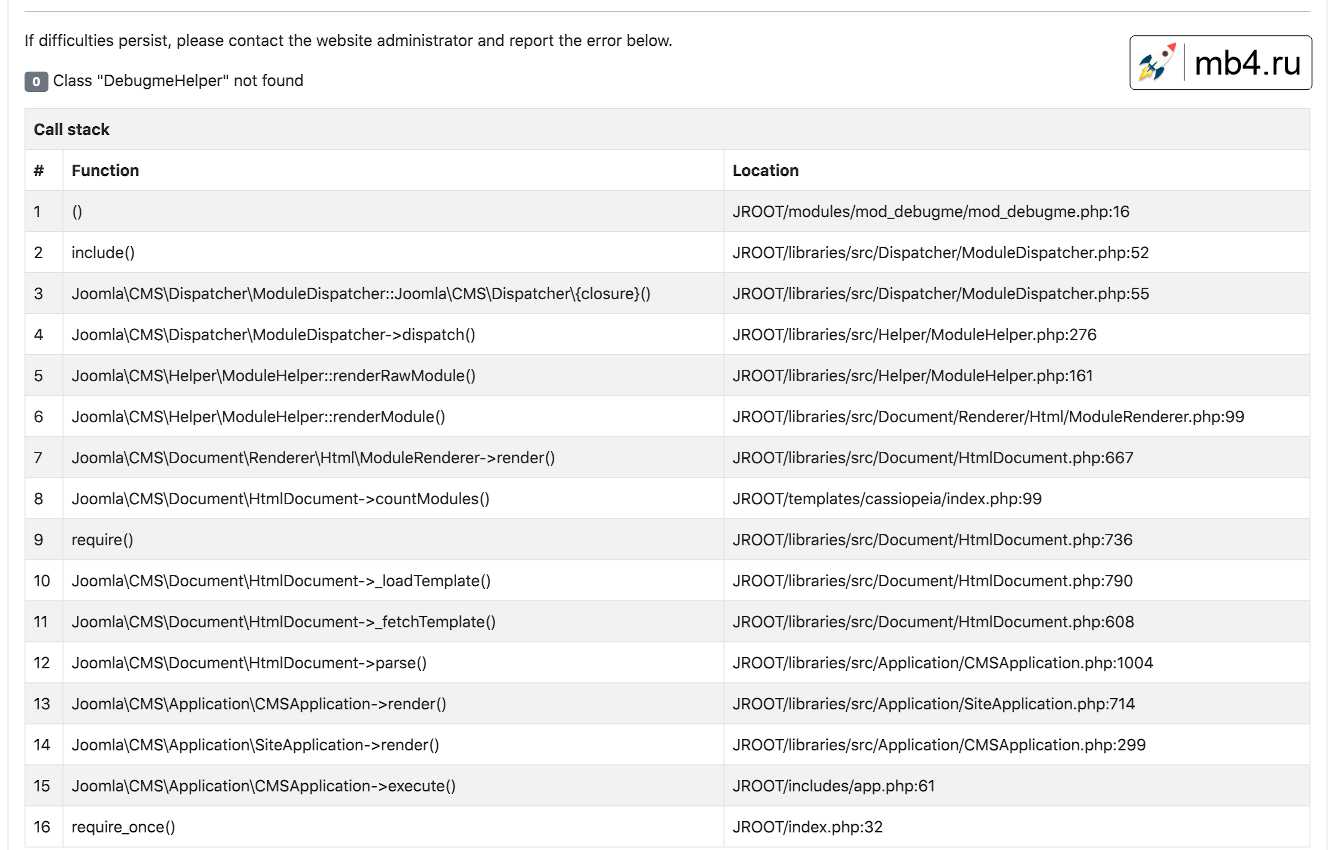
Иногда ошибка в коде находится в первой строке трассировки стека. В противном случае, если ошибка возникла в библиотечном коде, например, при передаче недопустимых данных в функцию базы данных, ошибка кодирования может находиться дальше по списку вызовов функций.
Как открыть папку расширения Joomla 4 в IDE Visual Studio Code.
В VS Code с помощью пункта меню Файл / Открыть папку найдите и откройте папку, содержащую локальную копию кода расширения mod_debugme. Вы должны увидеть что-то похожее на следующее:
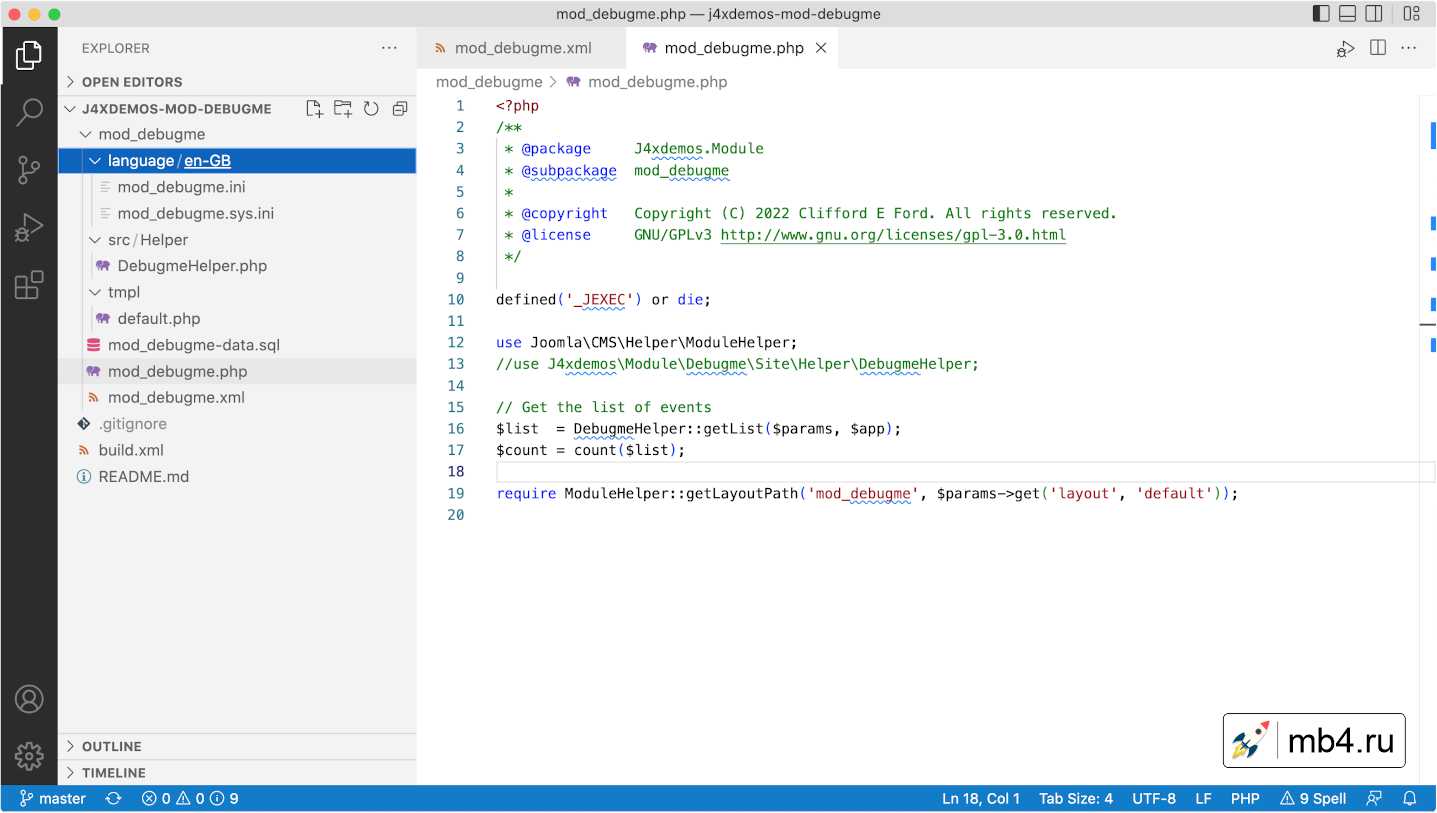
Возможно, вы сможете диагностировать проблему, просто прочитав код. В случае ошибки Class "DebugHelper" not found вы увидите, что оператор use был закомментирован несколькими строками ранее. Отсутствие оператора use является распространенной ошибкой для новичков!
Исправьте эту проблему, а затем сожмите и установите модуль снова. Этот шаг кажется немного утомительным, если у вас несколько проблем. Вот тут-то и пригодятся инструменты сборки.
Phing.
Phing - это инструмент командной строки, доступный для всех платформ, используемый для сборки программных пакетов с помощью инструкций, хранящихся в xml-файле, который по умолчанию называется build.xml. Для работы с кодом расширения он может быть использован для выполнения двух действий:
- скопировать измененные файлы из исходной папки расширения в нужные места в папке вашего сайта.
- генерировать новый zip-файл для новых установок.
Скачайте и установите Phing. Доступны также и другие инструменты сборки! Вы можете установить Phing в свою собственную папку bin или в системную папку bin. Вам необходимо указать путь к вашему коду Phing. В нашем примере это ~/bin/phing-latest.phar. Вы можете опробовать его из командной строки после перехода в папку, содержащую код вашего расширения:
cd ~/git/j4xdemos-mod-debugme
php ~/bin/phing-latest.phar
Получите ответ:
Buildfile: /Users/ceford/git/j4xdemos-mod-debugme/build.xml
mod_debugme > main:
... Все скопированные файлы будут упомянуты здесь
[zip] Building zip: /Users/ceford/zips/mod_debugme.zip
BUILD FINISHED
Total time: 0.0863 seconds
Задания в IDE Visual Studio Code.
Для запуска Phing из VS Code необходимо создать файл tasks.json в папке .vscode в корне папки j4xdemos-mod-debugme. Если последней не существует, сначала создайте ее. Затем создайте файл tasks.json и введите следующий код:
{
// See https://go.microsoft.com/fwlink/?LinkId=733558
// for the documentation about the tasks.json format
"version": "2.0.0",
"tasks": [
{
"label": "Build mod_debugme",
"type": "shell",
"command": "php ~/bin/phing-latest.phar",
"windows": {
"command": "php ~/bin/phing-latest.phar"
},
"group": "build",
"presentation": {
"reveal": "always",
"panel": "shared"
}
}
]
}
Пользователям Windows необходимо исправить команду, специфичную для Windows. Теперь вы можете собрать расширение с помощью меню Terminal / Run Build Task. Результат выполнения команды должен появиться в панели терминала под областью редактирования.
* Executing task: php ~/bin/phing-latest.phar
Buildfile: /Users/ceford/git/gitdemo/j4xdemos-mod-debugme/build.xml
mod_debugme > main:
[zip] Nothing to do: /Users/ceford/zips/mod_debugme.zip is up to date.
BUILD FINISHED
Total time: 0.1031 seconds
* Terminal will be reused by tasks, press any key to close it.
Могут появляться непонятные сообщения об ошибках. Наиболее вероятная причина - неверные пути к папкам в файле build.xml или папка не была создана. Еще одна задача для отладки! =)
Отладка в IDE Visual Studio Code.
Вы должны суметь исправить первую ошибку путем осмотра кода. Более сложные проблемы требуют просмотра кода с помощью отладчика. Это позволит вам проверить переменные на предмет того, содержат ли они значения, которые вы ожидаете, например, при передаче аргументов библиотечным функциям.
Настройки php.ini.
Чтобы настроить отладку с помощью Xdebug, необходимо сделать несколько записей в верхней части вашего файла php.ini.
zend_extension="xdebug.so"
xdebug.mode="debug"
xdebug.client_port=9003
xdebug.start_with_request = yes
После сохранения изменений перезапустите сервер Apache.
Добавление окна с отображением сайта.
Ваша папка расширений содержит всего несколько файлов - исходные тексты файлов, установленных на вашем сайте. Отладка во время выполнения включает установку точек останова в файлах вашего сайта, поэтому вам нужен доступ к этим файлам. Вы можете использовать меню Файл / Добавить папку в рабочую область..., чтобы добавить папку сайта в рабочую область. Однако существует большая вероятность того, что в итоге вы внесете изменения в файлы сайта, а не в исходные файлы. Поэтому, вероятно, лучше открыть отдельное окно VS Code для отладки.
- Откройте новое окно:
- В меню VS Code выберите Файл / Новое окно и выберите папку, содержащую ваш сайт Joomla.
- Откройте папку:
- Во вновь открытом окне выберите Файл / Открыть папку... в меню VS Code. Найдите папку вашего сайта и выберите ее. Вы должны увидеть список всех файлов вашего сайта Joomla в боковой панели Основное.
Настройка запуска.
Чтобы отладка действительно работала в VS Code, вам нужна конфигурация запуска. В корне вашего сайта создайте папку с именем .vscode (обратите внимание на ведущую точку), содержащую файл launch.json со следующим содержимым:
{
"configurations": [
{
"name": "Listen for XDebug",
"type": "php",
"request": "launch",
"hostname": "0.0.0.0",
"port": 9003,
"stopOnEntry": true,
"pathMappings": {
"/Users/ceford/Sites/j421rc2": "${workspaceFolder}"
}
}
]
}
Не забудьте заменить элемент pathMappings в этом примере на реальные pathMappings на вашем сайте. Элемент stopOnEntry приостановит выполнение на самой первой выполненной строке PHP-кода.
Отладочный модуль mod_debugme.
Теперь вы готовы найти и исправить ошибки в установленном модуле.
- Найдите код модуля:
- Найдите первую ошибку на строке 16 в
JROOT/modules/mod_debugme/mod_debugme.php.
- Найдите первую ошибку на строке 16 в
- Установите точку останова:
- Кликните в пробеле слева от числа
16. При наведении появится бледно-красное пятно, которое после клика станет полностью красным, указывая на то, что точка останова установлена.
- Кликните в пробеле слева от числа
- Начните отладку:
- В меню VS Code выберите Run / Start Debugging. В браузере перезагрузите свой сайт. Ваше окно VS Code должно появиться снова, а код будет остановлен на первой строке файла
index.phpсайта. В верхней части экрана находятся некоторые значки для управления процессом отладки. Они должны быть понятны. Если нет, поищите их в справке/документации VS Code.
- В меню VS Code выберите Run / Start Debugging. В браузере перезагрузите свой сайт. Ваше окно VS Code должно появиться снова, а код будет остановлен на первой строке файла
- Продолжить:
- Нажмите кнопку "Продолжить" - код будет запущен до первой точки останова. Изучите код, чтобы понять, в чем проблема.
- Навести курсор:
- Если вы наведете курсор на переменную, которой было присвоено значение, появится небольшая всплывающая подсказка с кратким описанием атрибутов переменной. Для переменных, которым не были присвоены значения, всплывающей подсказки нет.
- Переменные:
- Левая колонка содержит дополнительную информацию о состоянии кода в точке останова. Их слишком много, чтобы описать их здесь. Изучайте их по мере необходимости!
- Остановить отладку:
- Вероятно, лучше всего выбрать значок Продолжить, иначе веб-страница будет выведена пустой. В противном случае можно воспользоваться кнопкой Stop или меню Run / Stop Debugging.
Исправление ошибок.
Помните: Не исправляйте ошибку в коде сайта! Исправляйте ее в исходном коде!
Исправьте исходный код, а затем используйте Terminal / Run Build Task....
Перезапустите отладку.
Советы.
Несколько не слишком очевидных сложностей:
- Вы исправили первую ошибку, но программа по-прежнему аварийно завершается на этой строке. Посмотрите в
mod_debugme.xml, где определяется src namespaced classes. При исправлении в источнике вам нужно переустановить zip-файл или удалить файлadministrator/cache/autoload_psr4.php. Когда он отсутствует, Joomla восстанавливает этот файл из файлов манифеста. Но если в нем есть неправильная или отсутствующая запись, она не будет исправлена до тех пор, пока расширение не будет переустановлено. - Иногда необходимо установить точку останова за несколько строк до строки, где возникает ошибка, особенно если вы хотите проверить значения, передаваемые в вызовы функций.
- Таблица
xxx.yyy\_debugmeне существует. Ах да, код для создания таблицы при установке и удаления при деинсталляции так и не был создан. Вам нужно выполнить sql-запрос в phpMyAdmin, используя содержимое файлаmod\_debugme.sql. Не забудьте заменить#\_в названиях таблиц на префикс вашей базы данных. И если все равно не получается, проверьте имя таблицы в коде.
Скриншот.
Когда все исправлено, вот что вы можете увидеть:
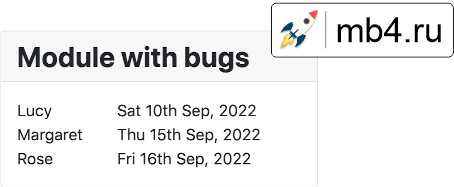
День торта? ;)
Справочная информация.
Из документации Joomla: Visual Studio Code также охватывает настройку других инструментов, например, CodeSniffer и PHPUnit.
Перевод с английского официальной документации Joomla 4:
https://docs.joomla.org/Visual_Studio_Code_Primer
Страница 30 из 217