


Показ страницы сайта с точки зрения СЕО
- Информация о материале
- Категория: SEO (search engine optimization) — Поисковая оптимизация


- Просмотр пользователем страницы сайта
- CTR (click-through rate — показатель кликабельности) и CPM (cost per mille)
- Увеличиваем количество показов сайта
- Как настроить оплату за конверсию?
Просмотр пользователем страницы сайта.
Показ — это просмотр пользователем страницы сайта. В контекстной рекламе означает отображение одного рекламного объявления. Иначе показ также называется визит.
Еще показом является разовая демонстрация рекламного объявления (текстового или баннерного) в контекстной и таргетированной рекламе.
CTR (click-through rate — показатель кликабельности) и CPM (cost per mille).
Есть еще соотношение количества показов к количеству кликов — это CTR (click-through rate — показатель кликабельности), своего рода показатель эффективности рекламной кампании. Чем лучше работает реклама, тем выше показатель CTR и наоборот.
Также в контекстной рекламе присутствует модель оплаты за 1000 показов (CPM) (cost per mille).

Увеличиваем количество показов сайта.
У каждого товара свой уровень доходности. Смотрите, с какой отдачей «отбивается» реклама товара. Убираем из рекламных кампаний «нулевые» убыточные позиции.
Анализируйте ключи. Неэффективные нужно отбросить и по ним не продвигаться.
Статистика по регионам может показать то, что некоторые ключевики не работают только в отдельных регионах.
Проверьте причину низкой конверсии обязательно.
Для высокомаржинальных товаров оправдана как контекстная реклама, так и попадание в ТОП-10. В остальных случаях незачем платить за то, что можно получить бесплатно.
Как настроить оплату за конверсию?
Оплата за конверсию работает. Для этого необходимо настроить конверсии, получить определенную статистику, задать среднюю или максимальную стоимость конверсии. После настройки система выставит ставки по ключевикам.
Все, что в нужно знать о контекстной рекламе — в этом деле важен контроль. Можно внести изменения в настройки, отдача будет больше. Интернет-маркетолог должен быть хорошим аналитиком, уметь работать с цифрами.
Если вы новичок, начинайте с раздела Помощи. Помогут также официальные блоги Гугла и Яндекса. Семинары и мастер-классы по контекстной рекламе могут раскрыть некоторые другие секреты увеличения количества показов. Эти мероприятия стоят того потому, что их проводят опытные аналитики. Правильно подбирайте ключи, не ленитесь изучать свою нишу и конкурентов.
Поддержка ВКонтакте в мобильных приложениях
- Информация о материале
- Родительская категория: Социальные сети
- Категория: VK (ВКонтакте)

- Полноценный FAQ и Поддержка ВКонтакте
- Что изменилось в поддержке ВКонтакте в мобильных приложениях
- И ещё кое-что с поддержкой ВКонтакте
- Трудности перевода поддержки в мобильную версию ВКонтакте
- Поддержка ВКонтакте всегда рядом.
Полноценный FAQ и Поддержка ВКонтакте.
Весь 2017 год агентов Поддержки преследовала одна простая мысль: ты можешь давать сколько угодно быстрых и славных ответов, но какой в этом толк, если львиная доля аудитории ВКонтакте пользуется платформой Android, а возможности задать вопрос там нет (как, впрочем, и на iOS)?
Хватит это терпеть: в свежих версиях приложений ВКонтакте под Android и iOS Вас ждёт полноценный FAQ, возможность подать заявку на восстановление доступа к странице и главное — та самая Поддержка ВКонтакте.

Что изменилось в поддержке ВКонтакте в мобильных приложениях
Теперь раздел Поддержки превратился в полноценную «Помощь», где можно самостоятельно найти ответы на большинство часто задаваемых вопросов о ВКонтакте. Для этого есть как быстрый поиск по статьям, так и структурированный каталог по всем разделам. Не забыли также и о вопросах про платежи и API: открыть их можно с помощью переключателя в шапке экрана.

Если у Вас остались уточнения или возник особенно каверзный вопрос, которого в FAQ не обнаружилось, то поможет Поддержка: создайте новое обращение агентам ВКонтакте или перечитайте прежние.

И ещё кое-что с поддержкой ВКонтакте
Раньше в приложениях не хватало возможности восстановить доступ к своей странице. С тёмным прошлым, в котором ради этого приходилось возвращаться к компьютеру, покончено. Даже в том случае, если Вы забыли пароль, а привязанный номер телефона неактивен, с телефона можно пройти традиционные процедуры подтверждения и восстановить доступ к своей странице.
Всё очень серьёзно, но именно так и должно быть, когда речь идёт о безопасности данных пользователей ВКонтакте. Тем, кто указал настоящее имя и привязал к странице актуальный номер, жить становится проще и веселее.

Трудности перевода поддержки в мобильную версию ВКонтакте
Казалось бы, что сложного в том, чтобы добавить всё вышеперечисленное в мобильные приложения? Задача выглядит вполне тривиальной — но только в том случае, если речь идёт о стандартной примитивной техподдержке, в которой от пользователя отбиваются шаблонными ответами в настолько же шаблонной программе.
Всё становится намного сложнее, когда дело доходит до переноса всей системы Поддержки ВКонтакте на новые рельсы. Она уникальна, и причин тому две: талантливые неравнодушные люди и продуманные интерфейсы. Эти интерфейсы с любовью разрабатывает команда ВКонтакте вот уже 7-й год — именно они помогают оперативно отвечать на вопросы миллионов человек силами небольшой идейной команды.
Одной из целей на 2017 год было добавить Поддержку в мобильные приложения, не растеряв по пути всё, что кроется под её капотом. А кроется там многое: Word2vec для поиска тематики вопроса, использование компьютерного зрения для распознавания объектов на фото; сортировка обращений на входе: вопросы на иностранных языках идут прямиком к агентам-полиглотам, по устройствам Android — к агентам с такими же девайсами, по API — к тем, кто понимает, чем отличается Callback API от Longpoll; мгновенные ответы на шквал однотипных вопросов при неполадках или резонансных нововведениях, оповещение об этом пользователей ВКонтакте через закреплённые статьи в FAQ.
Эти тонкости и десятки других были перенесены в приложения — всё во имя своевременной помощи всем, кто в ней нуждается.
Поддержка ВКонтакте всегда рядом
Каждому время от времени нужно сильное плечо Поддержки: будь то вопрос о функциональности приложений сообществ или просьба восстановить фотографии, которые Вы сгоряча удалили. Вот уже 7-й год пользователи ВКонтакте знают, что они не одни в этом мире — что бы с ними ни происходило, агенты всегда помогут, поддержат и поднимут настроение.
Поддержка ВКонтакте переходит на новый уровень. Не имеет значения, где Вы сейчас находитесь и есть ли под рукой компьютер. В машине или в метро; на катере, возле которого плещутся китовые акулы острова Себу, или на скучном рабочем собрании; когда вам одиноко или пока Ваша ревнивая половинка отвернулась — мы всегда рядом. Теперь и в мобильных приложениях ВКонтакте.
Обновление доступно в Google Play и App Store.
По материалам
https://vk.com/blog/mobile_support
Советы по управлению шаблоном в Helix Ultimate 2.0
- Информация о материале
- Родительская категория: JoomShaper
- Категория: Helix Ultimate
 Joomla дает возможность переключаться между стилями на сайте. Как получить доступ к расширенной области настроек шаблона Helix Ultimate и выставить стили меню.
- Как изменить шаблон по умолчанию для сайта на Helix Ultimate
- Различные стили для меню в Joomla
- Кнопка "Template Options" в Helix Ultimate
Как изменить шаблон по умолчанию для сайта на Helix Ultimate.
Чтобы сменить шаблон по умолчанию для сайта (Front-end) на Helix Ultimate, выполните следующие действия:
- Войдите в админку (Backend).
- Выберите: Расширения - Шаблоны (Extensions - Templates).
- После этого на экране появится окно Менеджера шаблонов (Template Manager) со всеми установленными и включенными шаблонами.
- Стиль по умолчанию для Front-end отмечен значком в звёздочкой.
- Чтобы изменить стиль по умолчанию на Helix Ultimate:
- выберите стиль, нажав на чекбокс слева от его названия;
- нажмите "По умолчанию" (Default) на верхней панели инструментов;
- звездочка изменится с Cassiopea (или другого шаблона) на Helix Ultimate, и все будет в полном порядке.
Различные для каждого меню в Joomla.
Joomla дает возможность переключаться между двумя или более стилями на фронт-энде. Это делается с помощью "Назначения меню" (Menu Assignment), так что можно установить различные стили для каждого меню или только для пункта меню. Это позволяет конкретным "страницам" (пунктам меню), которые определяются ссылками меню, установить для себя "собственный" стиль. Стили могут быть использованы от разных шаблонов.
Кнопка "Template Options" в Helix Ultimate.
Кликните на название шаблона, чтобы увидеть зелёную кнопку Template Options, нажмите на нее, чтобы получить доступ к расширенной области настроек шаблона Helix Ultimate.

Перевод с английского официальной документации Helix Ultimate 2.0:
www.joomshaper.com
Новая версия Google Chrome 80 с блокировкой push-сообщений
- Информация о материале
- Родительская категория: Браузеры
- Категория: Google Chrome

- Google Chrome 80 и блокировка push-сообщений
- Актуальность push-уведомлений в Google Chrome
- Пользовательские настройки push-уведомлений
- Защита пользователей Google Chrome от спама
- Отказ от участия в подписках в Google Chrome
- Рекомендации для вебмастеров по работе с push-уведомлениями.
Google Chrome 80 и блокировка push-сообщений.
В блоге Google Chrome появилась свежая информация об изменениях в правилах показа push-уведомлений. Установленные регламентом условия начали действовать с 4 февраля 2020 и будут отображаться в версии браузера Google Chrome 80. Новая версия Chrome 80 начинает активно блокировать push-сообщения

Актуальность push-уведомлений в Google Chrome.
Разработчики Google браузера Chrome не умаляют всю важность созданного канала рекламы. С одной стороны push-уведомления выполняют функции по информированию пользователей о целом ряде событий: коммерческого и новостного плана. Благодаря такой форме связи с клиентом, компании сохраняют за собой возможность сообщать об акциях, бонусах, других мероприятий еще до начала события. Одновременно с этим, уведомления на ряду с всплывающими окнами получают наибольшее число нареканий от пользователей. Главный их недостаток – проявление в тот момент, когда пользователь занят иными делами в сети. Порой под угрозой срыва оказываются переговоры, теряется связь, становится невозможной оплата онлайн (пусть и ненадолго). Все перечисленное создает серьезные прецеденты для разговоров о дискомфорте использования браузера, при таком поведении push-сообщений. Дополнительных нарекания слышны в адрес сайтов, пытающихся вывести клиентов на согласие об отправке им push-уведомлений сразу во время первого визита.
Пользовательские настройки push-уведомлений.
Разработчики браузера захотели достичь одновременно двух целей:
- Сохранить push-уведомления как полезную услугу.
- Сократить число неудобств, которые испытывают пользователи при получении push-сообщений.
В Google Chrome 80 вводится специальный режим показов, когда пользователи могут самостоятельно управлять настройками сервиса push-сообщений. Для части владельцев современных гаджетов (в том числе компьютеров) блокировка для уведомлений станет автоматической. Действие планируется выполнять в двух случаях:
- Для лиц, которые сами часто отказываются от просмотра или прочтения push-сообщений.
- Сайты, получающие малое число подписок, не будут допускаться к рассылке push-уведомлений.
После официального запуска новой версии браузера началась автоматическая регистрация пользователей и сайтов, претендующих на отключение услуги. Сейчас у разработчиков есть возможность для сбора отзывов, предложений, прочей аналитической информации по использованию push-сообщений.
Защита пользователей Google Chrome от спама.
На протяжении всего 2020 года разработчики браузера вводили дополнительные защитные меры от сайтов с агрессивной формой получения согласия на подписку. В первую очередь, преследуется цель выявить проекты, распространяющие посредством уведомлений вредоносное ПО или контент, вводящий в заблуждение.
Для всех видов устройств разработаны дизайны интерфейсов, где пользователи смогут вручную контролировать настройки показов.

Новый пользовательский интерфейс при активации сообщает владельцу устройства в виде диалогового окна с инструкцией о дальнейших действиях. Это должно помочь пользователю познакомиться с заявленным функционалом.
Отказ от участия в подписках в Google Chrome.
Два случая, когда блокировка push-уведомлений наступает автоматически, описаны ранее. Третий способ пользователь сам может настроить работу своего браузера с push-сообщениями с сайтов. Для этого необходима регистрация в интерфейсе браузера Google Chrome.

Экстра случаем считается блокировка сообщений, проскальзывающих с сайтов, обладающих низкой пропускной способностью.
Рекомендации для вебмастеров по работе с push-уведомлениями.
Разработчики Google Chrome 80 рекомендуют протестировать собственные сайты на возможность отправки с них push-сообщений. Надо лишь воспользоваться соответствующими настройками браузера.
Дополнительно к этому вебмастерам советуют тщательней подходить к выбору стратегии по использованию уведомлений. Не использовать первое посещение для получения согласия на подписку. Выбирать для этого мероприятия ситуации, когда пользователь уже ознакомился со значимой частью контента.
Возможно часть разработчиков откажется от рекламы в форме push. Старая добрая электронная рассылка пока еще никем не блокируется и сохраняет актуальность для многих видов бизнеса, а также многочисленных сервисов по массовой рассылке спама.
Подход 1. Использование пользовательского модуля (Custom module) для внедрения Bootstrap на сайт Joomla
- Информация о материале
- Родительская категория: CMS — движки сайтов
- Категория: Joomla 4
 Использовании пользовательского модуля (Custom module) для внедрения Bootstrap на сайт Joomla. Для некоторых компонентов действие Javascript запускается определ
- Об использовании пользовательского модуля (Custom module) для внедрения Bootstrap на сайт Joomla.
- Selectors (Селекторы)
- Пример использования 1: Alert (Предупреждение)
- Пример использования 2: Buttons (Кнопки)
- Пример использования 3: Carousel (Карусель)
- Пример использования 4: Collapse (Сворачивание)
- Пример использования 5: Dropdown (Выпадающий список)
- Пример использования 6: Modal
- Пример использования 7: Offcanvas
- Пример использования 8: Popover (Всплывающее окно)
- Пример использования 9: Scrollspy (Прокрутка)
- Пример использования 10: Tab (Вкладка)
- Пример использования 11: Toast (Тост)
- Пример использования 12: Tooltip (Всплывающая подсказка)
Об использовании пользовательского модуля (Custom module) для внедрения Bootstrap на сайт Joomla.
Это, вероятно, наименее подверженный ошибкам подход, поскольку параметры поддержки компонентов Bootstrap установлены чек-боксами (check boxes). Необходимые шаги заключаются в следующем:
- Загрузите, установите и включите этот модуль: https://github.com/ceford/j4xdemos-mod-custom-bscompos/raw/master/mod_custom_bscompos.zip
- В Админке перейдите в раздел
Контент→Модули сайта→Создать(Content→Site Modules→New) - Выберите Custom BS Components
- Введите Название
- Переключите текстовый редактор в режим обычного текста и вставьте или введите HTML-код для компонента, который вы хотите использовать.
- На вкладке Параметры прокрутите вниз до списка BS Components и выберите тип компонента в данном экземпляре модуля. Обратите внимание, что вы можете выбрать несколько компонентов, если используете несколько компонентов.
- Выберите позицию модуля:
- позиция, определенная шаблоном, если вы хотите использовать модуль в определенном месте или
- введите позицию, если вы хотите использовать модуль в определенной статье: в статье введите
<div>{loadposition что угодно}</div>
- Сохраняйте и заходите на сайт для тестирования!
Selectors (Селекторы)
Для некоторых компонентов действие Javascript запускается определенным классом в HTML-коде. В других компонентах действие запускается атрибутом data-bs-что угодно. Ниже приведены текущие триггеры, которые могут измениться:
- Alert срабатывает на
class="alert ..." - Button срабатывает на
data-bs-toggle="button" - Carousel срабатывает на
data-bs-ride="whatever" - Collapse срабатывает на
data-bs-toggle="collapse" - Dropdown срабатывает на
data-bs-toggle="dropdown" - Modal срабатывает на
data-bs-toggle="modal" - Offcanvas срабатывает на
data-bs-toggle="offcanvas" - Popover срабатывает на
class="btn ..."или<a ...> tag (could be changed to class="haspopover ...") AND data-bs-toggle="popover" - Scrollspy срабатывает на
data-bs-spy="scroll" - Tab срабатывает на
data-bs-toggle="tab" - Toast срабатывает на
class="toast ..." - Tooltip срабатывает на
class="btn ..."или<a ...> tag (could be changed to class="hastooltip ...") AND data-bs-toggle="tooltip"
Пример использования 1: Alert (Предупреждение)
Оповещения (Alert) могут использоваться в html-коде без поддержки Javascript. Это необходимо только для альтернативной возможности. Пример HTML-кода:
<div class="alert alert-warning alert-dismissible fade show" role="alert">
  <strong>Holy guacamole!</strong> You should check in on some of those fields below.
  <button type="button" class="btn-close" data-bs-dismiss="alert" aria-label="Close"></button>
</div>
Пример результата включения модуля с алертом в статью:

Обратите внимание, что без поддержки Javascript предупреждение будет отображаться точно так же, как указано выше, но нажатие кнопки закрытия [X] не отменит предупреждение. Кроме того, предупреждение будет появляться при каждой загрузке страницы.
Пример использования 2: Buttons (Кнопки)
Кнопки могут использоваться в HTML-коде без поддержки Javascript. Это необходимо только иногда для незначительного изменения стиля, применяемого к кнопкам с изменением состояния, с подсветкой активой кнопки. Пример кода Bootstrap:
<p><button type="button" class="btn btn-primary" data-bs-toggle="button" autocomplete="off">Toggle button</button>
<button type="button" class="btn btn-primary active" data-bs-toggle="button" autocomplete="off" aria-pressed="true">Active toggle button</button>
<button type="button" class="btn btn-primary" disabled data-bs-toggle="button" autocomplete="off">Disabled toggle button</button></p>
<p><a href="#" class="btn btn-primary" role="button" data-bs-toggle="button">Toggle link</a>
<a href="#" class="btn btn-primary active" role="button" data-bs-toggle="button" aria-pressed="true">Active toggle link</a>
<a href="#" class="btn btn-primary disabled" tabindex="-1" aria-disabled="true" role="button" data-bs-toggle="button">Disabled toggle link</a></p>С таким стилем в шаблоне user.css:
.btn.btn-primary.active {
        background-color: green;
}
Пример результата включения модуля с кнопками в статью:
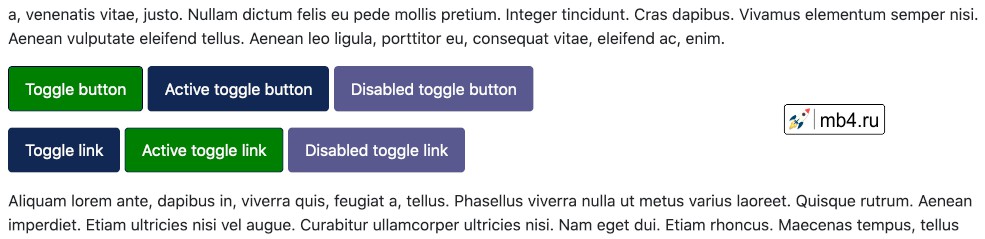
Кнопки переключаются между синим и зеленым.
Пример использования 3: Carousel (Карусель)
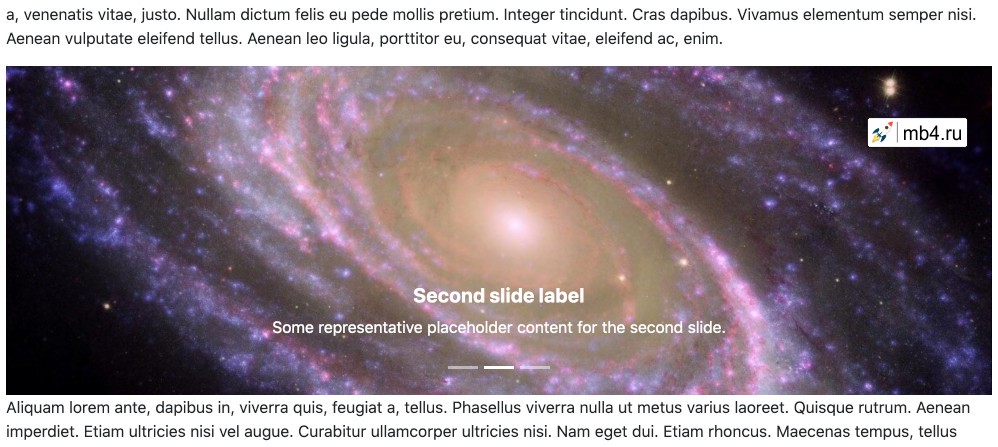
Карусель предлагает слайд-шоу, включающее серию изображений или текстовых панелей. В следующем примере использовались изображения из образца Joomla 4. Код Bootstrap:
<div id="carouselExampleCaptions" class="carousel slide" data-bs-ride="carousel">
	<div class="carousel-indicators">
		<button class="active" type="button" data-bs-target="#carouselExampleCaptions" data-bs-slide-to="0" aria-current="true" aria-label="Slide 1"></button>
		<button type="button" data-bs-target="#carouselExampleCaptions" data-bs-slide-to="1" aria-label="Slide 2"></button>
		<button type="button" data-bs-target="#carouselExampleCaptions" data-bs-slide-to="2" aria-label="Slide 3"></button>
	</div>
	<div class="carousel-inner">
		<div class="carousel-item active"><img class="d-block w-100" src="/images/sampledata/cassiopeia/nasa1-1200.jpg" alt="..." />
			<div class="carousel-caption d-none d-md-block">
				<h5>First slide label</h5>
				<p>Some representative placeholder content for the first slide.</p>
			</div>
		</div>
		<div class="carousel-item"><img class="d-block w-100" src="/images/sampledata/cassiopeia/nasa2-1200.jpg" alt="..." />
			<div class="carousel-caption d-none d-md-block">
				<h5>Second slide label</h5>
				<p>Some representative placeholder content for the second slide.</p>
			</div>
		</div>
		<div class="carousel-item"><img class="d-block w-100" src="/images/sampledata/cassiopeia/nasa3-1200.jpg" alt="..." />
			<div class="carousel-caption d-none d-md-block">
				<h5>Third slide label</h5>
				<p>Some representative placeholder content for the third slide.</p>
			</div>
		</div>
	</div>
	<button class="carousel-control-prev" type="button" data-bs-target="#carouselExampleCaptions" data-bs-slide="prev">
		<span class="visually-hidden">Previous</span>
	</button>
	<button class="carousel-control-next" type="button" data-bs-target="#carouselExampleCaptions" data-bs-slide="next">
		<span class="visually-hidden">Next</span>
	</button>
</div>
Пример результата включения модуля Bootstrap с каруселью в статью:
Пример использования 4: Collapse (Сворачивание)
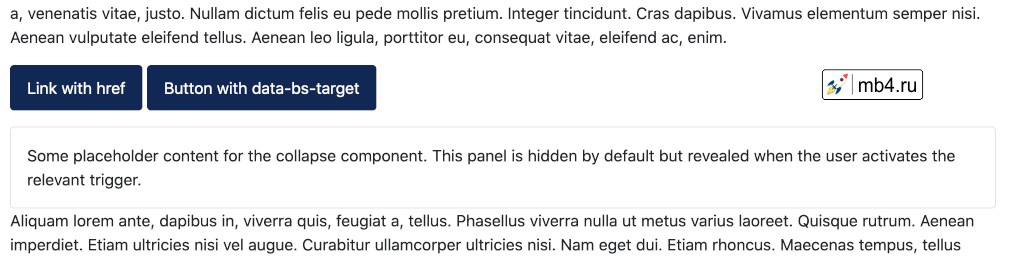
Collapse (Сворачивание) широко используется в Joomla 4, и вам может не понадобиться использовать модуль или плагин для запуска этого действия. Клик открывает панель с дополнительной информацией. Пример кода Bootstrap:
<p>
	<a class="btn btn-primary" role="button" href="#collapseExample" data-bs-toggle="collapse" aria-expanded="false" aria-controls="collapseExample"> Link with href </a>
	<button class="btn btn-primary" type="button" data-bs-toggle="collapse" data-bs-target="#collapseExample" aria-expanded="false" aria-controls="collapseExample">
		Button with data-bs-target
	</button>
</p>
<div id="collapseExample" class="collapse">
	<div class="card card-body">
		Some placeholder content for the collapse component. This panel is hidden by default but revealed when the user activates the relevant trigger.
	</div>
</div>
Пример результата включения модуля Bootstrap с Collapse (Сворачивание) в публикацию Joomla 4:
Пример использования 5: Dropdown (Выпадающий список)
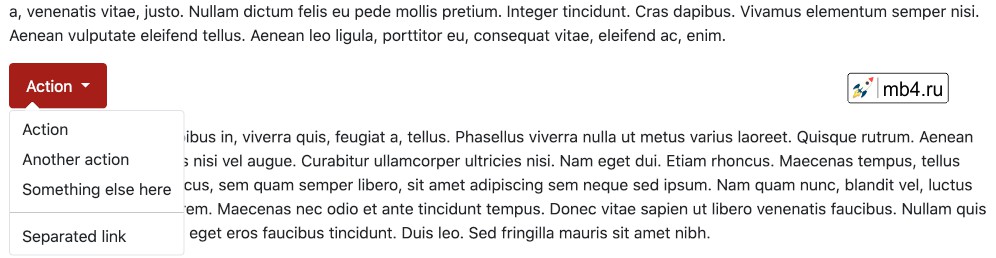
Dropdown (Выпадающий список) являются переключаемыми, контекстными накладками для отображения списков ссылок и многого другого. Пример кода Bootstrap:
<div class="btn-group">
	<button class="btn btn-danger dropdown-toggle" type="button" data-bs-toggle="dropdown" aria-expanded="false"> Action </button>
	<ul class="dropdown-menu">
		<li><a class="dropdown-item" href="#">Action</a></li>
		<li><a class="dropdown-item" href="#">Another action</a></li>
		<li><a class="dropdown-item" href="#">Something else here</a></li>
		<li><hr class="dropdown-divider" /></li>
		<li><a class="dropdown-item" href="#">Separated link</a></li>
	</ul>
</div>
Пример результата включения модуля Bootstrap с Dropdown (Выпадающий список) в публикацию Joomla 4:
Пример использования 6: Modal
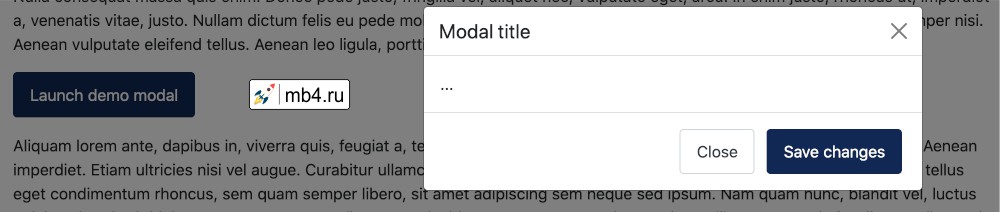
Модальный компонент (Modal) открывает диалоговое окно в середине экрана. Существует довольно много вариантов управления размером и содержимым Modal. Более подробную информацию смотрите в документации по Bootstrap. Пример кода Bootstrap:
<p><button class="btn btn-primary" type="button" data-bs-toggle="modal" data-bs-target="#exampleModal"> Launch demo modal </button></p>
<div id="exampleModal" class="modal fade" tabindex="-1" aria-labelledby="exampleModalLabel" aria-hidden="true">
	<div class="modal-dialog">
		<div class="modal-content">
			<div class="modal-header">
				<h5 id="exampleModalLabel" class="modal-title">Modal title</h5>
				<button class="btn-close" type="button" data-bs-dismiss="modal" aria-label="Close"></button>
			</div>
			<div class="modal-body">
				...
			</div>
			<div class="modal-footer">
				<button class="btn btn-secondary" type="button" data-bs-dismiss="modal">Close</button>
				<button class="btn btn-primary" type="button">Save changes</button>
			</div>
		</div>
	</div>
</div>
Пример результата включения модуля Bootstrap с Modal в публикацию Joomla 4:
Пример использования 7: Offcanvas
На данный момент этот компонент не поддерживается в Joomla. Может быть, когда-нибудь, его прикрутят.
Пример использования 8: Popover (Всплывающее окно)
Popover (Всплывающее окно) похожи на всплывающие подсказки, но с заголовком. У них есть некоторые проблемы с доступностью и производительностью, поэтому их следует использовать с осторожностью. Пример кода Bootstrap:
<p><button class="btn btn-lg btn-danger" title="Popover title" type="button" data-bs-toggle="popover" data-bs-content="And here's some amazing content. It's very engaging. Right?">Click to toggle popover</button></p>Пример результата включения модуля Bootstrap с Popover (Всплывающее окно) в публикацию Joomla 4:

Пример использования 9: Scrollspy (Прокрутка)
Пример кода Bootstrap:
<div class="row">
	<div class="col-4">
		<nav id="navbar-example3" class="navbar navbar-light bg-light flex-column">
			<a class="navbar-brand" href="#">Navbar</a><nav class="nav nav-pills flex-column">
			<a class="nav-link active" href="#item-1">Item 1</a>
			<nav class="nav nav-pills flex-column">
				<a class="nav-link ms-3 my-1" href="#item-1-1">Item 1-1</a>
				<a class="nav-link ms-3 my-1" href="#item-1-2">Item 1-2</a>
			</nav>
			<a class="nav-link" href="#item-2">Item 2</a>
			<a class="nav-link" href="#item-3">Item 3</a>
			<nav class="nav nav-pills flex-column">
				<a class="nav-link ms-3 my-1" href="#item-3-1">Item 3-1</a>
				<a class="nav-link ms-3 my-1" href="#item-3-2">Item 3-2</a>
			</nav>
		</nav>
	</div>
	<div class="col-8">
		<div class="scrollspy-example" tabindex="0" data-bs-spy="scroll" data-bs-target="#navbar-example3" data-bs-offset="0">
			<h4 id="item-1">Item 1</h4>
			<p>Placeholder content for the scrollspy example. This one relates to item 1. Takes you miles high, so high, 'cause she’s got that one international smile. There's a stranger in my bed, there's a pounding in my head. Oh, no. In another life I would make you stay. ‘Cause I, I’m capable of anything. Suiting up for my crowning battle. Used to steal your parents' liquor and climb to the roof. Tone, tan fit and ready, turn it up cause its gettin' heavy. Her love is like a drug. I guess that I forgot I had a choice.</p>
			<h5 id="item-1-1">Item 1-1</h5>
			<p>Placeholder content for the scrollspy example. This one relates to the item 1-1. You got the finest architecture. Passport stamps, she's cosmopolitan. Fine, fresh, fierce, we got it on lock. Never planned that one day I'd be losing you. She eats your heart out. Your kiss is cosmic, every move is magic. I mean the ones, I mean like she's the one. Greetings loved ones let's take a journey. Just own the night like the 4th of July! But you'd rather get wasted.</p>
			<h5 id="item-1-2">Item 1-2</h5>
			<p>Placeholder content for the scrollspy example. This one relates to the item 1-2. Her love is like a drug. All my girls vintage Chanel baby. Got a motel and built a fort out of sheets. 'Cause she's the muse and the artist. (This is how we do) So you wanna play with magic. So just be sure before you give it all to me. I'm walking, I'm walking on air (tonight). Skip the talk, heard it all, time to walk the walk. Catch her if you can. Stinging like a bee I earned my stripes.</p>
			<h4 id="item-2">Item 2</h4>
			<p>Placeholder content for the scrollspy example. This one relates to item 2. Don't need apologies. There is no fear now, let go and just be free, I will love you unconditionally. Last Friday night. Don't be a shy kinda guy I'll bet it's beautiful. Summer after high school when we first met. 'Cause she's the muse and the artist. What? Wait. No, no, no, no. Thought that I was the exception.</p>
			<h4 id="item-3">Item 3</h4>
			<p>Placeholder content for the scrollspy example. This one relates to item 3. Word on the street, you got somethin' to show me, me. All this money can't buy me a time machine. Make it like your birthday everyday. So we hit the boulevard. You make me feel like I'm livin' a teenage dream, the way you turn me on Skip the talk, heard it all, time to walk the walk. Word on the street, you got somethin' to show me, me. It's no big deal, it's no big deal, it's no big deal.</p>
			<h5 id="item-3-1">Item 3-1</h5>
			<p>Placeholder content for the scrollspy example. This one relates to item 3-1. Baby do you dare to do this? This is no big deal. Yeah, you're lucky if you're on her plane. Just own the night like the 4th of July! Standing on the frontline when the bombs start to fall. So just be sure before you give it all to me.</p>
			<h5 id="item-3-2">Item 3-2</h5>
			<p>Placeholder content for the scrollspy example. This one relates to item 3-2. You're original, cannot be replaced. All night they're playing, your song. California girls we're undeniable. Like a bird without a cage. There is no fear now, let go and just be free, I will love you unconditionally. I can see the writing on the wall. You could travel the world but nothing comes close to the golden coast.</p>
		</div>
	</div>
</div>
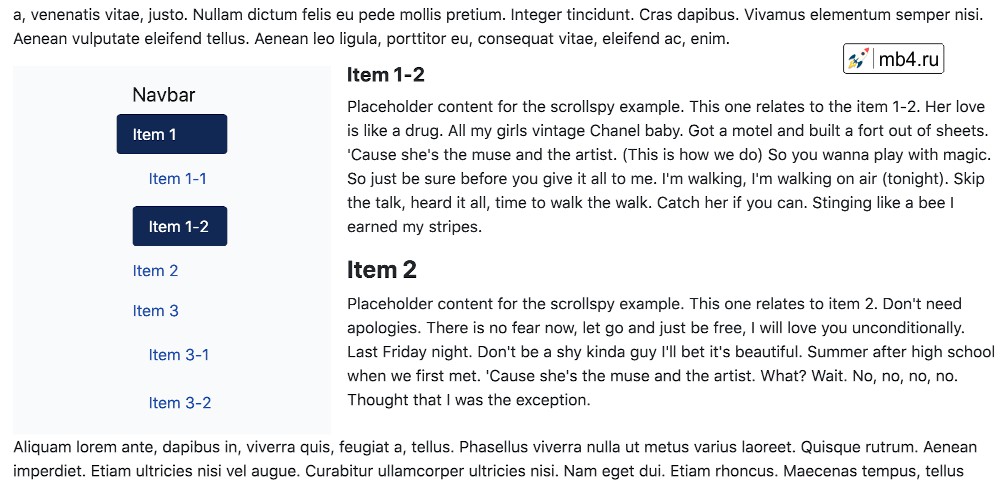
Пример результата включения модуля Bootstrap с Scrollspy (Прокрутка) в публикацию Joomla 4:
Кроме того, в user.css требуется некоторый стиль:
.scrollspy-example {
        height: 350px;
        overflow-y: scroll;
}
Нежданчик: меню плохо согласуется с содержимым в этом примере!
Пример использования 10: Tab (Вкладка)
Tab (Вкладка) часто используется в качестве элементов навигации в сочетании с выпадающими списками. Пример кода Bootstrap:
<ul class="nav nav-tabs">
	<li class="nav-item"><a class="nav-link active" href="#" aria-current="page">Active</a></li>
	<li class="nav-item dropdown"><a class="nav-link dropdown-toggle" role="button" href="#" data-bs-toggle="dropdown" aria-expanded="false">Dropdown</a>
		<ul class="dropdown-menu">
			<li><a class="dropdown-item" href="#">Action</a></li>
			<li><a class="dropdown-item" href="#">Another action</a></li>
			<li><a class="dropdown-item" href="#">Something else here</a></li>
			<li><hr class="dropdown-divider" /></li>
			<li><a class="dropdown-item" href="#">Separated link</a></li>
		</ul>
	</li>
	<li class="nav-item"><a class="nav-link" href="#">Link</a></li>
	<li class="nav-item"><a class="nav-link disabled" tabindex="-1" href="#" aria-disabled="true">Disabled</a></li>
</ul>
Пример результата включения модуля Bootstrap с Tab (Вкладка) в публикацию Joomla 4:
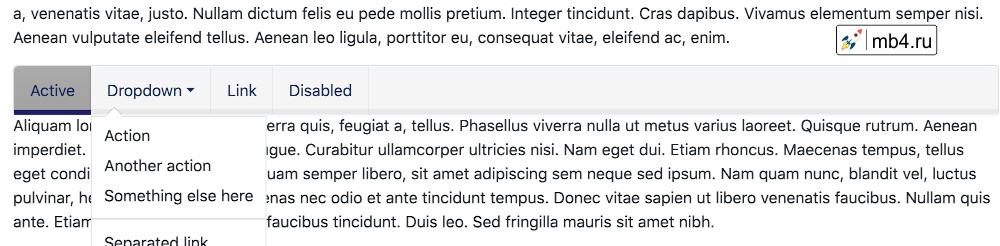
Не забудьте проверить параметры вкладки и раскрывающегося списка, чтобы раскрывающаяся часть работала.
Пример использования 11: Toast (Тост)
Toast (Тост) — это мелкие уведомления, предназначенные для имитации push-уведомлений, которые были популяризированы мобильными и настольными операционными системами. Они построены с использованием flexbox, поэтому их легко выровнять и расположить. Пример кода Bootstrap:
<div class="toast fade show" role="alert" aria-live="assertive" aria-atomic="true">
	<div class="toast-header">
		<img class="rounded me-2" src="/..." alt="..." />
		<strong class="me-auto">Bootstrap</strong> <small>11 mins ago</small>
		<button class="btn-close" type="button" data-bs-dismiss="toast" aria-label="Close"></button>
	</div>
	<div class="toast-body">Hello, world! This is a toast message.</div>
</div>
Пример результата включения модуля Bootstrap с Toast (Тост) в публикацию Joomla 4:

Обратите внимание, что демонстрационная версия Bootstrap, которая использует кнопку для отображения всплывающего сообщения, нуждается в дополнительном Javascript. Похоже, этот компонент нуждается в программисте, чтобы хорошо его использовать! Вот такая "простая и лёгкая" шняга с сомнительной пользой. =)
Пример использования 12: Tooltip (Всплывающая подсказка)
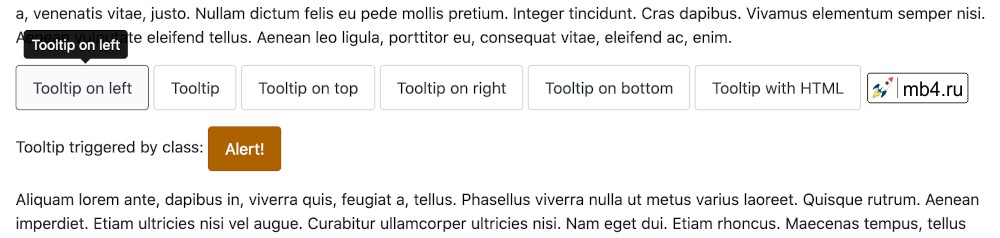
Всплывающая подсказка (Tooltip) — это небольшой фрагмент текста, который появляется при наведении курсора мыши на кнопку или элемент ссылки, чтобы объяснить, что это такое или что он делает. Всплывающая подсказка может располагаться выше или ниже, слева или справа от элемента. Если не указано, позиция по умолчанию — верхняя. Всплывающая подсказка переключится в другое положение, если в указанном положении недостаточно места. Пример кода начальной загрузки:
<p><button class="btn btn-secondary" title="Tooltip on left" type="button" data-bs-toggle="tooltip" data-bs-placement="left"> Tooltip on left </button>
<button class="btn btn-secondary" title="Tooltip" type="button" data-bs-toggle="tooltip"> Tooltip </button>
<button class="btn btn-secondary" title="Tooltip on top" type="button" data-bs-toggle="tooltip" data-bs-placement="top"> Tooltip on top </button>
<button class="btn btn-secondary" title="Tooltip on right" type="button" data-bs-toggle="tooltip" data-bs-placement="right"> Tooltip on right </button>
<button class="btn btn-secondary" title="Tooltip on bottom" type="button" data-bs-toggle="tooltip" data-bs-placement="bottom"> Tooltip on bottom </button>
<button class="btn btn-secondary" title="<em>Tooltip</em> <u>with</u> <b>HTML</b>" type="button" data-bs-toggle="tooltip" data-bs-html="true"> Tooltip with HTML </button></p>
<p>Tooltip triggered by class: <button class="btn btn-warning" title="Tooltip Message">Alert!</button></p>
Пример результата включения модуля Bootstrap с Tooltip (Всплывающая подсказка) в публикацию Joomla 4:
- Использование компонентов Bootstrap в Joomla 4
- «Введение в использование компонентов Bootstrap в Joomla 4»
- «Интерактивные компоненты Bootstrap в CMS Joomla 4»
- «Использование компонентов Bootstrap в публикациях Joomla 4»
- «Подход 1. Использование пользовательского модуля (Custom module) для внедрения Bootstrap на сайт Joomla»
- «Подход 2. Использование плагина контента (Content Plugin) для внедрения Bootstrap на сайт Joomla»
- «Подход 3. Использование переопределения шаблона»
Перевод с английского официальной документации Joomla 4:
https://docs.joomla.org/J4.x:Using_Bootstrap_Components_in_Joomla_4
Категория в Joomla
- Информация о материале
- Родительская категория: CMS — движки сайтов
- Категория: Joomla 4
Хранение данных в категориях Joomla, это простой способ логичного размещения данных для их удобного использования на сайте. Использование категорий в CMS Joomla
- Методы хранения содержимого в CMS Joomla
- Категория по умолчанию в CMS Joomla
- Структура категорий в CMS Joomla
- Масштабирование категорий в CMS Joomla
Методы хранения содержимого в CMS Joomla.
Каждая часть сайта на Joomla или другого сайта на основе CMS нуждается в логичном методе отображения и хранения содержимого. Обычный метод - это категории и подкатегории. Joomla позволяет использовать несколько способов отображения и использования содержимого, управляемых разбиением на категории. Некоторые из типов контента, которые имеют возможность разбивки на категории, это статьи (основное содержание веб-страниц), баннеры, контакты и веб-ссылки.
Категория по умолчанию в CMS Joomla.
Категория Joomla под названием "Uncategorised" - это категория по умолчанию, назначаемая всем типам контента. Категория "Uncategorised" является рабочей и должна использоваться по мере необходимости для типов содержимого, которые не подпадают под специально созданную определенную категорию.
Структура категорий в CMS Joomla.
При создании и назначении категорий необходимо иметь продуманную структуру. В качестве примера, ниже приведен один из вариантов того, как можно распределить по категориям несколько статей Joomla о птицах. Создайте две основные категории статей под названием "Животные" и "Растения". В категории "Животные" создайте подкатегории "Птицы" и "Млекопитающие". В подкатегории "Птицы" можно разместить 3 статьи под названиями "Ястребы", "Попугаи" и "Воробьи".
- Животные
- Птицы
- Ястребы
- Попугаи
- Воробьи
- Млекопитающие
- Птицы
- Растения
Приведенный выше пример можно расширить еще больше, добавив конкретные статьи о различных видах ястребов, попугаев и воробьев. Начните с использования верхней категории "Животные", поместите подкатегории "Птицы" и "Млекопитающие" в категорию "Животные", а затем подкатегорию "Ястребы", "Попугаи" и "Воробьи" в подкатегорию "Птицы", как показано выше.
Масштабирование категорий в CMS Joomla.
Теперь можно создать несколько статей в подкатегориях "Ястребы", "Попугаи" и "Воробьи", используя различные родовые или общие названия конкретных видов этих трех птиц.
Категории и их подкатегории поддерживаются с помощью "Менеджера категорий", который можно открыть во внутреннем интерфейсе администратора, нажав на меню типа "Контент", затем на пункт меню "Менеджер категорий" для данного типа.
Перевод с английского официальной документации Joomla:
https://docs.joomla.org/Category
Фильтры поисковых систем. Как не попасть под фильтр поисковиков?
- Информация о материале
- Категория: SEO (search engine optimization) — Поисковая оптимизация

- Фильтр поисковых машин
- Разновидности фильтров и их алгоритмов
- Как выйти из под санкций поисковых систем
Фильтр поисковых машин.
Фильтр поисковой системы — это поисковый алгоритм, используемый по отношению к сайтам, которые применяют черные методы раскрутки, пытаются манипулировать выдачей поисковиков.

Разновидности фильтров и их алгоритмов.
- Аффилиат.
- Фильтр накладывается на ресурсы, дублирующие друг друга. Поисковики выявляют такие площадки по одинаковым контактам, подобной структуре, внешнему виду. Располагаются они, как правило, на одном хостинге.
- АГС.
- Фильтр Яндекса, который наказывает ресурсы с неуникальным контентом и злоупотреблением продажей ссылок.
- Непот.
- Фильтр для сайтов, которые злоупотребляют с продажами ссылок, используют ссылочный спам.
- Редирект.
- Санкция поисковиков за создание дорвеев, которые перенаправляют аудиторию на другие ресурсы.
- Фильтр от спама.
- Направлен на борьбу с площадками с чрезмерной плотностью ключевых слов.
- Песочница.
- Специальное ограничение для развития молодых сайтов, которым необходимо набраться опыта, прежде чем получить доверие поисковиков.
- Склеивание ссылок.
- Фильтр, который накладывается на веб-ресурсы с идентичными анкорными ссылками.
- Links.
- Алгоритм, который наказывает за создание отдельной странички на сайте для обмена ссылками.
- Минус 30.
- Фильтром наказываются ресурсы за такие черные методы SEO, как редирект, клоакинг и т.д. Называется так, поскольку сайты под ним быстро скатываются на 30 позиций ниже в выдаче.
- Дублирующий контент.
- Санкции для площадок с неуникальным, дублированным содержимым.
- Социтирование.
- Наказание для сайтов с внешними ссылками не по тематике или с явными нарушениями требований поисковиков.
- Время загрузки.
- Наказываются ресурсы, которые отличаются длительной загрузкой страниц.
- Битые ссылки.
- Фильтр для сайтов со ссылками на несуществующие ресурсы или линками, которые не поисковая машина не может добавить в свой индекс, найденные поисковый робот.

Как выйти из под санкций поисковых систем.
Вот перечень работ по сайту для того, чтобы не попасть (или выйти) из-под санкций поисковых машин:
- Удалить все ссылки со страниц или же заменить их на тематические и качественные.
- Устранить дубли, уникализировать контент, написать новый авторский
- Перейти на другой хостинг для домена, платный, вместо бесплатного.
- Проверка и осуществление внутренней оптимизации сайта.
Как открыть командную строку (консоль) в Windows
- Информация о материале
- Родительская категория: Windows
- Категория: Командная строка — Консоль (Command Prompt)
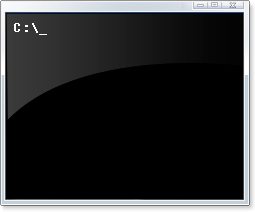 В этой статье описаны четыре способа как открыть командную строку (консоль) в Windows и показано как она выглядит. Открытая Командная строка или Консоль Winows.
- Откройте командную строку...
- Способ первый. Открываем консоль с помощью окошка Run (Выполнить)
- Способ второй. Открываем консоль с помощью меню «Пуск» и выбором из списка «Стандартные программы»
- Способ третий. Открываем консоль с помощью поиска в меню «Пуск»
- Способ четвёртый. Открываем консоль, найдя файл программы в «Проводнике»
- Как собственно выглядит Командная строка или Консоль Winows?
Откройте командную строку...
При работе с Windows довольно часто приходится читать инструкции типа "Откройте командную строку..." или "Введите в консоли команду...", но для того, чтобы воспользоваться подобными ценными рекомендациями, нужно знать, как открыть эту командную строку (консоль). В этой статье я приведу несколько способов как это сделать. Все они открывают окошко с терминалом командно строки. В зависимости от привычек, можно выбрать любой из них.
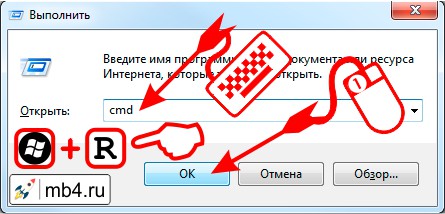
Способ первый. Открываем консоль с помощью окошка Run (Выполнить).
Этот способ универсальный и подходит для всех версий операционной системы Windows.
Для того, чтобы открылось окошко Выполнить (Run), нужно нажать комбинацию клавиш Win + R.
Для того, чтобы вызвать консоль нужно ввести команду cmd и нажать Enter на клавиатуре или кликнуть по кнопке «ОК»:
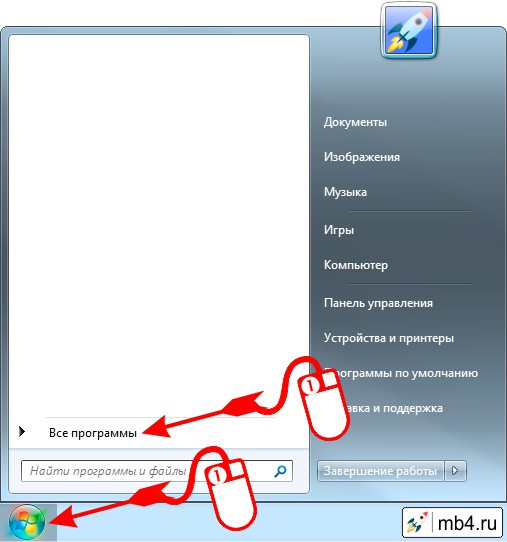
Способ второй. Открываем консоль с помощью меню «Пуск» и выбором из списка «Стандартные программы»
Для того, чтобы воспользоваться этим способом нужно кликнуть по кнопке «Пуск», расположенной обычно в левом нижнем углу монитора. После этого, кликнуть по ссылке «Все программы»:
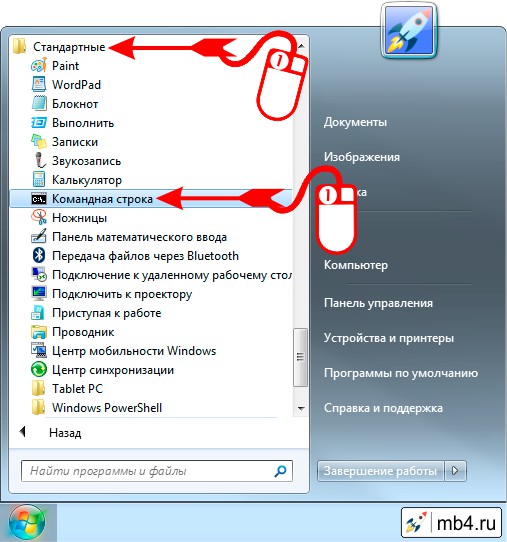
В выпавшем списке программ нужно найти папку «Стандартные», кликнуть по ней и выбрать в этой папке программу «Командная строка»:
Способ третий. Открываем консоль с помощью поиска в меню «Пуск»
Этот способ открытия командной строки Windows похож на предыдущий. Однако есть отличия. После клика по кнопке «Пуск» нужно набрать cmd в строчке поиска. После этого нужно выбрать программу cmd.exe в найденном списке «Программы»:
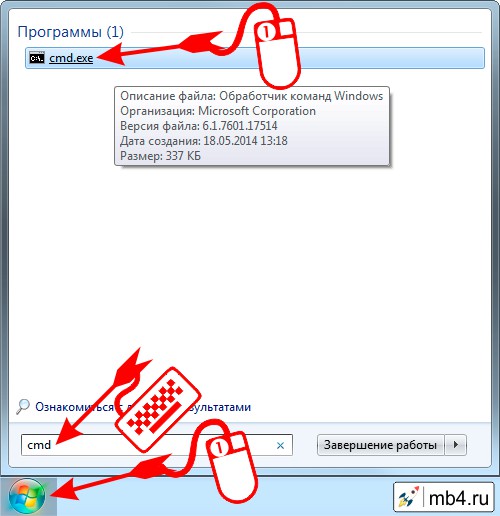
Способ четвёртый. Открываем консоль, найдя файл программы в «Проводнике»
Далеко не самый удобный способ, но, кто знает, может есть фанаты находить файлы в «Проводнике» и открывать их именно там, где они находятся в файловой системе. Для этого нам потребуется открыть «Проводник» и знать место расположения файла программы командной строки.
Программа cmd.exe расположена в директории C:\Windows\system32 — именно там найдя её можно отрыть двойным кликом мышки:
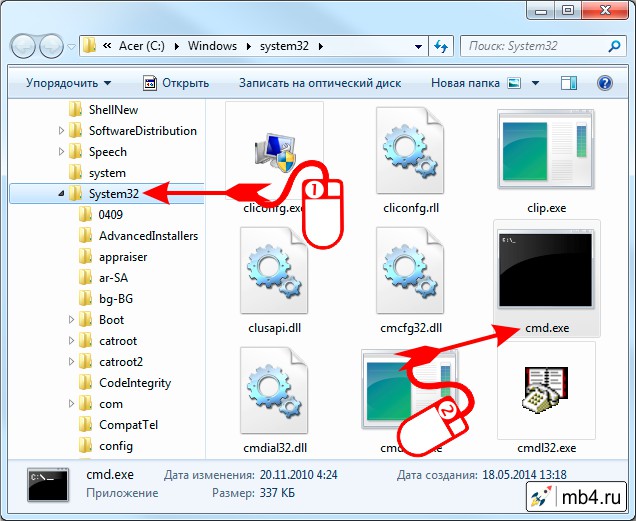
Как собственно выглядит Командная строка или Консоль Winows?
В принципе, описанных выше четырёх способов открытия консоли должно хватить на все случаи жизни (даже при отсутствии клавиатуры или мыши), осталось только понять, как же выглядит консоль Windows, чтобы понять, что открылось именно то, что заказывали. А выглядит она так:
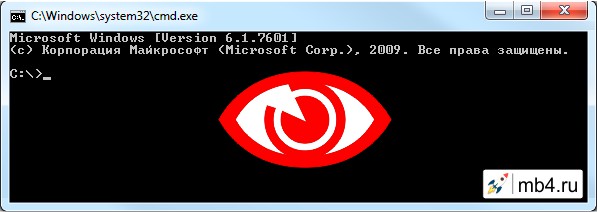
О значках монетизации в новой Творческой студии
 Как правило, статус видео определяется на YouTube в течение первых двух суток после загрузки. Он может снова измениться после того, как зрители посмотрят видео.
- Информация о разделе "Проверки"
- Включение показа рекламы в видео на YouTube
- Почему меняется статус монетизации
- Что можно сделать
- Как посмотреть список видео с желтым значком
Информация о разделе "Проверки".
Дополнительная к этой статье информация с разделом "Проверки" можно посмотреть по этой ссылке. В нем можно выявлять проблемы с монетизацией и авторскими правами ещё до публикации видео – на этапе загрузки.
Включение показа рекламы в видео на YouTube.
Если вы являетесь участником Партнерской программе YouTube, то можете включить показ рекламы в тех видео, которые не подпадают под ограничения по типам контента для монетизации.
Для начала требуется включить монетизацию на канале в целом. После этого рядом с каждым из расположенных на этом канале видео появится один из значков монетизации. Его тип зависит от многих факторов, например подана ли на видео жалоба из-за нарушения авторских прав, как распределяется доход от видео и соответствует ли оно требованиям рекламодателей. Более подробная информация представлена ниже.
О том, что нужно учитывать при загрузке роликов на YouTube, которые вы хотите монетизировать, написано в этой статье.
Зеленый значок указывает на то, что ролик можно публиковать и монетизировать на YouTube. Значок проверки появляется, если ещё неизвестно, соответствует ли ролик правилам монетизации. Если же стоит желтый значок, то можно опубликовать видео, внести в него изменения или подать апелляцию.
Проверка.
Если вы видите значок с серыми часиками, значит видео проверяется YouTube на соответствие требованиям рекламодателей. В это время реклама в ролике не показывается.
Проверка выполняется во время загрузки и обычно занимает менее 20 минут. Иногда она длится дольше, но не более часа. После нее появляется статус монетизации ролика. Чтобы видео принесло максимальный доход, рекомендуется до окончания проверки устанавливать для него доступ по ссылке или ограниченный доступ.
Монетизация включена.
Видео полностью соответствует правилам YouTube, поэтому в нем могут показываться рекламные объявления большинства рекламодателей. Обратите внимание, что в некоторых случаях доход от ролика с таким значком может временно удерживаться. Возможные причины этого – споры, связанные с авторским правом, или недействительный трафик.
Что значит статус Монетизация включена.
- Если значок сопровождается описанием "Монетизация включена":
- вы получаете весь доход от рекламы в этом видео, которым с вами захочет поделиться YouTube.
- Если значок сопровождается описанием "Исключения":
- в видео может показываться только неперсонализированная реклама, поскольку оно предназначено для детей.
Доход делится между правообладателями.
В видео содержится кавер-версия песни, и музыкальное издательство заявило права на него. Ранее правообладатель указал, что согласен делить доход от такого контента с исполнителями – участниками Партнерской программы YouTube.
Что значит статус Доход делится между правообладателями.
- Если значок сопровождается описанием "Жалоба: авторские права. Часть доходов получает другой автор":
- вы будете получать лишь часть средств от этого видео. Подробнее о монетизации кавер-версий…
Доход удерживается до окончания спора.
Во время спора на YouTube и автор, и владелец контента хотят монетизировать видео. В таком случае доходы от него удерживаются до разрешения конфликта. Затем средства перечисляются выигравшей стороне.
Что значит статус Доход удерживается до окончания спора.
- Если значок сопровождается описанием "Жалоба: авторские права":
- в видео на YouTube обнаружены чужие материалы, защищенные авторским правом, и ваше возражение или апелляция находится на рассмотрении у правообладателя. Подробнее о монетизации во время спора о заявке Content ID…
Монетизация ограничена.
Видео не полностью соответствует правилам YouTube, поэтому в нем показываются объявления не всех рекламодателей. Поскольку такой контент нередко исключают из кампаний, его монетизация может приносить меньший доход, чем ролики, полностью отвечающие всем требованиям YouTube.
Что значит статус Монетизация ограничена.
- Если значок сопровождается описанием "Показ рекламы ограничен или недоступен. Можно запросить повторную проверку":
- статус монетизации видео на YouTube был автоматически определен системой. Если вы хотите, чтобы окончательное решение принял специалист, подайте запрос о повторной проверке ролика.
- Если значок сопровождается описанием "Показ рекламы ограничен или недоступен. Заявка на рассмотрении":
- специалист YouTube сейчас проверяет, соответствует ли видео правилам в отношении монетизации. В результате повторной проверки значок может измениться. Обратите внимание, что это решение нельзя будет обжаловать.
- Если значок сопровождается описанием "Показ рекламы ограничен или недоступен. Подтверждено в ходе повторной проверки":
- сотрудники YouTube определили, что ролик не соответствует правилам в отношении монетизации. Это решение оспорить нельзя.
Монетизация недоступна.
Монетизация включена, однако в отношении видео поступила жалоба на нарушение авторских прав. В связи с этим показ рекламы в нем невозможен.
Что значит статус Монетизация недоступна.
- Если значок сопровождается описанием "Жалоба: авторские права":
- поскольку вы без разрешения использовали чужие материалы на YouTube, защищенные авторским правом, правообладатель заявил права на ролик через систему Content ID или отправил полный и действительный запрос на удаление видео в связи с нарушением авторских прав. Из-за этого монетизация была отключена.
Монетизация отключена.
Вы не включили монетизацию видео на YouTube.
Что значит статус Монетизация отключена.
- Если значок сопровождается описанием "Жалоба: авторские права. Можно включить в программу распределения доходов":
- права на материалы в вашем видео на YouTube принадлежат другому лицу. В ролике показывается реклама, однако доход от нее перечисляется законному владельцу контента. Если вы включите монетизацию в этом видео, то возможно сможете получать часть доходов на YouTube.
Почему меняется статус монетизации.
Иногда зеленый значок монетизации видео $ (показ рекламы разрешен) может меняться на желтый (реклама отключена или ограничена). Это связано с особенностями системы, которая определяет, соответствует ли видео правилам в отношении монетизации YouTube.
Сейчас статус видео может меняться даже после публикации, потому что система продолжает собирать информацию для анализа. YouTube работает над тем, чтобы ускорить этот процесс.
Что можно сделать.
Если доступ к видео ограничен.
Дождитесь, пока завершатся все необходимые проверки. Также вы можете пройти самостоятельную сертификацию видео на YouTube (если она вам доступна). Подробнее…
Если доступ к видео открыт.
Как правило, статус видео определяется на YouTube в течение первых двух суток после загрузки. Позже он может снова измениться в зависимости от того, как зрители будут взаимодействовать с контентом. Если значок стал желтым и вы считаете, что это произошло по ошибке, вы можете подать запрос на проверку. Если ролик уже был проверен специалистами YouTube вручную, его статус не поменяется. Подробнее о монетизации и проверке контента…
Как посмотреть список видео с желтым значком.
Чтобы посмотреть список роликов, отмеченных желтым значком монетизации, воспользуйтесь фильтром в разделе "Контент" Творческой студии YouTube. Если вы хотите получить список всех видео, обратитесь в службу поддержки YouTube.
По материалам:
https://support.google.com/youtube/answer/9208564
Страница 35 из 217


