


Создание базы данных для работы CMS Joomla
- Информация о материале
- Родительская категория: CMS — движки сайтов
- Категория: Joomla
 Создание базы данных для CMS Joomla в CP Panel. Создание нового пользователя базы данных MariaDB с помощью phpMyAdmin XAMPP на localhost.

- Создание базы данных для работы CMS Joomla с помощью phpMyAdmin
- Создание базы данных для работы CMS Joomla с помощью cPanel
- Мастер создания базы данных MySQL
- Работа с MariaDB с помощью phpMyAdmin XAMPP на localhost
Создание базы данных для работы CMS Joomla с помощью phpMyAdmin.
Разработчики Joomla давно подняли 4-ю версию, а документация на официальном сайте у них до сих пор вяло тянется со времён ещё Joomla 1.0. Это конечно сильно сбивает с толку. Поэтому, кому не сильно хочется примерять старые интерфейсы, о которых статья с официального сайта, которую я перевёл ниже, может просто посмотреть видео минут 5. Сразу даю ссылку с временной меткой начала того, как подготовить базу данных для сайта на Joomla с помощью phpMyAdmin:
Создание базы данных для работы CMS Joomla с помощью cPanel.
Каждая установка CMS Joomla требует наличия базы данных. В базе данных будут храниться такие данные, как статьи, меню, категории и пользователи. Эта информация необходима для создания и управления вашим сайтом Joomla. Независимо от требований версии, для установки Joomla у вас должна быть рабочая база данных, пользователь базы данных, пароль базы данных и соответствующие привилегии для пользователя базы данных. Вам необходимо выполнить эти задачи до начала установки. В этой статье будет рассмотрен наиболее распространенный тип базы данных, используемый при установке Joomla - база данных MySQL. Сначала мы покажем использование cPanel на хостинг-аккаунте, на других типах хостинг-интерфейсов шаги должны быть аналогичными. Затем мы покажем то же самое, используя phpMyAdmin на локальном хостинге XAMPP.
Для тех, кто устанавливает CMS Joomla на локальную машину, рекомендую прочитать статью про XAMPP.
Переведено с помощью www.DeepL.com/Translator (бесплатная версия)
Мастер создания базы данных MySQL.
Для начинающих рекомендуется использовать Мастер создания базы данных MySQL (MySQL Database Wizard). Мастер проведет вас через весь процесс шаг за шагом. Вы можете использовать эти шаги для руководства в панели вашего собственного хостинг-аккаунта, если они отличаются:
Создать базу данных → Создать пользователя → Установить пароль пользователя → Установить привилегии пользователя.
Create a Database → Create a User → Set User password → Set User Privileges.
Сначала активируйте мастер, щелкнув на значке в cPanel вашего хостинг-аккаунта.

Создание базы данных для CMS Joomla в CP Panel.
Далее вы должны выбрать имя для своей базы данных. В среде виртуального хостинга имя вашей базы данных обычно начинается с имени пользователя вашего хостинг-аккаунта, затем указывается идентификатор. Например, если имя пользователя вашего хостинг-аккаунта - B1234, имя вашей базы данных может выглядеть следующим образом: B1234_joomla.

Создание пользователя базы данных и пароля пользователя для CMS Joomla в CP Panel.
После создания базы данных для CMS Joomla вам понадобится пользователь базы данных (database user) для доступа к ней. Этот шаг в CP Panel создаст пользователя и его пароль одновременно. Имя пользователя для базы данных будет похоже на имя базы данных. На самом деле вы можете использовать имя базы данных для пользователя, но для безопасности следует использовать уникальное имя пользователя с надежным паролем.

Установка привилегий пользователя для CMS Joomla в CP Panel.
Последней задачей при создании базы данных для Joomla является предоставление пользователю базы данных привилегий (разрешений) на взаимодействие с этой базой данных. Эти привилегии дают пользователю возможность создавать таблицы базы данных, сбрасывать их (удалять), изменять, индексировать и выполнять множество других интерактивных задач.

Если вы не используете мастер создания базы данных. Привилегии обычно включаются в назначение пользователя базы данных базе данных. Этот рабочий процесс выглядит так:
Создать базу данных → Создать пользователя базы данных → Назначить пользователя базы данных базе данных (включая привилегии).
Create db → Create db User → Assign a db User to a db (including privileges).
Завершение работы по созданию базы данных для CMS Joomla в CP Panel.
После завершения всех шагов мастера создания базы данных вы увидите сводку итоговых результатов.

Запишите следующую информацию для использования при установке Joomla.
- Имя базы данных, например:
D1234_joomla - Пользователь базы данных, например: D1234_juser
- Пароль пользователя базы данных
- Обратите внимание на расположение базы данных. Обычно это
localhostдля установки cPanel. Иногда хостинг-аккаунт может иметь сервер базы данных, полностью отделенный от сервера пользовательского аккаунта для физических файлов. Вместоlocalhostсервер базы данных может быть адресом типа URL, напримерdbserver10.hosting.com.
Переведено с помощью www.DeepL.com/Translator (бесплатная версия)
Работа с MariaDB с помощью phpMyAdmin XAMPP на localhost.
- Начните с открытия панели управления XAMPP и убедитесь, что она работает, перейдя по адресу
http://localhost/. - Вы должны увидеть страницу приветствия XAMPP с PHPInfo и phpMyAdmin в верхнем меню.
- Далее, мы захотим сделать нашего пользователя
rootзащищенным паролем. - Это можно сделать в консоли XAMPP, открыв Shell и введя
mysqladmin.exe -u root password secretpassword. - Это установит для root пароль.
- Выбирайте свой собственный пароль, а не
secretpassword. - Запишите его, чтобы забыв, всё равно иметь возможность его использовать.

Теперь ваш phpMyAdmin перестанет работать, поэтому нам нужно это исправить.
Перейдите к файлу config.inc.php, который, скорее всего, находится по адресу
C:\xampp\phpMyAdmin\config.inc.phpВ строке 21
$cfg['Servers'][$i]['password'] = ' ';Вам нужно добавить свой пароль. В нашем примере это будет выглядеть следующим образом
$cfg['Servers'][$i]['password'] = 'secretpassword';Теперь наш phpMyAdmin должен работать, и мы можем использовать его для создания нового пользователя
Создание нового пользователя базы данных с помощью phpMyAdmin XAMPP на localhost.
- Откройте phpMyAdmin по ссылке в верхнем меню приветственной страницы XAMPP.
- После открытия выберите в верхнем меню пункт Учетные записи пользователей (listing the users).
- Здесь вы увидите страницу со списком пользователей.
- Выберите ссылку Добавить учетную запись пользователя (Add user account), которая находится под ярлыком Новый (New label).
- Вам будет предложено ввести имя пользователя и пароль, а также повторно набрать пароль.
- Для локальной разработки на вашем локальном хосте вы можете установить флажок Глобальные привилегии (Global privileges) Отметьте все (Check all) и выберите Go в правом нижнем углу.
Создание новой базы данных с помощью phpMyAdmin XAMPP на localhost.
Теперь у вас есть ваш пользователь, вы можете создать новую базу данных для добавления ваших таблиц или позволить Joomla создать ее для вас в процессе установки. Если вы хотите назвать свою базу данных, то перейдите на вкладку Базы данных. Заполните имя, которое вы хотите использовать, разделяя слова подчеркиванием, так что если вы хотите "my database", введите my_database.Выберите utf8_unicode_ci и нажмите Create.
Теперь у вас есть база данных, пользователь и пароль, и все готово для установки Joomla.
Перевод с английского официальной документации Joomla:
https://docs.joomla.org/Creating_a_Database_for_Joomla!
Что нужно знать о предупреждениях YouTube
 Что делать получив предупреждение YouTube? Что произойдет с аккаунтом YouTube, если было вынесено предупреждение? Как посмотреть информацию о предупреждении YouTube? Бывают ли исключения для партнеров YouTube?
- Что делать, если вам было вынесено предупреждение о нарушении авторских прав YouTube?
- Что произойдет с аккаунтом YouTube, если было вынесено предупреждение?
- Бывают ли исключения для партнеров YouTube?
- Как посмотреть информацию о предупреждении YouTube?
- Что делать получив предупреждение YouTube?
- Справочное видео YouTube (на английском языке).
Что делать, если вам было вынесено предупреждение о нарушении авторских прав YouTube?
В этой статье рассказывается, как поступить, если вам было вынесено предупреждение о нарушении авторских прав YouTube. О том, что делать, если вам было вынесено предупреждение о нарушении авторских прав сообщества YouTube, написано в другой статье.
Если вы получили предупреждение о нарушении авторских прав, это значит, что правообладатель отправил полный и обоснованный официальный запрос на удаление видео за использование принадлежащего ему контента с YouTube, защищенного авторским правом. Когда YouTube получает такое официальное уведомление, он удаляет видео в соответствии с законодательством об авторском праве.
У одного видео не может быть нескольких предупреждений о нарушении авторских прав одновременно. Говоря об использовании чужого контента, стоит отметить два момента:
- Во-первых, если видео удалено с YouTube, это не обязательно связано с нарушением авторских прав. Причина может быть и в другом.
- Во-вторых, в большинстве случаев правообладатели отправляют заявки через систему Content ID. В таких случаях авторы оспариваемых видео не получают предупреждений.
Предупреждение YouTube не будет снято, даже если вы удалите видео. О том, что делать в такой ситуации, написано ниже.
Что произойдет с аккаунтом YouTube, если было вынесено предупреждение?
Это не повлияет на репутацию аккаунта YouTube, однако после первого предупреждения вам придется пройти обучение в Школе авторского права. В ней вы сможете больше узнать о том, что такое авторское право и как оно применяется на YouTube.
Из-за предупреждений о нарушении авторских прав вы можете лишиться возможности монетизировать видео. Также имейте в виду, что, если нарушение авторских прав YouTube будет обнаружено в прямой трансляции, возможность выходить в эфир будет отключена на 7 дней.
Если вы получите три предупреждения YouTube, то:
- Ваш аккаунт и все связанные с ним каналы на YouTube будут заблокированы.
- Все загруженные в ваш аккаунт YouTube видео будут удалены.
- Вам будет запрещено создавать новые каналы на YouTube.
Бывают ли исключения для партнеров YouTube?
Если вы участвуете в Партнерской программе YouTube и получили три предупреждения, вам будет дано семь дней на то, чтобы решить вопрос с нарушениями. В это время срок действия предупреждений будет заморожен, а ваш YouTube-канал останется разблокированным, однако на него нельзя будет загружать видео. Вы можете отправить встречное уведомление, тогда на время его рассмотрения ваш канал останется активным. Если спор будет решен в вашу пользу, YouTube-канал не будет заблокирован.
Как посмотреть информацию о предупреждении YouTube?
- Войдите в Творческую студию YouTube.
- В меню слева выберите Контент.
- Примените фильтр Жалобы на нарушение авторских прав.
- В столбце "Ограничения" наведите указатель на надпись "Жалоба на нарушение авторских прав" и выберите Подробнее.
Что делать получив предупреждение YouTube?
Есть три способа исправить ситуацию:
- Дождитесь окончания срока действия предупреждения о нарушении авторских прав YouTube.
- Оно будет снято через 90 дней. Если вы получили первое предупреждение, вам потребуется пройти обучение в Школе авторского права.
- Попросите отозвать претензию.
- Свяжитесь с пользователем, отправившим жалобу на нарушение авторских прав YouTube в вашем видео, и попросите отозвать ее.
- Отправьте встречное уведомление.
- Если ваше видео удалено с YouTube по ошибке или соответствует принципам добросовестного использования контента, вы можете отправить встречное уведомление.
Справочное видео YouTube (на английском языке).
знать больше о предупреждениях можно из этого видео (на английском языке) на канале YouTube Creators.
По материалам:
https://support.google.com/youtube/answer/2814000
ВКонтакте #ВКосмосе
- Информация о материале
- Родительская категория: Социальные сети
- Категория: VK (ВКонтакте)

ВКонтакте — лучший сервис для общения.
На протяжении десяти лет ВКонтакте постоянно развивается, чтобы предоставлять пользователям лучший сервис для общения. Через коммуникацию и взаимодействие люди создают что-то новое, делятся идеями, изобретениями и новыми открытиями. На десятилетие ВКонтакте решили пойти дальше — дать пользователям возможность общаться не только на Земле, но и за её пределами. Вдохновить их на расширение горизонтов.
ВКонтакте и Роскосмос.
В 2018 году ВКонтакте совместно с Роскосмосом отправит на Международную Космическую Станцию капсулу с умным космическим ботом Спотти. Он станет связующим звеном между пользователями ВКонтакте и экипажем МКС. Космобот будет передавать на Землю фотографии и видео того, что происходит на станции и за её пределами, а также сможет получать контент от пользователей ВКонтакте, чтобы транслировать его через небольшой проектор космонавтам на МКС.
ВКонтакте мы запустили первую версию космобота Спотти в виде простого искусственного интеллекта, который отвечает на вопросы о космосе, и выпустили первый прототип космической капсулы.

Космобот ВКонтакте.
Каждый пользователь ВКонтакте уже сейчас может задать свои вопросы об устройстве вселенной космоботу. Ваши вопросы помогут обучить Спотти и сделать его умнее перед полетом в космос.
Следить за процессом подготовки к полёту в космос можно на странице проекта — vk.com/space.
Этот проект стал возможен благодаря поддержке коллег из Роскосмоса и пользователям ВКонтакте, которые каждый день придумывают тысячи новых идей, смыслов и делятся ими с миром. А совсем скоро и с космосом.
Поехали в космос вместе с ВКонтакте!

По материалам:
https://vk.com/blog/space
Как связать несколько аккаунтов Instagram со своим профилем Facebook?
- Информация о материале
- Родительская категория: Социальные сети
- Категория: Instagram
 Можно ли связать несколько аккаунтов Instagram со своим профилем Facebook? Социальные сети — способ заявить о себе. Facebook и Instagram — элементы современной реальности.
- Facebook и Instagram — элементы современной реальности
- Социальные сети — способ заявить о себе
- Можно ли связать несколько аккаунтов Instagram со своим профилем Facebook?
Facebook и Instagram — элементы современной реальности.
С развитием технологий доступ к информации перестал быть ключевым вопросом того, как изучить тот или иной вопрос. Это касается как профессиональных, так и бытовых вопросов. Люди, обладающие специальными знаниями постепенно отходят на второй план, вытесняемые бесконечным потоком информации посредственных людей, имеющими какие-то знания, но которые активно делятся этими знаниями с другими.
К сожалению, большая часть информации не просто посредственная, но и явно не соответствует действительности: тем знаниям, которые были получены вдумчивым изучением вопроса с проведением экспериментов, подтверждающих или опровергающих различные гипотезы.
И конечно, в общей массе каналов, распространяющих информацию являются социальные сети из США. Этяо Facebook и Instagram, которые благодаря простому интерфейсу позволяют генерировать всякого рода контент, как буквенно-числовой, так и аудио-визуальный. И именно простоте производства и потребления контента, именно Facebook, и ещё в большей степени Instagram, вытесняют сложную информацию, зачастую очень низкого качества.
Социальные сети — способ заявить о себе.
Так как Facebook и Instagram позволяют зарабатывать на размещённом контенте, а уровень знаний блоггеров сильно отличается от уровня знаний действительных специалистов в различных областях знаний, то аудитория, потребляющая этот контент оглупляется всё больше и больше. Зачастую самые глупые идеи вызывают наибольшую популярность, и люди перестают отличать фейковые вбросы от того, что есть в реальности. Таким образом, человечество в целом всё больше и больше скатывается в мир, построенный на мифах и легендах, которые специально придумывают те, кто всеми способами стремится завладеть вниманием аудитории.
Можно ли связать несколько аккаунтов Instagram со своим профилем Facebook?
Ну и конечно, всю выгоду от этого получают владельцы социальных сетей, продавая рекламу в хаосе и вакханалии этого информационного мусора.
Для того, чтобы управлять своим каналом вброса информации рано или поздно возникает вопрос: «А можно ли связать несколько аккаунтов Instagram со своим профилем Facebook? И если можно, то как это сделать?»
Оказывается, что можно, и гораздо проще, чем кажется.
Вы можете связать несколько аккаунтов Instagram со своим профилем Facebook. Если вы свяжете аккаунт Instagram с профилем Facebook, ваши друзья на Facebook, которые есть в Instagram, могут получить уведомление о том, что вы используете этот аккаунт Instagram.
По материалам:
https://help.instagram.com/967981829962154
XAMPP для Joomla
- Информация о материале
- Родительская категория: CMS — движки сайтов
- Категория: Joomla
 Установка XAMPP на Windows, Linux и Mac OS X для локальной работы с Joomla. Инструкции по установке и настройке XAMPP для различных операционных систем.
- Введение в XAMPP
- Установка XAMPP на Windows
- Установка XAMPP на Linux
- Установка XAMPP на Mac OS X
- Тестовая установка XAMPP
Введение в XAMPP.
XAMPP - это простой в установке пакет, который включает в себя веб-сервер Apache, PHP, XDEBUG и базу данных MySQL. Это позволяет вам создать среду, необходимую для запуска Joomla на вашей локальной машине. Последняя версия XAMPP доступна на веб-сайте XAMPP. Доступна загрузка для Linux, Windows, Mac OS X и Solaris. Загрузите пакет для вашей платформы.
Важное замечание относительно XAMPP и Skype:
Apache и Skype используют порт 80 в качестве альтернативы для входящих соединений. Если вы используете Skype, зайдите в панель Tools-Options-Advanced-Connection и снимите флажок "Use 80 and 443 as alternatives for incoming connections". Если Apache запускается как служба, он займет 80 до запуска Skype, и вы не увидите проблемы. Но, чтобы перестраховаться, отключите эту опцию в Skype.
Установка XAMPP на Windows.
Установка XAMPP для Windows очень проста. Вы можете использовать исполняемый файл программы установки XAMPP (например, "xampp-windows-x64-7.4.4-0-VC15-installer.exe"). Подробные инструкции по установке для Windows доступны здесь.
Если вы работаете на Windows XP или 2003, то они не поддерживаются основным пакетом, но есть совместимые версии XAMPP для этих платформ, перечисленные на странице загрузки (но вы сможете запустить только PHP 5.4 или ниже - и, следовательно, сможете протестировать только Joomla 3.x и ниже).
Для Windows рекомендуется установить XAMPP в "c:\xampp" (не в "c:\program files"). Если вы сделаете это, ваша Joomla (и любые другие локальные папки веб-сайта) будут находиться в папке "c:\xampp\htdocs". (По соглашению, все веб-содержимое попадает в папку "htdocs").
Если у вас несколько http-серверов (например, IIS), вы можете изменить порт прослушивания xampp. В <xamppDir>\apache\conf\httpd.conf измените строку Listen 80 на Listen [portnumber] (например: "Listen 8080").
Учебник по журналу Joomla Community
Вы можете найти подробное руководство по установке XAMPP на Windows, а также Joomla 4, Joomla Patch Tester и Git в этой статье Joomla Community Magazine.
Установка XAMPP на Linux.
Установка XAMPP.
Откройте Терминал и введите:
sudo tar xvfz xampp-linux-1.7.7.tar.gz -C /opt(замените xampp-linux-1.7.7.tar.gz на версию xammp, которую вы скачали). Сообщалось, что база данных MYSQL в xampp 1.7.4 не работает с Joomla 1.5.22.
Это установит ... Apache2, mysql и php5, а также ftp-сервер.
sudo /opt/lampp/lampp startи
sudo /opt/lampp/lampp stopзапускает/останавливает все службы
Протестируйте ваш сервер XAMPP на localhost.
Откройте браузер и откройте
http://localhostИндексная страница index.php перенаправит вывод по адресу:
http://localhost/xamppТам вы найдете инструкции по изменению имен пользователей/паролей по умолчанию. На компьютере, который не передает файлы в Интернет или локальную сеть, изменение значений по умолчанию является личным решением.
Установка Joomla.
Скачайте последнюю версию zip-архива установки Joomla.
Разархивируйте архив на жесткий диск
Подключитесь к localhost с помощью FTP клиента (по умолчанию):
nobody
lampp
Создайте папку для Joomla на сервере localhost
Залейте по FTP распакованные установочные файлы Joomla в только что созданную папку Joomla.
Важно:
- Установка xammp устанавливает правильные права и разрешения на файлы.
- Использование команды
CHOWNприведет к проблемам с правами собственности в xampp. - Использование nautilus для работы с папками/файлами на localhost приведет к проблемам с правами на файлы в xampp.
Информация о базе данных
Хост:
localhostИмя базы данных по умолчанию:
testПользователь базы данных по умолчанию:
rootПароль по умолчанию отсутствует.
Пароль администратора - на ваш выбор.
Установка Sample Data рекомендуется для начинающего пользователя.
После установки удалите каталог installation и зайдите в браузере на:
http://localhost/yournewjoomlafolderили
http://localhost/yournewjoomlafolder/administratorСоздание ссылки в меню Ubuntu.
Чтобы создать графический интерфейс для xammp, подключенного к меню Ubuntu
Откройте Терминал и введите:
sudo gedit /usr/share/applications/xampp-control-panel.desktopЗатем скопируйте следующее в gedit и сохраните.
[Desktop Entry]
Encoding=UTF-8
Name=XAMPP Control Panel
Comment=Start and Stop XAMPP
Exec=gksudo "python /opt/lampp/share/xampp-control-panel/xampp-control-panel.py"
Icon=/usr/share/icons/Tango/scalable/devices/network-wired.svg
Terminal=false
Type=Application
Categories=GNOME;Application;Network;
StartupNotify=true
Если панель управления не запускается, попробуйте выполнить команду Exec непосредственно в терминале:
gksudo "python /opt/lampp/share/xampp-control-panel/xampp-control-panel.py"Если вы получите ошибку:
Error importing pygtk2 and pygtk2-libgladeУстановите недостающие библиотеки:
sudo apt-get install python-glade2Отладчик XDebug PHP.
Пакет XAMPP для Linux не включает отладчик XDebug PHP. Чтобы установить XDebug на Debian или Ubuntu:
- Установите пакет build-essential:
sudo apt-get update
sudo apt-get install build-essential
sudo apt-get install autoconf
- Скачайте пакет разработки для вашей версии XAMPP и распакуйте его поверх существующей установки:
sudo tar xvfz xampp-linux-devel-1.7.7.tar.gz -C /opt- Соберите XDebug:
wget http://xdebug.org/files/xdebug-2.1.3.tgz
tar xzf xdebug-2.1.3.tgz
cd xdebug-2.1.3/
/opt/lampp/bin/phpizewget http://xdebug.org/files/xdebug-2.1.3.tgz
tar xzf xdebug-2.1.3.tgz
cd xdebug-2.1.3/
/opt/lampp/bin/phpize
После этого в вашей консоли появится следующий вывод...
Configuring for:
PHP Api Version:         20090626
Zend Module Api No:      20090626
Zend Extension Api No:   20090626
./configure --with-php-config=/opt/lampp/bin/php-config
make
sudo make installТогда вывод будет таким... пожалуйста, следите за указанной директорией.
Installing shared extensions: /opt/lampp/lib/php/extensions/no-debug-non-zts-20090626/Создайте в папке temp папку, в которой будет храниться файл данных, сгенерированный XDebug:
sudo mkdir /opt/lampp/tmp/xdebug
sudo chmod a+rwx -R /opt/lampp/tmp/xdebug
Альтернативные варианты установки:
Установите с помощью библиотеки сообщества расширений PHP (PECL), поставляемой в комплекте с xampp:
sudo /opt/lampp/bin/pecl install xdebugНа Ubuntu/Debian вы можете установить с помощью:
apt-get install php5-xdebug(предупреждение: это также установит Apache и PHP из репозиториев apt).
Предупреждение для 64-битных операционных систем
При компиляции XDebug или установке через apt-get вы получите ошибку при (повторном) запуске xampp:
/opt/lampp/lib/php/extensions/no-debug-non-zts-20090626/xdebug.so: wrong ELF class: ELFCLASS64Это происходит потому, что xampp работает в 32-битном режиме, а XDebug - в 64-битном. Чтобы решить эту проблему, либо создайте xdebug.so на 32-битной машине, либо скачайте его с сайта: http://code.activestate.com/komodo/remotedebugging/
Скачайте файл: "PHP Remote Debugging Client" for "Linux (x86)" Распакуйте содержимое файла на вашем компьютере, этот сжатый файл содержит несколько папок с номерами версий, например: 4.4, 5.0, 5.1 ... 5.3 и так далее, зайдите в папку с более высоким номером версии или в ту, которая вам подходит, затем вручную скопируйте файл "xdebug.so" в следующее место, перезапишите, если необходимо
/opt/lampp/lib/php/extensions/no-debug-non-zts-20090626/Помните, что это расположение может быть другим на вашем компьютере
Установка XAMPP на Mac OS X.
Mac OS X фактически включает в себя сервер Apache из коробки, но большинство разработчиков предпочтут использовать интегрированные инструменты и возможности настройки, предоставляемые XAMPP.
Как и в случае с большинством программ на Mac, установка не представляет собой ничего сложного. На сайте Apache Friends - Mac OS X загрузите универсальный двоичный файла.
После завершения загрузки файла просто откройте образ диска и перетащите папку XAMPP в псевдоним папки "Applications".
Чтобы запустить сервер, откройте "XAMPP Control.app" и нажмите кнопку запуска рядом с Apache.
Небольшие проблемы с XAMPP.
Многие пользователи Mac испытывают небольшие трудности на этом этапе, когда пытаются установить другой экземпляр Apache на своей машине. Если вы не можете запустить Apache в XAMPP, у вас есть два варианта:
1. Вы можете изменить порт прослушивания XAMPP. В \Applications\XAMPP\xamppfiles\etc\httpd.conf, измените строку: "Listen 80" на Listen [portNumber]. Например:
Listen 80802. Вы можете изменить порт прослушивания предустановленного сервера Apache. В finder перейдите в "/etc" (CMD+SHIFT+G); отсюда вы сможете перемещаться по обычно скрытым файлам Apache. Найдите папку Apache2 и отредактируйте файл "http.conf". Измените строку "Listen 80" на Listen [portNumber]. Например:
Listen 8080Примечание: Если вы решили изменить порт предустановленного сервера Apache, вам может потребоваться перезагрузить компьютер, чтобы изменения вступили в силу. Для изменения этих файлов вам также придется авторизоваться как администратор.
Тестовая установка XAMPP.
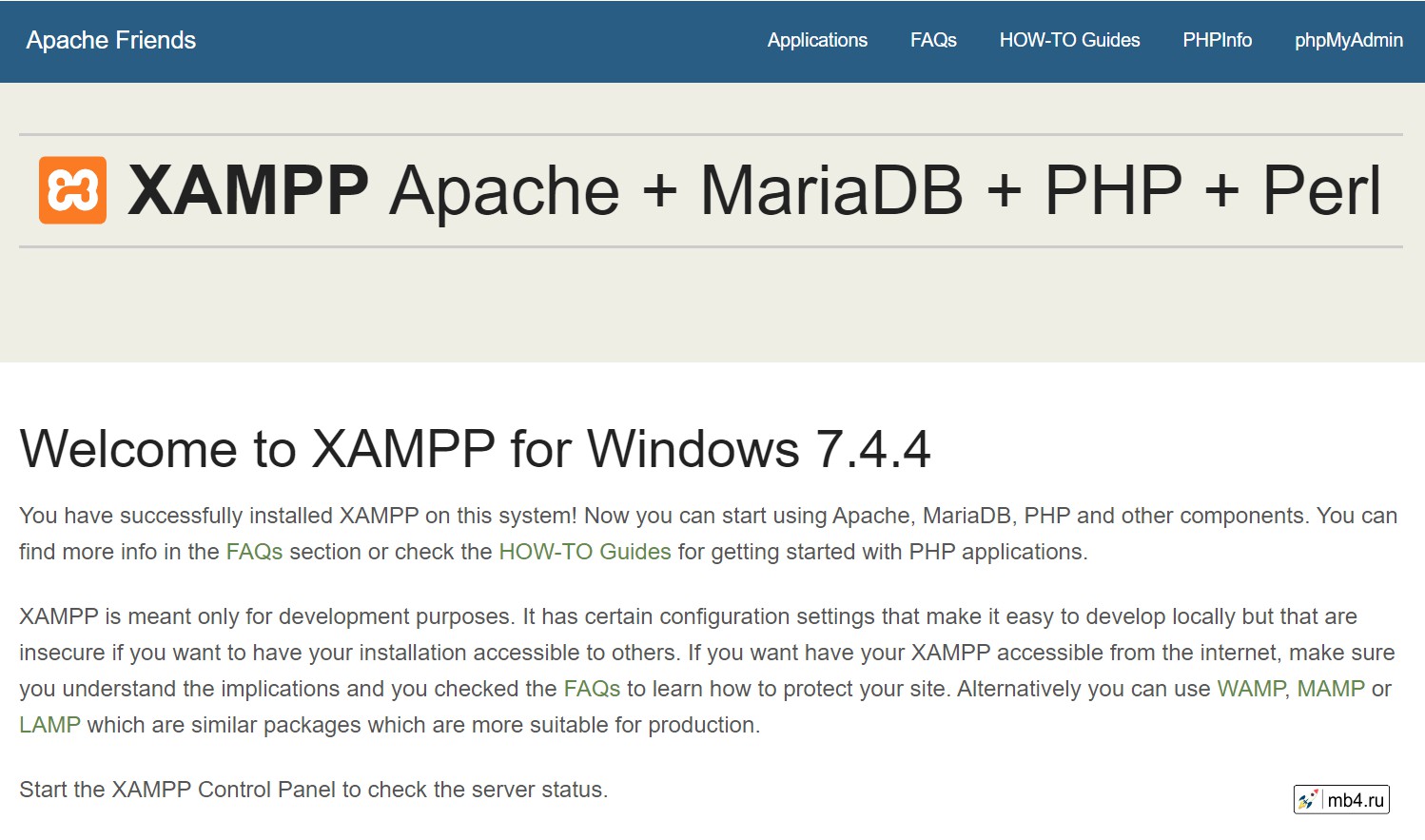
После установки XAMPP и запуска службы Apache с помощью инструмента XAMPP Control Panel, вы можете протестировать его, открыв браузер и перейдя по адресу "http://localhost". Вы должны увидеть экран приветствия XAMPP, подобный приведенному ниже.
Вызовите "phpinfo()" в верхнем меню. Это выведет длинный экран с информацией о конфигурации PHP, как показано ниже.
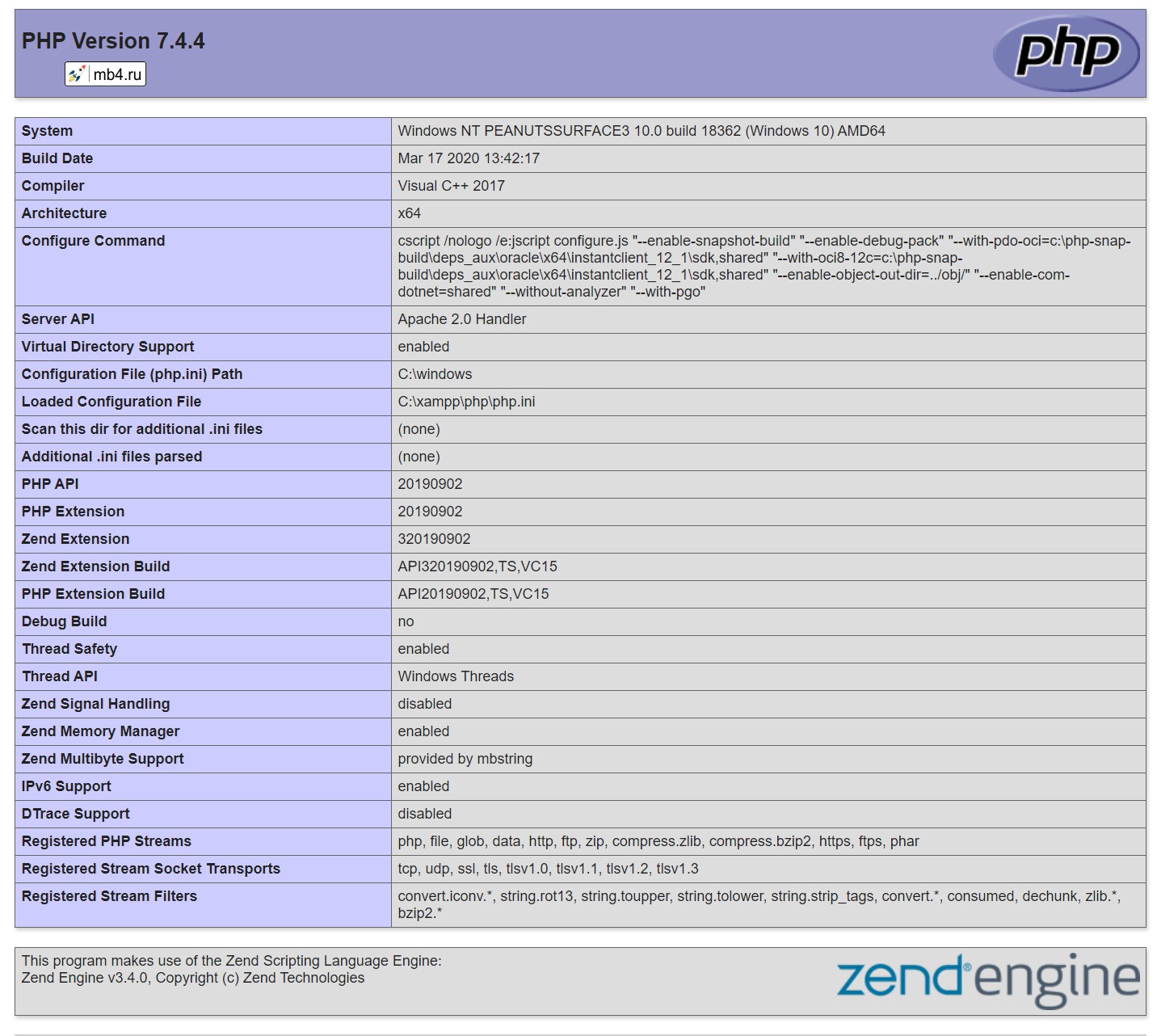
На данный момент XAMPP успешно установлен. Обратите внимание на "Загруженный файл конфигурации" (Loaded Configuration File). Этот файл можно редактировать для настройки XDebug.
Перевод с английского официальной документации Joomla:
https://docs.joomla.org/XAMPP
Как подать апелляцию на предупреждение YouTube о нарушении правил сообщества
Как подать апелляцию на предупреждение о нарушении YouTube? Какой контент удаляется с YouTube? Оспорить предупреждение YouTube можно только один раз.
- Что делать, если вам прислали предупреждение о нарушении правил сообщества YouTube?
- Какой контент удаляется с YouTube?
- Как подать апелляцию на предупреждение о нарушении YouTube?
- Как обжаловать удаление видео с YouTube в связи с нарушением правил сообщества?
- Что произойдет после подачи апелляции на YouTube?
Что делать, если вам прислали предупреждение о нарушении правил сообщества YouTube?
В этой публикации показано, как поступить, если вам прислали предупреждение о нарушении правил сообщества YouTube или связанный с ним запрос об удалении. О том, что делать, если вы получили предупреждение о нарушении авторских прав, написано здесь.
Какой контент удаляется с YouTube?
YouTube удаляет контент, который нарушает их правила. Однако YouTube заявляют, что понимают, что иногда допускают ошибки. Если вы считаете, что в ваших материалах нет нарушений, то можете подать апелляцию. О том, как это сделать, рассказывается ниже.
Как подать апелляцию на предупреждение о нарушении YouTube?
Когда на видео поступает жалоба от зрителя или потенциальное нарушение обнаружено системой YouTube, контент направляется на проверку специалистам по проверке нарушений. Если эти специалисты подтверждают несоблюдение правил сообщества YouTube, автор получает предупреждение. В таком случае ему приходит электронное письмо и уведомления на сайте и в приложении YouTube. Также информация о предупреждении появляется в настройках канала в Творческой студии.
YouTube для начала советует тщательно изучить их правила. В них, среди прочего, есть примеры контента, за который YouTube выносит предупреждения о нарушении правил сообщества. Обратите внимание, что подать апелляцию можно только в течение 30 дней после того, как вы получили уведомление или предупреждение.
Инструкция.
- Откройте панель управления в Творческой студии YouTube.
- Перейдите на вкладку "Нарушения".
- Нажмите Подать апелляцию.
Примечание.
И ещё раз — предупреждение не будет снято, если вы просто удалите видео. Более того, в этом случае вы потеряете возможность оспорить решение.
Если вы получили предупреждение о нарушении правил сообщества в связи с использованием недопустимых ссылок, ознакомьтесь с этими требованиями. Там же написано, как подать апелляцию.
Как обжаловать удаление видео с YouTube в связи с нарушением правил сообщества?
Иногда YouTube удаляет контент, нарушающий правила сообщества, но не выносит предупреждения. В таком случае вы также можете подать апелляцию.
Если было удалено видео:
- Войдите в Творческую студию YouTube.
- В меню слева выберите Контент.
- Найдите нужное видео.
- В столбце "Ограничения" наведите указатель на тип ограничения и нажмите Подать апелляцию.
- Укажите причину, по которой подаете апелляцию, и нажмите Отправить.
Если был удален плейлист или значок видео:
Если YouTube удалили с вашего канала плейлист или значок видео, нарушающий правила сообщества, вы получите сообщение об этом по электронной почте. Если вы считаете, что контент был удален по ошибке, подайте апелляцию с помощью специальной формы в письме.
Примечание.
YouTube удаляет видео по разным причинам. Если вам не удается подать апелляцию в отношении ролика, возможно, его удаление не связано с нарушением правил сообщества. Подробную информацию об удалении видео можно найти в этой статье Справочного центра.
Что произойдет после подачи апелляции на YouTube?
Специалисты YouTube рассмотрят апелляцию и сообщат вам о своем решении по электронной почте. Возможны следующие варианты:
- Специалисты YouTube одобрят апелляцию, восстановят видео и отменят вынесенное аккаунту наказание.
- Если это было лишь уведомление, а не предупреждение, и подобная ситуация повторится, то в следующий раз вам также будет отправлено уведомление.
- Если в контенте нет нарушений правил сообщества, но он подходит не для всех зрителей, YouTube наложит на него возрастные ограничения.
- Такие ролики не показываются пользователям младше 18 лет, а также тем, кто не вошел в аккаунт или включил безопасный режим. Значки видео, добавленные автором и не подходящие для всех зрителей, удаляются.
- Если в ролике есть нарушения правил сообщества, он не будет восстановлен на YouTube, а предупреждение сохранится.
- Никаких дополнительных мер принято не будет.
Оспорить каждое предупреждение YouTube можно только один раз.
По материалам:
https://support.google.com/youtube/answer/185111
Как связать свой аккаунт Instagram c профилем Facebook в Центре аккаунтов?
- Информация о материале
- Родительская категория: Социальные сети
- Категория: Instagram
Как связать аккаунт Instagram с профилем Facebook в Центре аккаунтов? Как убрать профиль Facebook из Центра аккаунтов? Как связать аккаунт Instagram с профилем Facebook? Зачем связывать аккаунт Instagram с профилем Facebook?
- Как связать аккаунт Instagram с профилем Facebook?
- Зачем связывать аккаунт Instagram с профилем Facebook?
- Как связать аккаунт Instagram с профилем Facebook в Центре аккаунтов?
- Как убрать профиль Facebook из Центра аккаунтов?
Как связать аккаунт Instagram с профилем Facebook?
В этой статье рассмотрим то, как связать аккаунт Instagram с профилем Facebook. Подробнее о том, как связать аккаунт Instagram со Страницей Facebook.
Зачем связывать аккаунт Instagram с профилем Facebook?
Связав аккаунт Instagram с профилем Facebook, вы сможете делиться историями и публикациями из Instagram на Facebook.
Внимание: Связать аккаунт можно только в приложении Instagram для iOS и Android.
Как связать аккаунт Instagram с профилем Facebook в Центре аккаунтов?
Чтобы связать аккаунт Instagram и профиль Facebook:
- Нажмите значок
profileили на свое фото профиля в правом нижнем углу экрана, чтобы перейти в свой профиль Instagram. - Нажмите значок
three lines stacked on top of each otherв правом верхнем углу экрана, а затем — Настройкиa symbol circle gear. - Выберите Центр аккаунтов в нижней части экрана и нажмите Настроить Центр аккаунтов.
- Нажмите Добавить аккаунт Facebook, а затем войдите в аккаунт или выберите нужный.
- Выберите Да, завершить настройку.
- Укажите, хотите ли вы синхронизировать фото профиля, а затем нажмите Продолжить.
Когда вы свяжете аккаунты, у вас появится возможность делиться публикациями на Facebook с того же экрана, на котором вы добавляете подпись к фото или видео в Instagram.
Как убрать профиль Facebook из Центра аккаунтов?
Чтобы отменить связь с аккаунтом Facebook:
- Нажмите значок
profileили на свое фото профиля в правом нижнем углу экрана, чтобы перейти в свой профиль. - Нажмите значок
three lines stacked on top of each otherв правом верхнем углу экрана, а затем — Настройкиa symbol circle gear. - Выберите Центр аккаунтов в нижней части экрана, а затем — свое имя в верхней части.
- Нажмите на связанный аккаунт и выберите Удалить из Центра аккаунтов.
- Выберите Продолжить, а затем — Удалить аккаунт [имя пользователя].
По материалам:
https://help.instagram.com/176235449218188
Технические требования к серверу для работы CMS Joomla
- Информация о материале
- Родительская категория: CMS — движки сайтов
- Категория: Joomla 4
Технические требования к серверу для работы CMS Joomla с версии 1.0 до последней стабильной версии 4.x. Параметры конфигурации WEB-сервера и требования к поддер
- Требования к поддерживаемому программному обеспечению
- Требования к неподдерживаемому программному обеспечению
- Примечания
- Параметры конфигурации WEB-сервера
Все рекомендуемые версии основаны на последней выпущенной версии CMS Joomla каждой серии.
Требования к поддерживаемому программному обеспечению
Требования для CMS Joomla 4.x
| Программное обеспечение | Рекомендуется | Минимум[7] | Дополнительная информация |
| PHP | 8.0 | 7.2.5 | https://www.php.net |
| Поддерживаемые базы данных | |||
| MySQL | 5.6 + | 5.6 | https://www.mysql.com |
| PostgreSQL | 11.0 + | 11.0 | https://www.postgresql.org/ (Поддержка ext/pgsql в PHP была удалена. Теперь используется драйвер PostgreSQL PDO Driver) |
| Поддерживаемые Web-серверы | |||
| Apache[3] | 2.4 + | 2.4 | https://www.apache.org (with mod_mysql, mod_xml, and mod_zlib) |
| Nginx | 1.18 + | 1.10 | https://www.nginx.com/resources/wiki/ |
| Microsoft IIS[6] | 10 + | 8 | https://www.iis.net |
Требования для CMS Joomla 3.x
| Программное обеспечение | Рекомендуется | Минимум[7] | Дополнительная информация |
| PHP[1] | 8.0 | 5.3.10 | https://www.php.net (Magic Quotes GPC, MB String Overload = off) (Zlib Compression Support, XML Support, INI Parser Support, JSON Support, MB Language = Default) |
| Поддерживаемые базы данных | |||
| MySQL[2] | 5.5.3 + | 5.1 | https://www.mysql.com (InnoDB support required) |
| SQL Server | 10.50.1600.1 + | 10.50.1600.1 | https://www.microsoft.com/sql |
| PostgreSQL | 9.1 + | 8.3.18 | https://www.postgresql.org/ |
| Поддерживаемые Web-серверы | |||
| Apache[3] | 2.4 + | 2.0 | https://www.apache.org (with mod_mysql, mod_xml, and mod_zlib) |
| Nginx | 1.8 + | 1.0 | https://www.nginx.com/resources/wiki/ |
| Microsoft IIS[6] | 7 | 7 | https://www.iis.net |
Список браузеров, поддерживаемых в Joomla 3.x, смотрите на сайте https://docs.joomla.org/Joomla_Browser_Support.
Требования к неподдерживаемому программному обеспечению
Требования для CMS Joomla 1.6, 1.7, & 2.5
Поддержка этой версии CMS Joomla закончилась 31 декабря 2014 года
| Программное обеспечение | Рекомендуется | Минимум | Дополнительная информация |
| PHP | 5.6 | 5.2.4 | https://www.php.net |
| Поддерживаемые базы данных | |||
| MySQL | 5.0.4 + | 5.0.4 | https://www.mysql.com |
| SQL Server[5] | 10.50.1600.1 + | 10.50.1600.1 | https://www.microsoft.com/sql |
| Поддерживаемые Web-серверы | |||
| Apache[3] | 2.2 + | 2.0 | https://www.apache.org (with mod_mysql, mod_xml, and mod_zlib) |
| Nginx | 1.1 + | 1.0 | https://www.nginx.com/resources/wiki/ |
| Microsoft IIS[6] | 7 | 7 | https://www.iis.net |
Требования для CMS Joomla 1.5
Поддержка этой версии CMS Joomla закончилась 31 декабря 2012 года
| Программное обеспечение | Рекомендуется | Минимум[7] | Дополнительная информация |
| PHP | 5.3 | 4.3.10 | https://www.php.net |
| Поддерживаемые базы данных | |||
| MySQL | 4.1.x + | 3.23 | https://www.mysql.com |
| Поддерживаемые Web-серверы | |||
| Apache[3] | 2.0 + | 1.3 | https://www.apache.org (with mod_mysql, mod_xml, and mod_zlib) |
| Microsoft IIS[6] | 7 | 6 | https://www.iis.net |
Требования для CMS Joomla 1.0
Поддержка этой версии CMS Joomla закончилась 22 июля 2009 года
| Программное обеспечение | Рекомендуется | Минимум[7] | Дополнительная информация |
| PHP[4] | 5.3 | 4.3.10 | https://www.php.net |
| Поддерживаемые базы данных | |||
| MySQL | 4.1.x + | 3.23 | https://www.mysql.com |
| Поддерживаемые Web-серверы | |||
| Apache[3] | 2.0 + | 1.3 | https://www.apache.org (with mod_mysql, mod_xml, and mod_zlib) |
| Microsoft IIS[6] | 7 | 6 | https://www.iis.net |
Примечания
[1] PHP 5.3.1 требуется для версий с 3.0 по 3.2. В версии 3.3 минимальное значение повышается до PHP 5.3.10. CMS Joomla версии 3.5 и более поздние совместимы с PHP 7.
[2] Начиная с CMS Joomla 3.5, добавлена поддержка набора символов MySQL `utf8mb4`, который используется по умолчанию на серверах, которые его поддерживают.
[3] Для того чтобы использовать SEO URL, вам необходимо установить расширение Apache mod_rewrite.
[4] Не используйте PHP 4.3.9, 4.4.2 или 5.0.4. В этих релизах есть известные ошибки, которые будут мешать установке. Zend Optimizer 2.5.10 для PHP 4.4 также имеет серьезные ошибки, и вам следует попросить вашего хостера обновить его до более новой версии. CMS Joomla версии 1.5.15 и более поздние совместимы с PHP 5.3. Обратите внимание, что библиотека OpenID не совместима с PHP 5.3.
[5] Поддержка Microsoft SQL Server была добавлена в релизе 2.5; 1.6 и 1.7 не имеют этой поддержки.
[6] Для Microsoft IIS (в зависимости от вашей установки) вам может понадобиться следующее:
- PHP - инструкции по установке
- MySQL - инструкции по установке
- Модуль Microsoft URL Rewrite Module - требуется только для SEO URL. Для получения дополнительной информации см.здесь. Информацию об использовании ISAPI можно найти здесь.
- FastCGI - Скачать для IIS6. Скачать для IIS7.
Для получения дальнейшей помощи по использованию Microsoft IIS посетите форум CMS Joomla IIS.
[7] Это минимальная версия, которая гарантированно будет работать, более старые версии могут работать, но не поддерживаются.
Параметры конфигурации WEB-сервера
Если установка производится на локальном компьютере, существует ряд пакетов, которые помогут вам настроить систему быстрее, чем индивидуальная установка:
- LAMP (Linux) - Большинство дистрибутивов Linux поставляются с предварительно настроенным сервером LAMP.
- WAMP (Windows) - Для получения дополнительной информации посетите домашнюю страницу WampServer.
- MAMP (Apple OS) - Для получения дополнительной информации посетите домашнюю страницу MAMP.
- XAMPP (мультиплатформа) - Не предназначен для живых сайтов. Для получения дополнительной информации посетите домашнюю страницу XAMPP.
Если вам нужны другие варианты, рекомендуется посетить форумы CMS Joomla по установке для получения дополнительной информации или ознакомиться со списком дополнительных технических требований.
Last Updated: 17 August 2021
Перевод с английского официальной документации Joomla:
https://downloads.joomla.org/technical-requirements
Предупреждения о нарушении правил сообщества YouTube
Что делать, если вы получили предупреждение о нарушении правил сообщества YouTube? Ознакомьтесь с правилами YouTube и убедитесь, что ваш контент соответствует им. Если правила на самом деле не были нарушены, подайте апелляцию.
- Что делать, если вам прислали предупреждение о нарушении правил сообщества YouTube?
- Каковы причины предупреждений о нарушении правил сообщества YouTube?
- Что произойдет, если вы получите предупреждение от YouTube?
- Что делать, если вы получили предупреждение о нарушении правил сообщества YouTube?
Что делать, если вам прислали предупреждение о нарушении правил сообщества YouTube?
В этой статье рассказывается, как поступить, если вам прислали предупреждение о нарушении правил сообщества YouTube. О том, что делать, если вы получили предупреждение о нарушении авторских прав, написано здесь.
Каковы причины предупреждений о нарушении правил сообщества YouTube?
Предупреждения о нарушении правил сообщества выносятся, если видео автора не соответствует требованиям YouTube.
В других ситуациях, например если YouTube удаляет видео из-за жалоб на нарушение конфиденциальности или судебных решений, предупреждение не выносится.
Что произойдет, если вы получите предупреждение от YouTube?
YouTube сообщит вам подробности о нарушении по электронной почте, в уведомлении на сайте и в приложении, а также на странице настроек канала. YouTube возможно (но не обязательно) объяснит:
- какой контент был удален;
- какие правила были нарушены (например, в отношении оскорблений и угроз или изображения насилия);
- как это скажется на вашем канале;
- что можно предпринять.
Если ваш контент нарушает правила сообщества, YouTube примет следующие меры.
Уведомление о нарушении правил сообщества YouTube.
YouTube утверждает, что понимает, что большинство пользователей нарушает правила непреднамеренно, поэтому после первого нарушения вы, скорее всего, получите только уведомление. Обратите внимание, что оно отправляется один раз и остается на вашем канале. Повторное несоблюдение правил сообщества YouTube повлечет за собой предупреждение. В случае серьезного нарушения YouTube может сразу же удалить канал, не отправляя уведомление. Если вы не согласны с решением YouTube, то можете подать апелляцию.
Первое предупреждение о нарушении правил сообщества YouTube.
Повторное нарушение правил YouTube приведет к предупреждению.
В течение недели после его получения вы не сможете:
- загружать новые видео, проводить трансляции и публиковать сюжеты на своём YouTube канале;
- добавлять свои значки для роликов и создавать записи на вкладке "Сообщество" YouTube;
- создавать новые плейлисты и вносить изменения в существующие, в том числе указывать, кто имеет право добавлять в них контент;
- добавлять плейлисты и удалять их из своей библиотеки, нажимая кнопку на странице просмотра своего канала на YouTube;
- показывать трейлеры во время премьер;
- перенаправлять пользователей YouTube из прямой трансляции к премьере и наоборот.
Доступ к этим функциям будет автоматически восстановлен через неделю, однако срок действия самого предупреждения YouTube составит 90 дней.
Второе предупреждение о нарушении правил сообщества YouTube.
Если вы получите второе предупреждение, пока срок действия первого не окончен, то вы ещё две недели не сможете публиковать контент на своём YouTube канале. Затем доступ к функциям будет восстановлен автоматически. Обратите внимание, что второе предупреждение также действует 90 дней. Удаление неприемлемого контента с YouTube не влияет на этот срок. Предупреждения автоматически снимаются через 90 дней с момента вынесения.
Третье предупреждение о нарушении правил сообщества YouTube.
Если в течение 90 дней на вашем YouTube канале наберется три предупреждения, он будет удален без возможности восстановления.
Примечание о предупреждениях в нарушении правил сообщества YouTube.
Даже если вы удалите контент, предупреждение останется в силе. YouTube также может вынести предупреждение о нарушении правил сообщества в отношении удаленного контента. Узнать больше о том, в течение какого времени YouTube хранит удаленные материалы, можно из Политики конфиденциальности.
Что делать, если вы получили предупреждение о нарушении правил сообщества YouTube?
Вот что вам нужно сделать, чтобы сохранить свой YouTube канал:
- Ознакомьтесь с правилами и убедитесь, что ваш контент на вашем YouTube канале соответствует им.
- Если правила на самом деле не были нарушены, подайте апелляцию в разделе Статус и функции.
Обратите внимание, что YouTube оставляет за собой право запрещать публикацию контента и устанавливать ограничения по своему усмотрению. Если какая-либо функция YouTube будет для вас отключена, вы не сможете пользоваться ею ни на одном из своих каналов. Ограничение будет действовать на всех каналах в вашем аккаунте, пока YouTube не снимет предупреждение. Попытка обойти ограничение будет рассматриваться как нарушение Условий использования и может привести к блокировке аккаунта.
По материалам:
https://support.google.com/youtube/answer/2802032
Страница 77 из 217


