


Дефрагментация диска в Windows 7
- Информация о материале
- Родительская категория: Операционные системы
- Категория: Windows
 Для ускорения работы компьютера время от времени полезно производить процесс дефрагментации дисков. О том, что это такое и как это сделать в Windows рассказано ниже.

- Дефрагментация диска — способ ускорить работу ОС Windows
- Как работает дефрагментация диска в Windows
- Как найти дефрагментацию диска в Windows
- Как открыть дефрагментацию диска через Проводник Windows
- Вкладка «Сервис» и кнопка «Выполнить дефрагментацию...» в Windows
- Запуск дефрагментации диска в Windows
- Ход выполнения дефрагментации диска в Windows
- Сколько проходов нужно для дефрагментации диска в Windows
- Процесс объединения при дефрагментации диска в Windows
- Окончание процесса дефрагментации диска в Windows.
Дефрагментация диска — способ ускорить работу ОС Windows.
После удаления временных файлов пользователя и очистки Корзины для ускорения работы компьютера под Windows полезно сделать дефрагментацию диска. Это ещё немного ускорит его работу. Дефрагментация - это когда один файл лежит разными кусками в разных местах диска и чтобы его прочитать, требуется время на его сборку из этих кусков. Зачем же тратить время?
Как работает дефрагментация диска в Windows.
Итак, чтобы собрать файл на диске в один кусок, чтобы читать его весь целиком в Windows 7 есть специальная программа, которая находит раздробленные на части файлы, собирает каждый файл по отдельности и переносит их на свободное место, где он ляжет единым блоком. Тогда при следующем обращении на чтение этого файла, он считается сразу, и его не придётся снова собирать из кусочков. Это не только сократит время на запуск и/или работу программы, которой требуется этот файл, но и сократит износ диска. Для запуска программы дефрагментации диска есть много путей, покажу всего 2 (думаю, что этого будет достаточно, программа то одна и та же).
Как найти дефрагментацию диска в Windows.
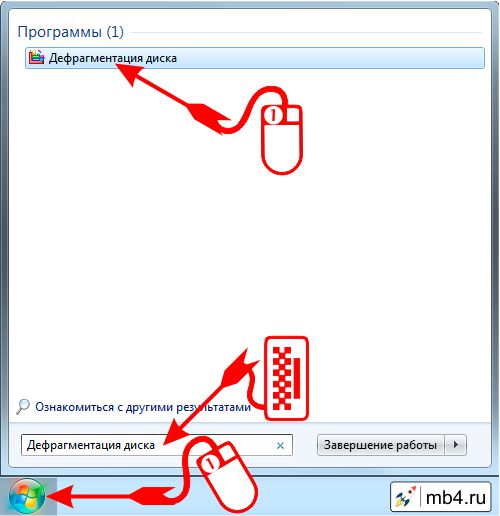
Нажав кнопку «Пуск» вбиваем в поисковой строке «Дефрагментация диска» и кликаем по ссылке найденной программы:
Как открыть дефрагментацию диска через Проводник Windows.
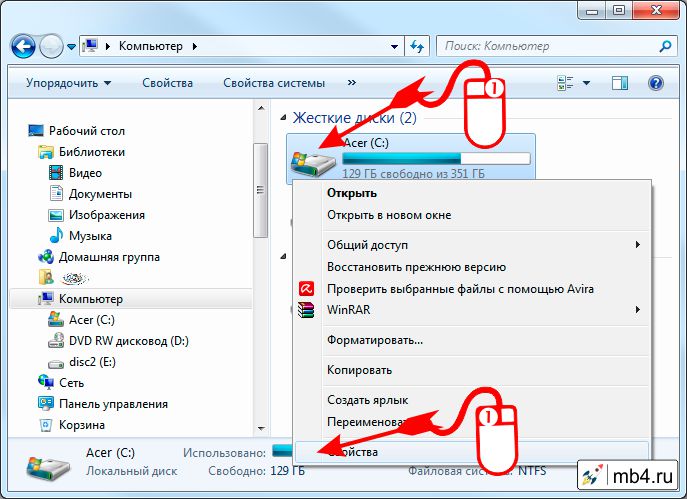
Или из Проводника заходим в папку Компьютер, на диске, который собираемся дефрагментировать кликаем правой кнопкой мыши. Из выпавшего меню переходим по ссылке «Свойства»:
Вкладка «Сервис» и кнопка «Выполнить дефрагментацию...» в Windows.
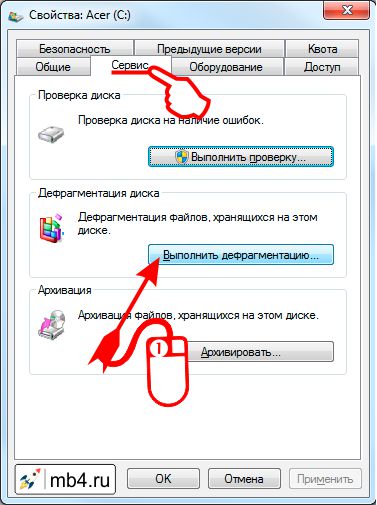
В новом окошке переходим во вкладку «Сервис» и в разделе «Дефрагментация диска» кликаем на кнопку «Выполнить дефрагментацию...»:
Запуск дефрагментации диска в Windows.
Я сам пользуюсь вторым способом (т.к. ничего не надо набирать руками, а только мышкой кликать), но тут уже на любителя. Есть ещё несколько способов открыть программу дефрагментации диска, но сути это не меняет. Открывается программа «Дефрагментация диска». Тут надо:
- Выбрать диск, который будем дефрагментировать.
- Нажать кнопку «Дефрагментация диска»
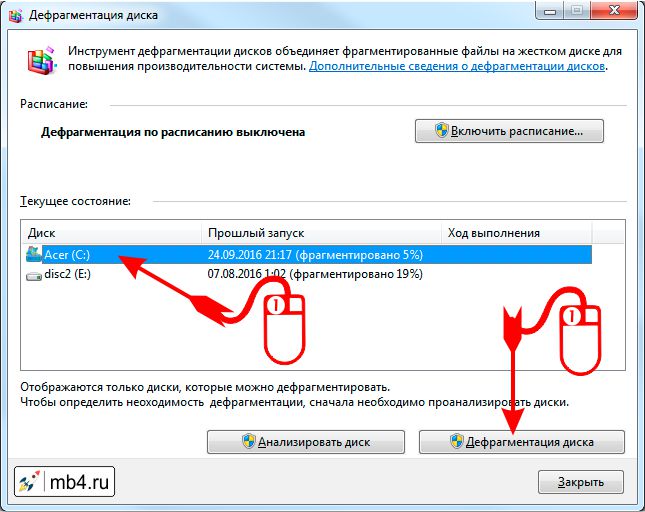
Для тех у кого есть свободное время и нет уверенности в правильности решения о том, действительно ли он хочет дефрагментировать диск, есть кнопка «Анализировать диск». Я ей не пользуюсь, т.к. всё равно, после анализа диска и запуске дефрагментации, программа ещё раз проанализирует диск. Ну да, я не увижу текущее значение дефрагментированности диска, зато не буду ждать 2 раза анализа. Но хуже от анализа ещё никому не стало, так что можно анализировать! :)
Ход выполнения дефрагментации диска в Windows.
После того, как дефрагментация диска запущена, в колонке «Ход выполнения» можно наблюдать сперва статус выполнения анализа диска:
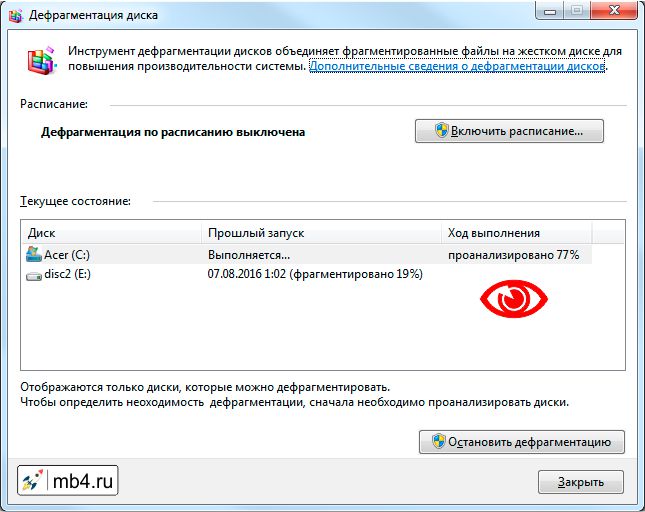
ВАЖНО!
Дефрагментацию можно в любой момент остановить кнопкой «Остановить дефрагментацию». При выполнении дефрагментации идёт значительная нагрузка на диск (ведётся чтение/запись данных) + на оперативную память (что-то буферизируется в неё). Из-за этого работа компьютера притормаживается.
Именно поэтому я перестал запускать дефрагментацию по расписанию. Потому что никогда не знаешь, чем будешь заниматься в запланированное на дефрагментацию время. Настроить дефрагментацию по расписанию можно перейдя по кнопке «Включить расписание...». Если компьютер не будет включен в момент, когда запланирована дефрагментация, то конечно никакой дефрагментации произведено не будет.
Сколько проходов нужно для дефрагментации диска в Windows.
Итак, дефрагментация запущена. В Windows 7 она выполняется в несколько подходов, о чём опять же сообщается в колонке «Ход выполнения». Сперва производится цикл дефрагментации:
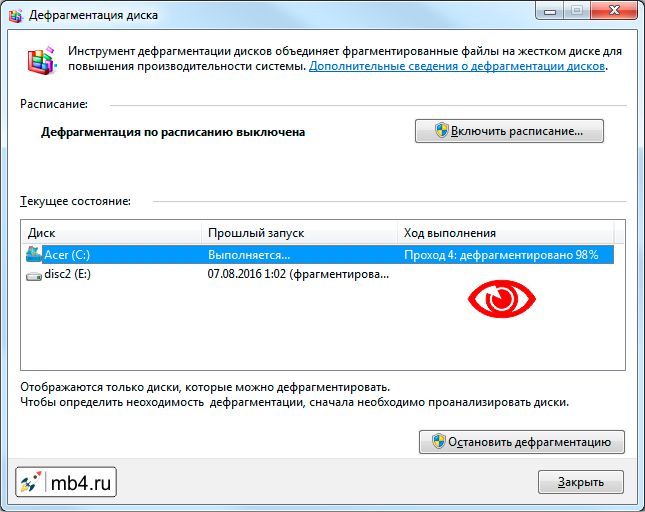
Процесс объединения при дефрагментации диска в Windows.
Потом идёт процесс объединения:
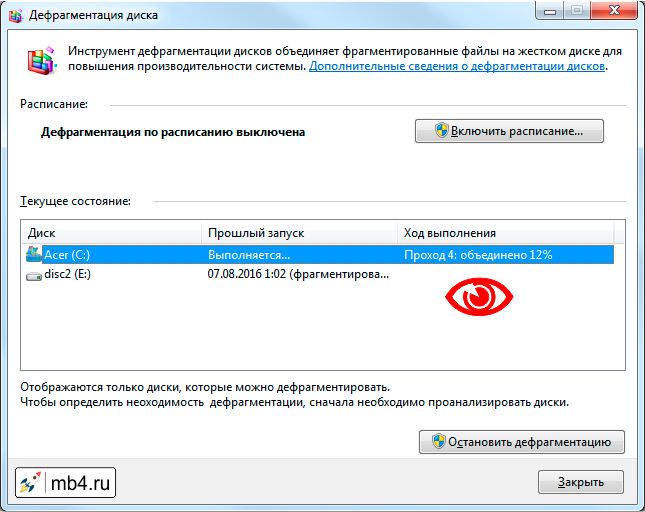
И так несколько проходов на усмотрение программы в зависимости, насколько всё было запущено и дефрагментировано изначально. Я не видел больше 9-ти проходов, но кто знает. На процесс дефрагментации диска лучше закладывать не меньше часа времени, но всё зависит от того, что за жёсткий диск дефрагментируется, как он подключен к шине данных, насколько он большой, сколько всего на нём данных, сколько свободного места и т.д.. В общем, запустили, идите обедать или читать статьи в интернете. Поиграть вряд ли получится - тормоза. И чем больше будет открыто программ, тем больше не дефрагментированных файлов останется на диске (т.к. они заняты открытыми программами). Но, закрывать всё не обязательно, и можно даже продолжать работать.
Окончание процесса дефрагментации диска в Windows.
Когда дефрагментация закончится, не будет фанфар и салюта. Заканчивается она тихо и бесшумно. Ну перестаёт постоянно крутиться жесткий диск и пропадают лишние тормоза, но этого можно не заметить. Поэтому лучше посмотреть на окно программы дефрагментации. Убедиться в её завершении и нажать на кнопку «Закрыть».
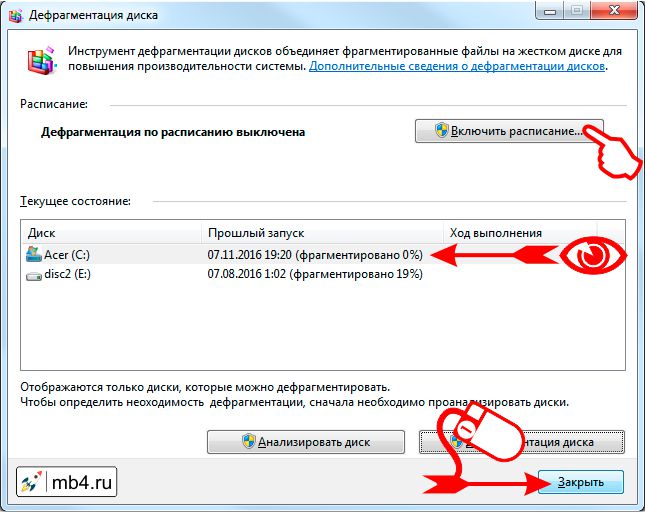
Вот в общем-то и всё! Если несколько дисков, то можно запустить дефрагментацию на всех. Дефрагментация выполняется последовательно, поэтому запускать её одновременно для всех дисков не всегда оправдано (разве что обед длится половину рабочего дня). :)
Справочники по API CMS Joomla
- Информация о материале
- Родительская категория: CMS — движки сайтов
- Категория: Joomla
 Список руководств по API Joomla. Цель этих руководств - помочь понять, как использовать эти функции Joomla в собственных расширениях Joomla. Инструкции по использованию API CMS Joomla
Как использовать API в расширениях CMS Joomla.
Эта страница содержит список руководств по API Joomla. Цель этих руководств - помочь понять, как использовать эти функции Joomla в собственных расширениях Joomla.
Каждое руководство по API включает примеры кода, которые можно скопировать и установить в собственной среде разработки CMS Joomla. Как правило, эти примеры кода написаны для включения и установки в качестве модуля Joomla, поэтому, если вы не знакомы с разработкой модулей Joomla, вам может быть полезен краткий цикл "Создание простого модуля".
Начиная с версии Joomla 3.8 команда разработчиков начала изменять соглашение об именовании классов Joomla для использования пространств имен, так что, например, JFactory изменилось на Factory в пространстве имен Joomla\CMS. Читая существующий код и документацию Joomla, можно обнаружить классы, соответствующие новому или старому стандарту именования. Можно найти соответствие между двумя соглашениями об именовании в файле libraries/classmap.php в вашем экземпляре CMS Joomla.
Список руководств по API Joomla.
- Базовые классы приложений, их иерархия и назначение описаны в Понимание классов приложений.
- Работа с Ajax в компонентах Joomla описана в разделе Ответы JSON с помощью
JResponseJson. Ajax также может быть использован в модулях и плагинах Joomla, как описано в Использование интерфейса Ajax Joomla. - Кэш (Cache) - как использовать кэш для повторяющихся ответов в коде CMS Joomla.
- Категории (Categories). Использование классов
CategoriesиCategoryNodeдля доступа к данным, относящимся к категориям Joomla. - CSS может быть добавлен, как описано в Добавление JavaScript и CSS на страницу.
- Database / JDatabase. Существует два руководства по API, в которых описывается выбор данных с помощью
JDatabaseи вставка, обновление и удаление данных с помощьюJDatabaseDate/JDate - класса работы с данными в базе данных Joomla. - Файлы и папки. См. раздел Как использовать пакет файловой системы.
Form/JForm.- Есть базовое руководство по использованию API форм Joomla и включению форм в компоненты Joomla, а также более продвинутое руководство по формам, охватывающее более сложные аспекты API CMS Joomla.
- FormField / JFormField. Этот класс и родственные классы, такие как
JFormFieldList, которые наследуются от него, в первую очередь полезны для определения пользовательских полей формы, как описано в разделе Создание пользовательского типа поля формы. - Input / JInput. Использование класса Input для получения значений параметров в HTTP GET и POST запросах.
- JavaScript может быть добавлен, как описано в разделе Добавление JavaScript и CSS на страницу.
- Использование шаблонов Joomla описано в разделе Совместное использование шаблонов между представлениями или расширениями с помощью
JLayout. Гибкость была увеличена в Joomla 3.2, как описано в УлучшенияJLayoutдля Joomla. - Log / JLog. Запись сообщений (например, сообщений об ошибках, отладочных сообщений) в файл журнала и, по желанию, в консоль отладки.
- Меню и элементы меню - работа с Меню и пунктами меню с использованием API CMS Joomla.
- Вложенные наборы (Nested Sets), которые позволяют реализовать древовидную иерархию в таблице базы данных, используются меню Joomla, публикации, категории и т.д..
- Registry/JRegistry - это класс-утилита, который очень полезен для работы с массивами PHP, преобразования в JSON и т.д.
- JResponseJson поддерживает ответы в формате JSON на запросы Ajax.
- Route / JRoute позволяет поддерживать URL-адреса в Joomla.
- Table / JTable предоставляет инструменты для выполнения CRUD операций (и многое другое) над таблицами базы данных. Руководство разделено на Руководство по базовому API и Руководство по расширенному API.
- Контроллеры (Controllers) (
BaseController,AdminController,FormController,ApiController) отвечают за анализ запроса пользователя, проверку того, что пользователю разрешено выполнять это действие, и определение того, как выполнить запрос. - Модели (Models) (
BaseModel,BaseDatabaseModel,ItemModel,ListModel,FormModel,AdminModel) инкапсулируют данные, используемые компонентом. Они также отвечают за обновление базы данных, когда это необходимо. - Представления (Views) (
AbstractView,CategoriesView,CategoryFeedView,CategoryView,FormView,HtmlView,JsonApiView,JsonView,ListView) определяют, что должно отображаться на странице сайта, и собирают все данные, необходимые для вывода HTTP-ответа. - Метки (Tags).
- Uri / JUri см. URL в Joomla.
- User / JUser API, связанные с пользователем Joomla.
Перевод с английского официальной документации Joomla:
https://docs.joomla.org/API_Guides
Создание плательщика (физ.лицо) в BILL-manager хостинга firstVDS
- Информация о материале
- Родительская категория: Программы для работы с хостингом
- Категория: BILL-manager
 Следующим шагом для аренды своего выделенного сервера будет заполнение информации о плательщике (физическое лицо) в BILL-manager хостинга firstVDS.
- О хостингах и параноиках
- Заполнение информации о плательщике в BILL-manager хостинга
- «Создание плательщика» «Шаг 1. Выбор страны» в BILL-manager
- Шаг 2. Создание плательщика в BILL-manager
- Запись о новом плательщике - физическом лице в BILL-manager.
О хостингах и параноиках.
Параноики дальше могут не читать. Для параноиков есть бесплатные хостинги, которые будут зарабатывать на том, что делает параноик. Нормальные же люди понимают, что нужно оставлять о себе какие-то реальные данные. Хотя наверняка не обязательно оставлять реальные, но, если собираешься делать нормальный сайт, а не что-то сомнительное, то от кого скрываться?
Заполнение информации о плательщике в BILL-manager хостинга.
Следующим шагом для аренды своего выделенного сервера будет заполнение информации о плательщике в BILL-manager хостинга firstVDS. Для этого конечно снова нужно зайти в BILL-manager и выбрать в левом меню «Клиент» раздел «Плательщики». В открывшейся вкладке «Плательщики» кликнуть на иконку «Создать»:

«Создание плательщика» «Шаг 1. Выбор страны» в BILL-manager.
Откроется вкладка «Создание плательщика» «Шаг 1. Выбор страны». Нужно выбрать страну в поле «Страна» и выбрать «Статус плательщика». В данной статье рассмотрим создание плательщика физического лица. После этого нажать кнопку «Далее >>»:

Шаг 2. Создание плательщика в BILL-manager.
Откроется форма «Шаг 2. Создание плательщика».
При выборе в поле «Получать документы» надо иметь ввиду, что если выбрать опцию «По почте», то придётся ходить раз в месяц на почту, т.к. хостинг будет присылать финансовые документы заказными письмами. Не знаю, кому из "физиков" нужен договор в бумажном виде и финансовая отчетность, но мало ли. В общем, все расходы будут видны в BILL-manager, если выбрать опцию «В личном кабинете». В большинстве случаев этого достаточно.
Рекомендую сразу заполнить все поля, а не только обязательные и нажать внизу кнопку «Завершить».

Запись о новом плательщике - физическом лице в BILL-manager.
После этого в меню «Клиент» → «Плательщики» появится запись о новом плательщике - физическом лице.

Эта запись будет нужна на стадии оплаты услуг хостинга. Так что лучше сразу её завести, чтобы потом не заморачиваться.
Как отмечать в Instagram людей на фото или видео?
- Информация о материале
- Родительская категория: Социальные сети
- Категория: Instagram
 Два способа отметить человека на фото или видео при публикации в Instagram. Как отмечать людей на фото или видео в Instagram? Что ещё дополнительно можно отметить на фото или видео при публикации в Instagram?
- Два способа отметить человека на фото или видео при публикации в Instagram
- Как отметить людей на фото или видео перед его публикацией?
- Как отметить людей на фото или видео после его публикации?
- Что ещё дополнительно можно отметить на фото или видео при публикации в Instagram?
Два способа отметить человека на фото или видео при публикации в Instagram.
Существует два способа отметить человека на фото или видео, которое вы публикуете в Instagram. Отмечать людей можно только на своих фото и видео.
Как отметить людей на фото или видео перед его публикацией?
Чтобы отметить людей на фото или видео перед его публикацией в Instagram:
Приложение Instagram для Android и iPhone:
- Выберите фото или видео, которым хотите поделиться в Instagram, и нажмите значок
 (Android) или Далее (iPhone).
- Выберите Отметить людей и нажмите на человека на фото или видео.
- Введите имя человека или его имя пользователя, а затем выберите его в меню Instagram.
- Нажмите
 (Android) или Готово (iPhone) в правом верхнем углу экрана.
Как отметить людей на фото или видео после его публикации?
Чтобы отметить людей на уже опубликованном фото или видео в Instagram:
Приложение Instagram для Android и iPhone:
- Нажмите значок
 или на свое фото профиля Instagram в правом нижнем углу экрана, чтобы перейти в свой профиль.
- Перейдите к нужному фото или видео и нажмите
 (Android) либо
 (iPhone) в правом верхнем углу экрана.
- Выберите Редактировать.
- Выберите Отметить людей в Instagram и нажмите на человека на фото или видео.
- Введите имя человека или его имя пользователя, а затем выберите его в меню.
- Нажмите (Android) или Готово (iPhone) в правом верхнем углу экрана.
- Затем выберите или Готово, чтобы подтвердить свой выбор.
Что ещё дополнительно можно отметить на фото или видео при публикации в Instagram?
Примечание. Если вы отмечаете аккаунт автора или бизнес-аккаунт в Instagram, то можете также указать категорию его профиля. Для этого нажмите Отметить категорию под именем профиля.
Если у вас не получается отметить человека на фото или видео в Instagram, возможно, он запретил это в своих настройках конфиденциальности.
По материалам:
https://help.instagram.com/174635396025538
Геолокационная реклама ВКонтакте
- Информация о материале
- Родительская категория: Социальные сети
- Категория: VK (ВКонтакте)

- Как найти клиентов, которые расположены рядом?
- Как работает геолокационная реклама ВКонтакте?
- Как использовать геолокационную рекламу ВКонтакте?
- Как будет выглядеть объявление с геолокационной рекламой ВКонтакте?
- Как подать геолокационную рекламу ВКонтакте?
Как найти клиентов, которые расположены рядом?
Среди множества магазинов, салонов красоты или автосервисов люди выбирают те, что расположены рядом — там, где они бывают чаще всего. Привлечь потенциальных клиентов, живущих или работающих рядом, проще — такие люди быстро могут найти магазин и стать реальным клиентом. ВКонтакте есть возможность размещать рекламу по конкретным местоположениям — торговым или офисным центрам, станциям метро или вокзалам.

Как работает геолокационная реклама ВКонтакте?
При создании рекламного объявления ВКонтакте выберите на карте местоположение и задайте радиус от 500 метров до 100 километров — так получится область, пользователям внутри которой будет показана Ваша реклама.
Рекламные объявления с учётом геолокационного таргетинга отображаются в полной и мобильной версиях сайта, а также в мобильных приложениях ВКонтакте. Настройка геолокационной рекламы также доступна по API.

Система показа рекламы анализирует информацию о местоположении и выделяет точки, в которых пользователи ВКонтакте проводят больше всего времени. Как правило, это дом, работа, университет, фитнес-клуб и другие часто посещаемые места.
Как использовать геолокационную рекламу ВКонтакте?
Таргетинг ВКонтакте на точное местоположение — способ показать рекламу пользователям, которые часто бывают рядом. Например, показать рекламу обедов только тем, кто работает в бизнес-центре по соседству, предложить скидку на экспресс-маникюр тем, кто часто бывает рядом с салоном, или рассказать о выгодном предложении тем, кто посещает торговые точки конкурентов.

Комбинируя геолокацию с другими типами таргетинга во ВКонтакте, Вы сможете получить уникальные настройки аудитории: людей определенного возраста или пола, интересующихся определенной тематикой; тех, у кого на этой неделе день рождения или тех, кто уже заходил на Ваш сайт или оставил контактные данные с помощью ретаргетинга.
Геолокационная реклама ВКонтакте гораздо более гибкая по сравнению с традиционными рекламными каналами, такими как рекламные щиты и штендеры, листовки, BTL-акции. Вы контролируете сроки запуска рекламных объявлений ВКонтакте, останавливаете или изменяете объявления в любой момент. Кроме того, Вы сможете больше рассказать о своем бизнесе потенциальным клиентам, прикладывая изображения, фотоальбомы и видеозаписи.
Как будет выглядеть объявление с еолокационной рекламой ВКонтакте?
Геолокационный таргетинг можно использовать со всеми доступными форматами рекламы ВКонтакте: записи сообществ и рекламные записи с кнопками, небольшие тексто-графические блоки, рекламные блоки для продвижения сообществ.
Как подать геолокационную рекламу ВКонтакте?
Перейдите в раздел Реклама и создайте своё первое рекламное объявление ВКонтакте. Начать размещение рекламы ВКонтакте можно с 500 рублей.
По материалам:
https://vk.com/blog/geoads
Продвинутое руководство по использования форм в Joomla (Advanced form guide)
- Информация о материале
- Родительская категория: CMS — движки сайтов
- Категория: Joomla
Динамически изменяемые формы в Joomla на примере их использования в расширенном руководстве по использования форм в Joomla (Advanced form guide).
- Введение
- Пути файлов
- Наборы полей Joomla
- Группы полей Joomla
- Динамически изменяемые формы в Joomla
- Методы отражения в Joomla
- Пример кода компонента Joomla
Введение.
Это одно из серии руководств по API, цель которых - помочь понять, как использовать API Joomla, предоставляя подробные объяснения и примеры кода, которые вы можете легко установить и запустить.
Это руководство описывает более продвинутые возможности API Joomla Form, чем те, которые рассматриваются в руководстве по основам использования форм в Joomla (Basic form guide), и включает в себя следующие аспекты:
- Установка пути к файлу, чтобы Joomla могла найти ваши определения формы, поля формы и валидацию полей формы, в случае, если вы не следуете стандартам Joomla.
- Определение групп полей - Joomla предоставляет два типа, а именно наборы полей и группы полей.
- Динамическое изменение формы (после ее загрузки из XML-файла).
- Методы, подобные отражению, которые позволяют извлекать информацию из структуры и данных формы.
В конце руководства приводится пример компонента с примерами вышеперечисленных аспектов.
Пути файлов.
По умолчанию Joomla будет искать XML-определение формы в папке .../models/forms вашего компонента, в файлах сайта, если форма отображается на пользовательской стороне, или в файлах администратора, если форма отображается в админке. Статическая функция addFormPath() позволяет вам добавить другой каталог в список каталогов, которые Joomla будет искать.
Аналогично функция addFieldPath() позволяет определить другую директорию для любых пользовательских определений полей формы (по умолчанию это .../models/fields), а функция addRulePath() позволяет вам определить другую директорию для любых пользовательских правил валидации (по умолчанию это .../models/rules).
Примеры всех трех функций приведены в примере кода компонента в конце данного руководства.
Наборы полей Joomla.
Наборы полей (Fieldsets) в Joomla связаны с элементом <fieldset name="myfieldset"> в XML-определении формы. Преимущество использования наборов полей заключается в том, что в файле макета вы можете использовать
$form->renderFieldset("myfieldset");для рендеринга всех полей, имеющих элементы <field> внутри открывающего и закрывающего тегов <fieldset>. Вместо того, чтобы вызывать renderField() для каждого поля в наборе полей.
Набор полей можно рассматривать как набор полей, которые должны отображаться в форме, и, таким образом, они похожи по концепции на элемент HTML <fieldset>. Однако обратите внимание, что renderFieldset() не выводит HTML <fieldset> или связанные с ним теги.
Группы полей Joomla.
Группы полей (Field Groups) связаны в Jomla с элементом <fields name="mygroup"> в XML определении формы. Это влияет на атрибут name HTML, который присваивается элементам input HTML полей, определенных в открывающем и закрывающем тегах <fields> в XML определении формы, и, следовательно, на имя параметра, отправляемого на сервер в HTTP POST запросе.
Если вы укажете опцию "control" => "myform" при настройке экземпляра формы, то значения полей ввода будут отправлены на сервер в HTTP POST запросе в следующем виде
myform[field1]myform[field2]myform[field3]Если вы заключите эти поля в XML определение формы в элемент <fields name="mygroup">, то POST параметры будут отправлены с именами типа
myform[mygroup][field1]myform[mygroup][field2]myform[mygroup][field3]Если ваш компонент имеет таблицу базы данных и вы храните ряд параметров в json-строке в одном из столбцов таблицы, то вы можете сгруппировать HTML элементы ввода этих параметров внутри элемента <fields>. Если вы назовете тег fields в соответствии с названием колонки, то вы можете использовать функциональность класса Table Joomla для легкого преобразования ассоциативного массива PHP, возникающего из POST-параметров, в json-строку для хранения в базе данных.
Параметр $group, который появляется в нескольких методах класса Form API Joomla, ссылается на атрибут name тега <fields> в XML определении формы.
Примеры такого подхода можно увидеть в учебнике Joomla MVC "Добавление шага изображения" и во многих основных компонентах Joomla.
Обратите внимание, что наборы полей и группы полей являются независимыми. В XML определении формы можно иметь элементы <fields> внутри элементов <fieldset>, а также элементы <fieldset> внутри элементов <fields>.
Динамически изменяемые формы в Joomla.
Если вы определили свою форму статически в XML-файле, то после ее загрузки вы можете изменить ее диамически в своем PHP-коде, используя API класса Form Joomla:
- добавлением дополнительных полей в форму путем загрузки другого XML-определения формы,
- изменение существующего поля или полей,
- удаление поля или группы полей.
Добавление полей через определение формы в Joomla.
Чтобы включить в форму дополнительные определения из файла, сделайте следующее
$form->loadFile($filename);передавая в $filename имя и путь до XML-файла, структурированный таким же образом, как и основной файл определений вашей формы.
В качестве альтернативы можно создать SimpleXMLElement ($xml say) в коде, который содержит тот же XML и затем вызвать
$form->load($xml);(Код Joomla для loadFile() просто считывает данные из файла в переменную SimpleXMLElement и затем вызывает load()).
Обеим этим функциям можно передать дополнительные параметры:
$replace(в методеload()) /$reset(в методеloadFile())- оба параметра имеют одинаковый эффект и относятся к случаю, когда поле в загружаемом XML имеет имя
name, совпадающее с именем поля в форме. - Если установлено значение
true, то новое поле заменяет старое. - Если установлено значение
false, то новое поле игнорируется.
- оба параметра имеют одинаковый эффект и относятся к случаю, когда поле в загружаемом XML имеет имя
$xpathесли вы хотите, чтобы рассматривалась только часть загружаемой структуры XML, вы можете указатьxpathдля выбора части или частей XML, которые вы хотите включить.
В дополнение к примеру, приведенному в примере кода ниже, можно найти примеры загрузки дополнительных XML файлов в основном коде com_menu администратора Joomla, относящиеся к тому, когда администратор настраивает опции меню сайта. Основные опции для пункта меню сайта задаются в файле item.xml в каталоге administrator/com_menus/models/forms, но в коде com_menu модели item.php они дополняются опциями, определенными в XML-файле, который находится в каталоге шаблона, относящемся к странице сайта, которая будет отображаться.
Пример построения и загрузки XML-структуры приведен в статье по разработке Joomla MVC в разделе "Добавление ассоциаций", где поля ассоциаций добавляются динамически таким образом, потому что добавляемые ассоциации зависят от языка записи.
Динамическая настройка полей в Joomla.
Вы можете использовать setField() для добавления или замены одного поля в экземпляре формы, а setFields() - для добавления или замены нескольких полей. Чтобы использовать эти функции, создайте XML, относящийся к полю, а затем передайте его в setField()
$xml = new SimpleXMLElement('<field name="newfield" … />');
setField($xml);
Аналогично вы можете определить массив таких XML-элементов и передать их в setFields(), что эквивалентно вызову setField() для каждого отдельного элемента.
Укажите параметры $group и $fieldset, чтобы включить новое поле в определенную группу полей и набор полей.
- Если параметр
$replaceимеет значениеtrue, то при обнаружении существующего поля с той же группой полей и именем оно будет заменено. - Если параметр
$replaceимеет значениеfalseи найдено существующее поле с той же группой полей и именем, то новое поле будет проигнорировано.
Установка атрибутов и значений полей в Joomla.
setFieldAttribute() позволяет установить / изменить атрибут, связанный с полем. Обратите внимание, что атрибут относится к атрибуту поля Joomla, а не к атрибуту HTML элемента ввода. Например, чтобы установить атрибут HTML placeholder, вы должны установить атрибут поля hint Joomla, и это работает только в том случае, если тип поля формы поддерживает этот атрибут.
Атрибут HTML value обрабатывается несколько иначе, чем другие атрибуты HTML. Как указано в руководстве по основам использования форм, в экземпляре формы Joomla структура XML формы (определенная XML-файлом определения формы) хранится отдельно от данных предварительного заполнения формы (передаваемых в методе bind()). То, что выводится в атрибуте value элемента input HTML, в первую очередь является атрибутом поля формы Joomla default (если он поддерживается для данного типа поля), но это value отменяется любым значением, указанным для этого поля в вызове bind().
Таким образом, вы можете установить атрибут default с помощью setFieldAttribute(), но для установки значения поля непосредственно в данных предварительного заполнения используйте setValue().
Удаление полей в Joomla.
Вы можете удалить поля из определения формы, вызвав removeField() для удаления конкретного поля или removeGroup() для удаления всех полей в указанной группе полей.
Методы отражения в Joomla.
Существует ряд методов, позволяющих получить доступ к различным аспектам данных экземпляра формы. В основном они достаточно просты для понимания, и только те случаи, когда они могут быть не совсем понятны, объясняются ниже.
getData() возвращает в виде объекта реестра Joomla данные предварительного заполнения, которые были установлены с помощью вызова метода bind() класса Form.
Методы getField(), getFieldset() и getGroup() возвращают поля как объекты FormField Joomla, а не как они хранятся внутри экземпляра формы.
getFieldsets() возвращает массив объектов Fieldset со свойствами, которые отражают тег <fieldset> в файле определения формы. Таким образом, если имеется
<fieldset name="myfieldset" label="myfieldsetLabel" description="myfieldsetDescription">тогда вы можно
$fieldsets = $form->getFieldsets();
echo $fieldsets['myfieldset']->label;   // вывод "myfieldsetLabel"
getFormControl() возвращает строку из параметра $options, переданного при создании экземпляра формы. Если вы использовали стандарт Joomla "control" => "jform" в этом массиве $options, то getFormControl() вернет строку jform.
getInput() и getLabel() возвращают HTML для тега <input> и <label> соответственно поля, которое было передано в качестве параметра. Однако обратите внимание, что ни один из этих методов не работает, если у вас есть пользовательское поле. Также обратите внимание, что эти методы класса Form отличаются от методов getInput() и getLabel() класса FormField, которые нужно предоставить при настройке некоторых типов пользовательских полей.
getValue() возвращает значение поля, которое вы передаете в качестве параметра, считывая его из данных, переданных в вызове bind(). При этом не учитывается атрибут default, установленный для поля, который будет преобразован в атрибут значения поля HTML, если для этого поля не предоставлены данные для предварительного заполнения.
Пример кода компонента Joomla.
Ниже приведены 6 файлов, составляющих небольшой компонент, который вы можете установить и запустить для демонстрации ряда функций, описанных выше, и который вы можете адаптировать для экспериментов с другими функциями.
Создайте первые 3 файла в папке com_sample_form3, а остальные 3 файла в подкаталоге этой папки com_sample_form3/extra. Затем заархивируйте папку com_sample_form3, чтобы создать файл com_sample_form3.zip и установите его как расширение в админке Joomla. После установки перейдите через браузер на ваш сайт Joomla и добавьте параметр URL &option=com_sample_form3, который должен будет отобразить форму и позволить ввести данные и отправить форму. Комментарии в коде должны дать понять, что происходит.
Как описано в соответствующем руководстве по основам использования форм, это не лучший способ проектирования компонента Joomla MVC, но он написан таким образом, чтобы сделать возможным использование API Form как можно более понятным.
com_sample_form3.xml Файл манифеста для компонента
<?xml version="1.0" encoding="utf-8"?>
<extension type="component" version="3.1.0" method="upgrade">

	<name>com_sample_form3</name>
	<version>1.0.0</version>
	<description>Пример form 3</description>

	<administration>
	</administration>

	<files folder="site">
		<filename>sample_form3.php</filename>
		<filename>sample_form.xml</filename>
		<folder>extra</folder>
	</files>
</extension>
sample_form.xml Файл, содержащий XML для определения формы.
Три поля заключены в набор полей mainFieldset, а поля email и номера телефона находятся в группе полей details. Поле сообщения имеет пользовательскую валидацию noasterisk.
<?xml version="1.0" encoding="utf-8"?>
<form name="myFormName">
	<fieldset name="mainFieldset" label="mainFieldsetLabel" description="mainFieldsetDescription">
		<field
			name="message"
			type="text"
			label="Message"
			size="40"
			validate="noasterisk"
			class="inputbox"
			required="true" />
		<fields name="details">
			<fieldset name="detailsFieldset">
				<field name="email"
					type="email"
					label="Email"
					required="true"
					size="40"
					class="inputbox" />
			</fieldset>
			<field name="telephone"
				type="tel"
				label="Telephone number"
				required="true"
				size="40"
				class="inputbox"
				validate="tel" />
		</fields>
	</fieldset>
</form>
sample_form3.php Основной файл кода, который запускается, когда HTTP GET или POST запрашивают этот компонент.
<?php
defined('_JEXEC') or die('Запрещённый доступ! Всем кыш!');

use Joomla\CMS\Form\Form;
use Joomla\CMS\Factory;

// определение базовой формы
$form = Form::getInstance("sample", __DIR__ . "/sample_form.xml", array("control" => "myform"));

// поскольку email и telephone относятся к группе "details", данные предварительного заполнения должны отражать это
$prefillData = array("details" => array("email" => ".@.", "telephone" => "0"), "time" => "12:34");

// добаление путей формы и поля (путь правила добавляется позже, перед валидацией при обработке HTTP POST)
Form::addFieldPath(__DIR__ . "/extra");
Form::addFormPath(__DIR__ . "/extra");

// с помощью параметра xpath включить только поле "time" из extra_form.xml, а не поле "ignored"
$extraForm = $form->loadFile("extra_form", true, "//field[@name='time']");

// добавить новый элемент в форму, в группу "details" и набор полей "mainFieldset"
$xml = new SimpleXMLElement('<field name="upload" type="file" label="Photo" accept="image/*" />');
$form->setField($xml, 'details', true, "mainFieldset");

// Изменить надпись в поле сообщения на "Description" и установите подсказку (html-заполнитель) на "No asterisks!"
$form->setFieldAttribute("message", "label", "Description");
$form->setFieldAttribute("message", "hint", "No asterisks!");

// Удалить поле telephone - для активации не раскомментировать строку ниже
// $form->removeField("telephone", "details");

// Некоторые методы отображения
echo "<h2>Reflection methods output</h2>";

$formName = $form->getAttribute("name");
echo "Form name is: $formName<br>";

$formControl = $form->getFormControl();
echo "Form control is: $formControl<br>";

$detailsGroup = $form->getGroup('details');
echo "Fields in details group: <br>";
foreach ($detailsGroup as $key => $value)
{
	echo "Key is: $key, PHP class of field is " . get_class($value) . ", and name attribute is " . $value->getAttribute("name") . "<br>";
}

$fieldsets = $form->getFieldsets();
echo "Fieldset label for mainFieldset is " . $fieldsets['mainFieldset']->label . "<br>";

if ($_SERVER['REQUEST_METHOD'] === 'POST')
{
	$app   = Factory::getApplication();
	$data = $app->input->post->get('myform', array(), "array");
	echo "<h2>POST data</h2>";
	echo "Message was " . $data["message"] .
		", email was " . $data["details"]["email"] .
		", and time was " . $data["time"] . "<br>";
	// добавление пути правила для валидации
	Form::addRulePath(__DIR__ . "/extra");
	$filteredData = $form->filter($data);
	$result = $form->validate($filteredData);
	if ($result)
	{
		echo "Validation passed ok<br>";
	}
	else
	{
		echo "Validation failed<br>";
		$errors = $form->getErrors();
		foreach ($errors as $error)
		{
			echo $error->getMessage() . "<br>";
		}
		// в повторно отображаемой форме показывать то, что ввел пользователь (после фильтрации данных)
		$prefillData = $filteredData;
	}
}

$form->bind($prefillData);
$data = $form->getData();
echo "<br>Form data is: $data<br>";

?>
<form action="<?php echo JRoute::_('index.php?option=com_sample_form3'); ?>"
    method="post" name="sampleForm" id="adminForm" enctype="multipart/form-data">

	<h2>mainFieldset fieldset</h2>
	<?php echo $form->renderFieldset('mainFieldset');  ?>

	<h2>time field</h2>
	<?php echo $form->renderField('time');  ?>

	<h2>ignored field - should be blank</h2>
	<?php echo $form->renderField('ignored');  ?>

	<button type="submit">Заслать! =D</button>
</form>
extra/extra_form.xml Определение формы для дополнительных полей формы, которые будут добавлены в форму.
Код компонента включает только поле time из этого определения формы, и это пользовательское поле типа mytime.
<?xml version="1.0" encoding="utf-8"?>
<form>
	<field
		name="ignored"
		type="number"
		label="Number"
		step="0.1"
		class="inputbox"
		required="true" />
	<field name="time"
		type="mytime"
		label="Enter time"
		required="true"
		class="inputbox" />
</form>
extra/Mytime.php Здесь содержится HTML-элемент <input> для пользовательского поля mytime.
Поскольку здесь нет метода getLabel(), метка label будет взята из XML определения поля формы.
<?php
defined('JPATH_PLATFORM') or die;

use Joomla\CMS\Factory;
use Joomla\CMS\Form\FormField;

class JFormFieldMytime extends FormField
{
	protected $type = 'Mytime';

	protected function getInput()
	{
		// Установить атрибуты - здесь только CSS класс для элемента input, если он указан.
		$attr = !empty($this->class) ? ' class="' . $this->class . '"' : '';

		// настройка html, включая value и другие атрибуты
		$html = '<input type="time" name="' . $this->name . '" value="' . $this->value . '"' . $attr . '/>';

		return $html;
	}
}
extra/noasterisk.php Здесь содержится правило валидации для пользовательской валидации noasterisk для поля сообщения.
<?php
defined('_JEXEC') or die('Restricted access');

class JFormRuleNoasterisk extends JFormRule
{
	// регулярное выражение, чтобы разрешить все, кроме звездочки
	protected $regex = '^[^\*]+$';
}
Перевод с английского официальной документации Joomla:
https://docs.joomla.org/Advanced_form_guide
Установка обновлений расширений через админпанель Joomla 3
- Информация о материале
- Родительская категория: CMS — движки сайтов
- Категория: Joomla
Для установки обновлений расширений Joomla 3 нужно зайти в Панель управления. Нужно обращать внимание на сообщения, которые появляются сразу под верхним меню при входе в админку Joomla
- Обновления для ядра CMS Joomla и её расширений
- Автоматический поиск обновлений ядра CMS Joomla и её расширений
- Есть новые версии в разделе «Обслуживание» в админке Joomla
- Менеджер обновлений Joomla
- Выбор обновлений в админке Joomla
- Что конкретно было обновлено при установке обновлений Joomla
- Найти обновления ядра CMS Joomla и её расширений
- Что конкретно было обновлено при установке обновлений Joomla?
- Когда все обновления установлены в Joomla
Обновления для ядра CMS Joomla и её расширений.
Как к самому ядру Joomla 3, так и к расширениям периодически выпускаются стабильные версии обновлений. Это может быть связано как с безопасностью их эксплуатации, так и со множеством других причин. Хорошие разработчики стремятся к улучшению своих продуктов. Ниже будет показано, как установить обновления расширений Joomla 3.
Автоматический поиск обновлений ядра CMS Joomla и её расширений.
Для установки обновлений расширений Joomla 3 нужно зайти в Панель управления. Обычно сразу после входа производится автоматический поиск обновлений. Поэтому имеет смысл обращать внимание на сообщения, которые появляются сразу под верхним меню при входе в админку Joomla:

Есть новые версии в разделе «Обслуживание» в админке Joomla.
В левом меню в разделе «ОБСЛУЖИВАНИЕ» при наличии обновлений также можно заметить сообщение «Есть новые версии!»:

Менеджер обновлений Joomla.
При переходе по кнопке «Обновить сейчас» из под верхнего меню или по ссылке «Есть новые версии!» откроется окно «Менеджер обновлений: Обновление», в котором будет список расширений с указанием текущей версии и версии на которую рекомендуется обновление, а также к админке или фронтенду относится данное расширение.

Выбор обновлений в админке Joomla.
После этого в окне «Менеджер обновлений: Обновление» необходимо выбрать какие расширения будем обновлять. После этого нужно нажать кнопку «Обновить», расположенную вверху слева под верхним меню админки Joomla:

Процесс обновлений в CMS Joomla.
Запустится процесс обновления расширений, которое должно закончиться сообщением «Установка завершена!»:

Что конкретно было обновлено при установке обновлений Joomla.
Ради интереса можно кликнуть на кнопке «Сведения по установке». Это позволит увидеть что конкретно было обновлено:

В скриншот всё не влезло, поэтому вот полный список того, что выдал установщик обновления Kunena в данном конкретном примере:
Подготовка к установке	... OK
Установка Kunena - Alphauserpoints плагина	... OK
Установка Kunena - Altauserpoints плагина	... OK
Установка Kunena - Community плагина	... OK
Установка Kunena - Comprofiler плагина	... OK
Установка Kunena - Easyprofile плагина	... OK
Установка Kunena - Easysocial плагина	... OK
Установка Kunena - Gravatar плагина	... OK
Установка Kunena - Uddeim плагина	... OK
Установка Kunena - Kunena плагина	... OK
Установка Kunena - Joomla плагина	... OK
Обновление базы данных до версии 5.0.3	... OK
Установка успешно завершена.	... OK
Найти обновления ядра CMS Joomla и её расширений.
Если что-то пошло не так, то можно попробовать нажать кнопку «Найти обновления» и повторить процедуру обновления ещё раз, пока все обновления не будут установлены:

Когда все обновления установлены в Joomla.
Когда все обновления установлены, и Joomla, и её расширения самых последний версий выдаётся сообщение: «В данный момент обновления отсутствуют. Пожалуйста, проверьте ещё раз позже».

О том, как проверить наличие обновлений расширений Joomla можно прочитать по этой ссылке.
Часто задаваемые вопросы YouTube об изменении Условий использования
 Ограничения, связанные с функцией распознавания лиц в YouTube. Право YouTube на монетизацию контента. Роялти YouTube и удержание налогов. Часто задаваемые вопросы YouTube.
- YouTube постоянно вносят изменения в свои Условия использования
- Почему YouTube было решено изменить Условия использования?
- В чем заключаются основные изменения Условий использования YouTube?
- Повлияют ли новые Условия использования на монетизацию моих видео на YouTube?
- Связано ли обновление Условий использования YouTube с директивой Евросоюза об авторском праве или Генеральным регламентом ЕС о защите персональных данных (GDPR)?
- Отразятся ли изменения на моей конфиденциальности или безопасности моих данных на YouTube?
YouTube постоянно вносят изменения в свои Условия использования.
В обновленных Условиях описаны права YouTube на монетизацию контента, а также правила, касающиеся функции распознавания лиц. Кроме того, YouTube добавили раздел об удержании налогов в соответствии с законодательством США. В ноябре 2020 года YouTube обновили Условия использования для пользователей из США. С 1 июня 2021 года нововведения вступят в силу и в остальных странах.
Почему YouTube было решено изменить Условия использования?
YouTube периодически обновляет Условия использования, чтобы они оставались актуальными и понятными, а также соответствовали нуждам зрителей, авторов и рекламодателей.
В новой редакции Условий использования YouTube появятся сведения об ограничениях, связанных с функцией распознавания лиц. Также подробно рассказывается о правах YouTube на показ рекламы в различных разделах нашей платформы, например на главной странице, в результатах поиска, а также в самих видео. Ещё один пункт, который появится в Условиях использования, – это уточнение о налоговых удержаниях. В частности, платежи от YouTube станут классифицироваться как роялти согласно законодательству США, поэтому в определенных случаях Google будет удерживать необходимую сумму из платежей авторам.
В чем заключаются основные изменения Условий использования YouTube?
Вот краткий обзор изменений Условий использования YouTube:
- Ограничения, связанные с функцией распознавания лиц.
- В Условиях использования и раньше было указано, что на платформе YouTube запрещен сбор данных, позволяющих идентифицировать личность пользователя, без его разрешения. К таким сведениям относятся в том числе изображения, полученные с помощью функции распознавания лиц. Сейчас было решено явно отразить это в Условиях использования YouTube.
- Право YouTube на монетизацию контента.
- YouTube начнёт размещать объявления в видео авторов, которые не участвуют в Партнерской программе или не подписали соглашение о монетизации. Как и прежде, реклама будет показываться только в контенте, отвечающем требованиям рекламодателей. При этом авторы не будут получать часть дохода от рекламы в таких роликах. Требования к кандидатам на участие в Партнерской программе YouTube останутся прежними.
- Роялти YouTube и удержание налогов.
- С 1 июня 2021 года любые платежи, которые вы получаете от YouTube в соответствии с соглашениями между вами и YouTube, в том числе доход от участия в Партнерской программе, будут считаться роялти. Согласно требованиям законодательства компания Google будет удерживать налоги с таких платежей.
Повлияют ли новые Условия использования на монетизацию моих видео на YouTube?
Нововведения YouTube не повлияют на ваши текущие настройки монетизации в рамках Партнерской программы.
Партнеры, проживающие не в США, должны как можно скорее предоставить всю налоговую информацию в Google AdSense. На ее основании YouTube определит, нужно ли удерживать налог США с полагающихся им выплат. Если это так, YouTube может начать производить удержания уже в июле 2021 года (с дохода за июнь). Узнать больше о налогах США на доход от YouTube можно в Справочном центре.
Связано ли обновление Условий использования YouTube с директивой Евросоюза об авторском праве или Генеральным регламентом ЕС о защите персональных данных (GDPR)?
Нет, обновление Условий YouTube не связано ни с директивой Евросоюза об авторском праве, ни с Генеральным регламентом ЕС о защите персональных данных.
Отразятся ли изменения на моей конфиденциальности или безопасности моих данных на YouTube?
YouTube не поменяли принципы обработки пользовательской информации. Чтобы узнать о них больше, ознакомьтесь с Политикой конфиденциальности и Примечанием о конфиденциальности в приложении "YouTube Детям". Также важно помнить, что в своем аккаунте Google вы можете в любой момент проверить настройки конфиденциальности и изменить параметры персонализации и обработки данных.
По материалам:
https://support.google.com/youtube/answer/10090902
Как отменить связь с другой социальной сетью аккаунта Instagram?
- Информация о материале
- Родительская категория: Социальные сети
- Категория: Instagram
Как привязать аккаунт Instagram к другой социальной сетью? Проблема залипания в социальных сетях. Как отменить связь аккаунта Instagram с другой социальной сетью?
- Проблема залипания в социальных сетях
- Как отменить связь аккаунта Instagram с другой социальной сетью?
- Как привязать аккаунт Instagram к другой социальной сетью?
Проблема залипания в социальных сетях.
В предыдущей статье было рассмотрено то, как делиться в Instagram фото в других социальных сетях. Есть возможность сделать и обратное: так, чтобы при публикации в Instagram, информация самостоятельно разлеталась по другим социальным сетям. Зачем всё это делается? Ответов на этот вопрос может быть очень много, но интересен другой вопрос: "Кому это нужно?"
Как не странно, нужно это владельцам социальных сетей для того, чтобы люди как можно дольше находились в них. На это обратили внимание поставщики услуг и производители товаров. Поэтому они охотно платят деньги владельцам социальных сетей за то, чтобы те размещали их рекламу.
Ну и из этого следует простой вывод о том, что владельцы социальных сетей будут работать над тем, чтобы их пользователи как можно больше времени проводили на их ресурсах. Так как, чем дольше залипает пользователь, тем большее количество рекламы ему можно подсунуть. И, конечно, они над этим прилежно работают, упрощая и украшая интерфейс своих социальных сетей! Всё ради времени пользователей, которым можно что-то продать.
Как отменить связь аккаунта Instagram с другой социальной сетью?
Но, всё это конечно не насильно. Есть способы ограничить своё цифровое потребление, а также длину своего цифрового следа в социальных сетях. Так что, для того чтобы отменить связь аккаунта Instagram с другой социальной сетью и не делиться в ней публикациями:
- Перейдите в свой профиль и нажмите
Menu. - Нажмите Настройки
Settings. - Выберите Аккаунт.
- Выберите Связанные аккаунты и нажмите [
название сайта]. - Нажмите Отменить связь с аккаунтом (iOS) или Отменить связь (Android).
- Нажмите Да, отменить связь.
Как привязать аккаунт Instagram к другой социальной сетью?
Ну и для тех, кто ещё не погрузился по самую макушку в социальные сети и всё ещё готов топить других и, если вы хотите привязать аккаунт Instagram к социальной сети, имейте ввиду, что возможно, сначала потребуется перейти в настройки на ее сайте, чтобы отменить предыдущую связь. Подробнее о том, как отменить доступ Instagram к другим социальным сетям:
- Twitter (смотрите разрешенные приложения).
- Facebook (смотрите настройки приложения).
- Tumblr (откройте настройки и отмените доступ в разделе Приложения).
По материалам:
https://help.instagram.com/536741816349927
Страница 72 из 217


