


Видео-уроки HTML. Часть 2. Структура HTML-документа
- Информация о материале
- Родительская категория: Программирование
- Категория: HTML
 В расположенном ниже видео рассказано, что такое HTML-теги, а также изложена основная структура HTML-документа: из каких основных блоков состоит HTML-документ,

- Краткое содержание урока №2 по HTML
- Видео урок №2 по изучению HTML
- Азы синтаксиса языка HTML
- Пример простейшего HTML-кода
- Контейнер
htmlв HTML - Контейнер
headв HTML - Контейнер
bodyв HTML - Контейнер комментария в HTML
- Задание к уроку №2 по HTML
- Заключение урока №2 по HTML
Краткое содержание урока №2 по HTML.
В расположенном ниже видео рассказано, что такое HTML-теги, а также изложена основная структура HTML-документа. А именно, из каких основных блоков состоит HTML-документ, в каком порядке они располагаются и какую информацию для каких целей в них располагать. Также в данном видео рассказывается о теге комментариев: его формат и для чего нужны комментарии.
Видео урок №2 по изучению HTML.
Азы синтаксиса языка HTML.
Как будет выглядеть информация в браузере зависит от того, как она размечена в HTML-документе. Для разметки используются теги. Их мало, поэтому их легко запомнить.
Нет разницы, записаны ли тэги ЗАГЛАВНЫМИ или строчными буквами. Главное – это помнить всегда закрывать теги. Есть теги, не требующие закрытия (их ещё меньше и их не спутать с другими).
Как будет показано в следующих лекциях, лучше использовать строчные буквы в написании тегов, т.к. это принято большинством тех, кто пишет и читает HTML-документы.
HTML-тэг начинается с угловой скобки < и заканчивается угловой скобкой >.
Закрывающий HTML-тег начинается с угловой скобки и слэша </ и заканчивается всё той же угловой скобкой >.
Например, тег <html>
Пример простейшего HTML-кода.
Самый простейший документ выглядит следующим образом:
<html>

  <head>
    <!-- для заголовка страницы и технической информации -->
  </head>

  <body>
    <!-- для того, что будет отображаться в браузере -->
  </body>

</html>
Как видно, он состоит из двух контейнеров head и body, которые вложены в контейнер html.
ВАЖНО! Все HTML-документы имеют именно такую структуру и должны содержать в себе контейнер html, в котором сначала вложен контейнер head и после него контейнер body.
Контейнер html
Основной контейнер html начинается с открывающего тега <html> и заканчивается закрывающим тегом </html>.
Внутрь этого контейнера помещаются два других контейнера <head> и <body>
После закрывающего тега </html> ничего быть не должно.
Контейнер head
Контейнер head начинается с открывающего тега <head> и заканчивается закрывающим тегом </head>.
Внутрь этого контейнера помещается служебная информация для браузера и поисковых машин. Всё, что в него помещено не отображается в браузере за исключением тега <title>, который служит для заголовка страницы и отображается как название закладки в браузере.
Контейнер body
Контейнер body начинается с открывающего тега <body> и заканчивается закрывающим тегом </body>
Служит собственно для размещения информации и её разметке, которая будет отображена в браузере.
Контейнер комментария
Контейнер комментария начинается с открывающего тега <!-- и заканчивается закрывающим тегом -->.
Служит для комментариев кода в HTML-документе.
Комментарии не отображаются в видимом в браузере документе.
Итак, теперь стало понятно из чего состоит основная структура HTML документа и можно двигаться дальше.
Задание
Продолжим работать с созданным ранее файле index.html.
Теперь внесём в него простейший HTML-документ и попробуем открыть в любом браузере.
Если всё получилось (файл сохранился и потом открылся в браузере), можно двигаться дальше.
Заключение
Если что-то пошло не так, задавайте вопросы. Для тех, кто всё-таки не смог создать файл index.html, можно скачать его по этой ссылке. Он находится в zip-архиве, так он скачается. Иначе он просто бы открылся в браузере.
Обзор API-интерфейса W3C
 Любой человек, имеющий учетную запись W3C и ключ API, может использовать W3C API. Описание запросов формирующих ответы API W3C. Введение в API-интерфейс W3C.
- Введение
- Схема W3C
- Ключи API W3C
- Параметры API W3C
- HTTP запросы к API W3C
- Постраничные ответы на запросы к API W3C
- Поддержка CORS для AJAX-запросов в API W3C
Введение.
Ниже описаны ресурсы, формирующие API W3C. Если у вас возникли проблемы или запросы, пожалуйста, отправьте вопрос.
Любой человек, имеющий учетную запись W3C и ключ API, может использовать W3C API.
Схема W3C.
Весь доступ к API осуществляется по протоколу HTTPS и с домена api.w3.org. Все данные отправляются и принимаются в формате JSON.
Подробности о различных конечных точках API описаны на сайте https://api.w3.org/doc.
$ curl -i https://api.w3.org/groups?apikey=xxx
HTTP/1.1 200 OK
Content-Type: application/json
Cache-Control: public, s-maxage=900
Date: Mon, 23 Nov 2015 12:10:43 GMT
Last-Modified: Wed, 18 Nov 2015 22:39:10 GMT
X-RateLimit-Limit: 1000
X-RateLimit-Remaining: 998
X-RateLimit-Reset: 1448284222
Transfer-Encoding: chunked
Accept-Ranges: bytes
{...}
Все значения времени возвращаются в формате ISO 8601:
YYYY-MM-DDTHH:MM:SSZКлючи API W3C.
Создание ключей API W3C.
Чтобы сгенерировать ключи API, перейдите на страницу управления ключами API W3C. На эту страницу также можно попасть со страницы вашего основного профиля W3C.
Вы можете создать несколько ключей. По умолчанию их пять, обратитесь к команде W3C Systems Team для обслуживания нескольких приложений.
Каждый ключ должен иметь метку и может определять список доменных имен, которым разрешено делать запросы к API (подробнее об этом ниже).
Ограничение ключей API W3C.
Если API-ключи будут публично видны (например, в каком-либо клиентском JavaScript-коде), настоятельно рекомендуется указывать разрешенные домены при их создании или редактировании.
Запросы, сделанные с помощью таких ключей, будут авторизованы только в том случае, если домен происхождения запроса (с помощью CORS заголовка Origin) совпадает с одним из доменов этого ключа.
Если ключ не связан с доменом, заголовок Origin не обязателен.
Использование ключа API W3C.
Чтобы успешно получать данные из W3C API, необходимо включать ключ API в каждый запрос. Это можно сделать двумя способами:
- Используя параметр запроса
apikey:
-
https://api.w3.org/groups?apikey=mgug2t7fylcksswc4gcs08s4gooo0ok
-
- Используя заголовок авторизации HTTP:
-
Authorization: W3C-API apikey="mgug2t7fylcksswc4gcs08s4gooo0ok"
-
Не предоставив (действительный) ключ, вы получите одну из следующих ошибок HTTP:
-
401 Missing API key -
403 Invalid API key
Ограничение при использовании ключей API W3C.
По умолчанию каждый ключ может делать до 5000 запросов в час. Команда W3C Systems может увеличить этот лимит.
Вы можете проверить состояние ключа в заголовках ответа после любого запроса:
X-RateLimit-Limit: 5000
X-RateLimit-Remaining: 4524
X-RateLimit-Reset: 1439472737
В качестве альтернативы, запрос /rate_limit предоставит ту же информацию как в JSON, так и в заголовках, без увеличения количества использования.
Если этот лимит будет достигнут, вы получите ошибку 429 HTTP Error.
Параметры API W3C.
API W3C принимает необязательные параметры, которые могут быть переданы в качестве параметра строки запроса HTTP.
Список параметров:
| Название | Значение | Назначение | Пример |
embed |
boolean | По умолчанию ресурсы будут представлены ссылками. На определенных маршрутах параметр embed позволяет дополнительно встраивать связанные ресурсы (подробнее см. модель HAL). |
http://stateless.co/hal_specification.html |
_doc |
1 | Показать документацию для конкретной конечной точки | https://api.w3.org/groups?_doc=1 |
items |
Integer | Укажите, сколько элементов должно быть перечислено на странице. Значение по умолчанию: 100, максимальное значение: 1000 |
https://api.w3.org/groups?items=10 |
page |
Integer | Укажите, какая страница должна отображаться, значение по умолчанию: 1 |
https://api.w3.org/groups?page=2 |
HTTP запросы к API W3C.
На данный момент API W3C доступен только для чтения. Поэтому единственный HTTP-запрос, который поддерживается, это GET.
Постраничные ответы на запросы к API W3C.
Как упоминалось в разделе параметров, запросы, возвращающие несколько элементов, по умолчанию будут постранично отображаться до 100 элементов. Вы можете задать дополнительные страницы с помощью параметра ?page. Для некоторых ресурсов вы также можете задать пользовательский размер страницы до 1000 с помощью параметра ?items.
Обратите внимание, что нумерация страниц по умолчанию равна 1 и что при отсутствии параметра ?page будет возвращена первая страница.
Поддержка CORS для AJAX-запросов в API W3C.
API поддерживает Cross Origin Resource Sharing (CORS) для AJAX-запросов любого происхождения. Подробнее можно ознакомиться с рекомендацией CORS W3C.
Вот пример запроса, отправленного из браузера, находящегося по адресу http://example.com:
$ curl -i https://api.w3.org -H "Origin: http://example.com"

HTTP/1.1 200 OK
Server: nginx/1.2.1
Content-Type: application/json
Access-Control-Allow-Origin: http://example.com
Access-Control-Allow-Credentials: true
Перевод с английского официальной документации W3C:
https://www.w3.org/api/
Благотворительность ВКонтакте
- Информация о материале
- Родительская категория: Социальные сети
- Категория: VK (ВКонтакте)

- Кнопка «Пожертвовать» в группах ВКонтакте
- Помощь НКО и социальным проектам во ВКонтакте
- Бесплатная образовательная программа для благотворительных проектов во ВКонтакте
Кнопка «Пожертвовать» в группах ВКонтакте
На протяжении многих лет ВКонтакте уделяет внимание благотворительности. В 2010 году появились кнопка «Пожертвовать» в группах и возможность дарить благотворительные подарки. ВКонтакте реализовали несколько интересных спецпроектов с Всемирным фондом дикой природы (WWF) и фондом «Даунсайд Ап», и регулярно поддерживаем благотворительные организации, которые обращаются к нам за помощью.

Много людей и организаций выбирает ВКонтакте как основную площадку для коммуникации со своей аудиторией благодаря её простоте и доступности. ВКонтакте продолжает системную работу с фондами и социальными проектами в рамках нового направления работы команды — Благотворительность ВКонтакте.
Помощь НКО и социальным проектам во ВКонтакте
Каждый месяц ВКонтакте будет помогать некоммерческим организациям продвигать важные социальные проекты, выбирая их на конкурсной основе.
Карта благотворительных организаций, в которой будут собраны все верифицированные благотворительные проекты, станет навигатором для тех, кто хочет помочь, но пока не знает, как.
Бесплатная образовательная программа для благотворительных проектов во ВКонтакте
Совсем скоро будет анонсирована бесплатная образовательная программа, которая разработана специально для благотворительных проектов. Она подробно расскажет о работе с инструментами ВКонтакте и управлении проектами в социальной сети.
Следить за новостями направления можно в сообществе Благотворительность ВКонтакте. И, конечно, ВКонтакте всегда открыты и готовы ответить на все вопросы в сообщениях сообщества или по почте charity@corp.vk.com.
По материалам:
https://vk.com/blog/vkcharity
Миграция Joomla пошаговая самооценка
- Информация о материале
- Родительская категория: CMS — движки сайтов
- Категория: Joomla 4
 Для того, чтобы перенести свой проект (сайт), работающий на CMS Joomla, на новую мажорную ветку движка, нужно понимать, что именно требуется проверить, и что может пойти не так при переносе сайта на новый движок Joomla.
Подготовка к миграции Joomla.
Планируете миграцию своего проекта на CMS Joomla? Не уверены, что у вас достаточно технических навыков, чтобы сделать это самостоятельно?
Честно ответьте на приведенные ниже вопросы, чтобы оценить свои навыки. Отслеживайте, на сколько вопросов вы ответили "да" или "нет". После завершения подсчитайте, на сколько вопросов вы ответили "да", а на сколько "нет", на листе бумаги.
Пройдите самооценку.
Вопросы для самооценки для средней сложности сайтов на CMS Joomla:
Хостинг.
- Удобно ли вам работать с панелью управления аккаунта на хостинге?
- Удобно ли вам работать в файловом менеджере панели управления хостинг-аккаунта?
- Удобно ли вам работать с FTP или SFTP?
- Можете ли вы создавать поддомены или подкаталоги из панели управления хостинг-аккаунта?
База данных.
- Удобно ли вам вносить изменения непосредственно в базу данных (через графический интерфейс или запросы к базе данных)?
- Удобно ли вам создавать базы данных и пользователей баз данных из панели управления вашего хостинг-аккаунта?
- Можете ли вы получить доступ к своей базе данных из панели управления хостинг-аккаунта (через phpMyAdmin или другой графический интерфейс базы данных)?
Резервное копирование и восстановление.
- Можете ли вы создать резервную копию своего сайта?
- Можете ли вы восстановить свой сайт?
Администрирование Joomla.
- Регулярно ли вы обновляете свой экземпляр CMS Joomla (обновления безопасности/исправления ошибок)?
- Регулярно ли вы обновляете сторонние расширения?
- Устанавливали ли вы когда-нибудь сторонние расширения на свой сайт?
- Настраивали ли вы когда-нибудь компонент стороннего производителя на своем сайте?
- Знаете ли вы, какие расширения установлены и используются на вашем сайте?
Просмотрите свои ответы.
- Если вы ответили ДА хотя бы на десять (10) из четырнадцати (14) вопросов выше, вы должны быть в состоянии обновить/мигрировать свой сайт на Joomla 4.x.
- Если вы ответили НЕТ на четыре (4) или более вопросов выше, вы можете разочароваться в обновлении/миграции вашего сайта на Joomla 4.x.
- Рекомендуется обратиться за помощью к одному из категории Миграция каталога поставщиков услуг Joomla.
Вы должны честно оценить свои навыки. Если вы не знаете, как выполнять вышеперечисленные функции, вам будет трудно и долго следовать пошаговым инструкциям по миграции/обновлению вашего сайта на Joomla 4.x.
Прошли самооценку?
Более сложные вопросы, которые нужно задавать себе по очереди:
- Установлены ли на вашем сайте пользовательские или уникально модифицированные расширения (компоненты, модули или плагины)?
- Если да, то написали ли вы их сами?
- Если вы написали их сами, вы должны быть в состоянии перенести свой сайт на Joomla 4.x.
- Если у вас есть пользовательские расширения или сильно модифицированные сторонние расширения, которые вы не писали сами, рекомендуется обратиться за помощью к кодеру/программисту для миграции/конвертации вашего расширения для работы с Joomla 4.x, а также для миграции данных из расширения из Joomla 1.5, 2.5, 3.x в Joomla 4.x, если это применимо. Смотрите категорию "Разработка расширений" в каталоге поставщиков услуг Joomla или свяжитесь с разработчиком, который написал его для вас.
- Если да, то написали ли вы их сами?
- Установлен ли на вашем сайте пользовательский шаблон?
- Если да, то создали ли вы его сами?
- Если вы создали его самостоятельно, вы должны быть в состоянии перенести свой сайт на Joomla 4.x.
- Если у вас есть пользовательский шаблон, который вы не писали сами, и вы не планируете заменить его на шаблон, готовый к работе под управлением CMS Joomla 4.x, рекомендуется обратиться за помощью к разработчику шаблонов для миграции/конвертации вашего расширения для работы с Joomla 4.x. Смотрите категорию "Разработка шаблонов" в каталоге поставщиков услуг Joomla или свяжитесь с разработчиком, который создал его для вас.
- Если да, то создали ли вы его сами?
- Есть ли на вашем сайте постоянно меняющиеся данные (пользовательские данные)?
- Некоторые сайты имеют много пользовательских данных, которые постоянно добавляются на сайт (форумы, пользователи, корзины и т.д.). Это означает, что в процессе переноса сайта будет добавляться новый контент от посетителей/пользователей сайта, который необходимо будет перенести на ваш сайт разработки перед запуском. Некоторые разработчики расширений предоставляют инструкции по этому поводу. В других случаях вам потребуется знание некоторых функций MySQL, чтобы продолжить работу.
- Вам удобно работать в MySQL для добавления данных?
- Если да, то вы сможете перенести свой сайт на Joomla 4.x.
- Если нет, рекомендуется обратиться за помощью к специалистам из категории "Миграция" каталога ресурсов Joomla.
- Есть ли на вашем текущем сайте расширения (компоненты, модули или плагины), которые не были перенесены на Joomla 4?
- Некоторые расширения, которые были полностью функциональны для Joomla 1.5 или 2.5, были сняты с производства и не совместимы с Joomla 4.x.
- Если функциональность все еще важна для вашего сайта, вам придется найти замену расширениям и быть готовым к внесению изменений в конфигурацию этих расширений. Если вы чувствуете себя комфортно, вы сможете самостоятельно перевести свой сайт на Joomla 4.x. Если нет, рекомендуется обратиться за помощью к специалистам из категории "Миграция" каталога поставщиков услуг Joomla.
Перевод с английского официальной документации Joomla:
https://docs.joomla.org/Migration_Step_by_Step_Self_Assessment
Создание учётной записи (аккаунта) в Google
- Информация о материале
- Родительская категория: Внешние сервисы
- Категория: Google

- Зачем регистрироваться на Google?
- Этапы создания учётной записи (аккаунта) в Google
- Завершение регистрации в Google
- Видео-инструкция о том, как создать учётную запись в Google
Зачем регистрироваться на Google?
При работе с интернетом довольно часто может понадобиться учётная запись Google. Помимо прочих сервисов, которые предоставляет Google (например, YouTube, Gmail, Google Analytics, Google Play, Google+, Google AdSense, Google Фото, Blogger и т.д.), аккаунтом Google можно пользоваться как средством авторизации на многих сайтах. А это удобно - не надо проходить полную процедуру регистрации.
Этапы создания учётной записи (аккаунта) в Google.
В данной статье подробно рассмотрим создание учётной записи (аккаунта) в Google.
Главная страница Google.
Для создания аккаунта в Google зайдём на его главную страницу: www.google.com:

Страница авторизации Google.
С главной страницы Google нужно перейти к созданию учётной записи. Для этого перейдём по кнопке «Войти». Откроется страница авторизации для тех, у кого уже есть Google-аккаунт:

Страница «Создать аккаунт» Google.
Нам же (для создания аккаунта) нужно перейти по ссылке «Создать аккаунт»:

Заполнение формы регистрации Google.
Откроется регистрационная форма. На картинке выше помечены все обязательные поля, которые необходимо заполнить, чтобы получить учётную запись Google. Разберём подробнее каждое поле, обязательное для заполнения.
Имя пользователя Google.
Первым делом, наверное нужно подобрать имя аккаунту (типа никнейм). Т.к. сервис Google существует уже не один год, то нужно проявить фантазию, чтобы имя оказалось свободным. Если имя занято, то появится соответствующее уведомление, и нужно придумать что-то иное. В качестве аккаунта можно использовать текущий адрес электронной почты, что может быть удобно для запоминания. При создании имени учётной записи можно использовать буквы латинского алфавита, цифры и точки:

Поле «Как вас зовут» при регистрации на Google.
Следующее обязательное поле, которое следует заполнить, это «Как вас зовут». Можно использовать кириллицу (что уже радует) :)
Вводим соответственно своё (или выдуманного персонажа) имя:

...и фамилию. Не советую особо увлекаться домыслами и вводить реальные имя и фамилию. Google и без них много про вас знает, а вот при использовании сервисов, связанных с заработком, всё равно придётся показывать паспорт и сверять с тем, что вы ввели про себя при регистрации. Итак, вводим фамилию:

Пароль к аккаунту Google.
Следующим шагом придумываем пароль. Лучше тот, который не будет совпадать с тем, что используете на форумах и флудилках. QWERTY12345 конечно просто запомнить, но и подобрать его не составит труда. :)

День рождения пользователя Google.
После этого вводим день рождения (свой, а не любимой собаки, которая может не пройти возрастной ценз):

Пол пользователя Google.
Выбираем пол. Вариантов всего два: либо мужской, либо женский - ошибиться трудно, но можно уточнить у мамы с папой. )))

Необязательные поля пользователя Google.
Остальные поля заполняем по желанию. Если будет нужно, их всегда можно дозаполнить. Тем более, там идёт проверка телефона (SMS-кой) и отправкой подтверждающего письма на email. После того, как всё заполнено и нет сообщений об ошибках, нажимаем кнопку «Далее» внизу формы регистрации:

Как принять условия Google?
И тут (такая засада) Google подстраховывается (чтобы вы его не засудили, если что) и подсовывает форму с тем, что вы должны согласиться доверить ему введённые данные или всё-таки пойти к друзьям-параноикам, которым вы доверяете больше, чем сервису мирового масштаба, я о Google конечно. Если чтение текста о том, как будет Google обращаться с вашими данными, побороли приступы паранойи, то нажимаем кнопку «ПРИНИМАЮ»:

Забавно, но кто-то это действительно читает. Поэтому я не читаю, т.к. верю в чужую паранойю. Параноики уже всё давно вычитали и, если там что-то не так, то покидали говно на вентилятор. Всё-таки глобальное распространение имеет свои неоспоримы плюсы.
Завершение регистрации в Google.
Ну вот в принципе и всё! Теперь и вы стали счастливым обладателем аккаунта в Google, с чем он вас и поздравляет:

Что с этим можно дальше делать и как дальше жить, расскажу в другой раз. :)
Видео-инструкция о том, как создать учётную запись в Google и то, как зайти в Гугл, используя данные аккаунта (логин и пароль), полученные при регистрации
Как проверяются YouTube каналы участников Партнерской программы
 Проверка YouTube канала. Проверка контента на YouTube. Как проверяются YouTube каналы? Какие автоматические проверки проходят YouTube каналы? Партнерская программа YouTube. Платформа слива видео-контента.
- YouTube – это глобальная платформа слива видео-контента
- Какие автоматические проверки проходят YouTube каналы участников Партнерской программы?
- Что делать, если вы не согласны с результатами автоматической проверки YouTube?
YouTube – это глобальная платформа слива видео-контента.
YouTube – это глобальная платформа, на которую ежеминутно загружают более 400 часов видео. Кроме того, за месяц сервис посещают миллиарды пользователей, а за день в нем набираются сотни миллионов часов просмотра.
Чтобы сервис YouTube был безопасным для авторов, зрителей и рекламодателей, программисты Google разработали автоматические системы, которые иногда называют алгоритмами. Они помогают фильтровать весь контент, который добавляют на YouTube.
Какие автоматические проверки проходят YouTube каналы участников Партнерской программы?
Существует несколько стадий, на которых системы YouTube по-разному проверяют загруженный контент. Если вы участвуете в Партнерской программе, через алгоритмы YouTube проходит не только ваш контент, но и сам канал.
Проверка контента на YouTube.
Проверка контента на YouTube проходит в два этапа, которые описаны ниже.
- Все видео, для которых включен показ рекламы, проверяются на соответствие правилам YouTube в отношении монетизации. Система рассматривает не только видеоряд, но и название, значок, описание, теги и другие элементы ролика. В результате ему присваивается один из значков монетизации.
- Системы YouTube оценивают, насколько ваш контент интересен пользователям. В частности, учитываются комментарии, отметки "Мне понравилось" и продолжительность просмотра. Также YouTube обращает внимание на то, какие ещё видео смотрят ваши зрители. После такой проверки статус монетизации ролика может измениться.
Подробнее о том, почему иногда меняется значок монетизации и что в таком случае делать, написано в этой статье.
Проверка YouTube канала.
Также системы проверяют, не злоупотребляет ли автор функцией показа рекламы. Помните, что монетизировать на YouTube можно только видео, которые соответствуют его требованиям. Если регулярно включать показ рекламы для роликов, не отвечающих правилам, система это зафиксирует. В случае серьезных нарушений YouTube может отключить монетизацию на канале или исключить автора из Партнерской программы.
Что делать, если вы не согласны с результатами автоматической проверки YouTube?
Иногда в автоматических системах происходят ошибки. Поэтому если вы не согласны с решением алгоритмов YouTube, то можете в любой момент запросить повторную проверку. Ее проведет один из специалистов Google. Оспорить его решение будет уже нельзя.
По материалам:
https://support.google.com/youtube/answer/9269689
Где можно в Instagram просмотреть фото и видео, на которых меня отметили?
- Информация о материале
- Родительская категория: Социальные сети
- Категория: Instagram
 Как скрыться в Instagram после запрещения его на территории России? Где можно просмотреть фото и видео, на которых меня отметили в Instagram?
Как скрыть своё пребывание в Instagram?
Как я писал ранее, социальные сети становятся средством слежения за гражданами. Причём за гражданами других стран. Ну и не только это. Ещё, например Instagram можно использовать для гламуризации и "европизации" пользователей стран, в которых исторически сложилась друга система ценностей. Но, благодаря прокачиванию в информационном поле повестки дня об "успешности" тех или иных бьюти няшек, удалось запустить новый тренд, который позволил создать бум на публикацию картинок и коротких видео с продвижением социальной рекламы характерной для обществ с культом потребления.
В свою очередь, основной флагман социальных сетей facebook создал ощущение безнаказанности в публикации фейковой (заведомо ложной) информации, направленной на усиление настроений о том, что можно ничего не делать. при этом требовать на это ничего неделание оплаты на достойную жизнь.
В общем, в России в итоге это всё заблокировали. И, конечно, вся информация с серверов Meta никуда не делась, и теперь можно отследить каждого пользователя Instagram и facebook для того, чтобы понять, на сколько удалось поменять его мировоззрение... И нуждается ли оно в коррекции. ;)
Теперь на повестке дня стоит вопрос о том, как скрыть свои следы. И об этом ниже:
Приложение Instagram для Android и iPhone.
- Нажмите значок
profileили на свое фото профиля в правом нижнем углу экрана, чтобы перейти в свой профиль. - Нажмите значок с иконкой
Пользователь.
Сайт instagram.com в браузере на мобильном устройстве.
- Чтобы перейти в профиль, нажмите на свое фото в правом нижнем углу экрана.
- Нажмите значок с иконкой
Пользователь.
Сайт instagram.com в браузере на компьютере.
- Нажмите на свое фото профиля в правом верхнем углу экрана, а затем выберите Профиль
profile. - Нажмите значок с иконкой
Пользователь.
Настройки конфиденциальности в Instagram.
Вы можете выбрать способ добавления этих фото и видео в профиль — вручную или автоматически. Вы также можете указать, кто может отмечать вас, в настройках конфиденциальности.
По материалам:
https://help.instagram.com/167099750119914/
Видео-уроки HTML. Часть 1. Инструментарий
- Информация о материале
- Родительская категория: Программирование
- Категория: HTML
В видео рассказано с чего начать изучение HTML. Какие программы нужны для начала работы. Для чего нужны текстовые редакторы и браузер. Как сохранить HTML-докуме
- Введение в HTML
- Обучающее видео «HTML. Часть 1. Инструментарий»
- Что нужно знать до начала изучения HTML?
- Где скачать браузер?
- Где скачать Notepad++?
- Первое самое простое задание по HTML
- Пример выполнения задания по HTML.
Введение в HTML
В расположенном ниже видео рассказано с чего начать изучение HTML. Какие программы нужны для начала работы. Для чего нужны текстовые редакторы и браузер, и то, что они есть на любом компьютере. Как сохранить HTML-документ в текстовом редакторе Notepad. После просмотра видео будет 100% готовность к тому, чтобы создать первый документ HTML.
Обучающее видео «HTML. Часть 1. Инструментарий»
Что нужно знать до начала изучения HTML?
В данном видео рассказано о том, что нужно знать и как использовать для того, чтобы начать изучать HTML.
Все программы, которые потребуются уже есть на компьютере. Это браузер и текстовый редактор.
Браузер – это программа, которая служит для представления текстового формата HTML в приятном для восприятия виде.
Для написания кода HTML потребуется текстовый редактор. Самый простой из них – это Notepad (Блокнот). О том, как создать HTML-файл в Блокноте (Notepad) подробно показано в этой статье. После того, как HTML-файл создан, можно его отрыть в браузере двойным кликом левой кнопкой мышки по его иконке.
Если хочется экспериментов с браузерами, то всегда можно скачать новый браузер и посмотреть, как в нём всё работает.
Где скачать браузер
Где скачать Notepad++?
Notepad++ можно скачать по этой ссылке. Для его установки на компьютер не требуется исключительных знаний. Работа с ним немногим отличается от работы в «обычном» блокноте, но есть приятные функции, которых нет в Блокноте от Microsoft.
Первое самое простое задание по HTML
Для закрепления просмотренного материала создайте пустой файл (без текста) index.html, сохраните его и откройте двойным кликом в любом из браузеров. Как только это получится, можно переходить к дальнейшему изучению HTML.
В следующий раз рассмотрим структуру HTML документа и будем двигаться дальше.
Пример выполнения задания по HTML
Если что-то пошло не так, задавайте вопросы. Для тех, кто всё-таки не смог создать файл index.html, можно скачать его по этой ссылке. Он находится в zip-архиве, так он скачается. Иначе он просто бы открылся в браузере.
File Transfer Protocol. Протокол передачи файлов. FTP.
 FTP протокол построен на архитектуре «клиент-сервер» и использует разные сетевые соединения для передачи команд и данных между клиентом и сервером. Пользователи FTP могут пройти аутентификацию, передавая логин и пароль или, если это разрешено на сервере, они могут подключиться анонимно.
- FTP (File Transfer Protocol) — протокол передачи файлов по сети
- Описание протокола FTP
- История протокола FTP
- Поддержка FTP веб-браузерами
- Безопасность FTP
- Безопасный FTP
- Основные команды FTP
- Коды ответов FTP
- Пример работы FTP
- FXP
FTP (File Transfer Protocol) — протокол передачи файлов по сети.
FTP (англ. File Transfer Protocol) — протокол передачи файлов по сети, появившийся в 1971 году задолго до HTTP и даже до TCP/IP, благодаря чему является одним из старейших прикладных протоколов. Изначально FTP работал поверх протокола NCP, на сегодняшний день широко используется для распространения программного обеспечения и доступа к удалённым хостам. В отличие от TFTP, гарантирует передачу (либо выдачу ошибки) за счёт применения квотируемого протокола.
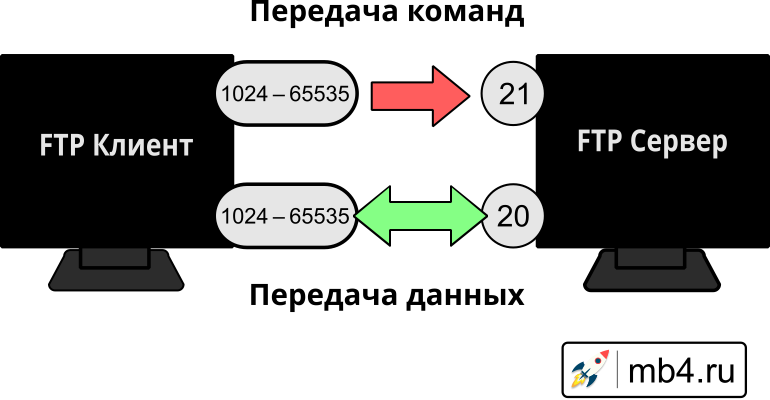
Протокол FTP построен на архитектуре «клиент-сервер» и использует разные сетевые соединения для передачи команд и данных между клиентом и сервером.
| Порт | ID | Назначение |
| 21 | TCP | для команд |
| 20 | TCP | для данных |
| 49152-65534 | TCP | динамически |
Пользователи FTP могут пройти аутентификацию, передавая логин и пароль открытым текстом, или же, если это разрешено на сервере, они могут подключиться анонимно. Можно использовать протокол SSH для безопасной передачи, скрывающей (шифрующей) логин и пароль, а также шифрующей содержимое.
Первые клиентские FTP-приложения были интерактивными инструментами командной строки, реализующими стандартные команды и синтаксис. С тех пор были разработаны графические пользовательские интерфейсы для многих используемых по сей день операционных систем. Среди этих интерфейсов как компоненты программы общего веб-дизайна вроде Microsoft Expression Web, так и специализированные FTP-клиенты (например, FileZilla).
Описание протокола FTP.
Отличие FTP от HTTP.
| Свойство | FTP | HTTP |
| Основан на сессиях работы | Да | Нет |
| Встроена аутентификация пользователей | Да | Нет |
| Изначально предусмотрен для передачи | Больших двоичных файлов | Небольших текстовых файлов |
| Модель соединения | Двойное подключение | Одиночное подключение |
| Поддерживает текстовый и двоичный режимы передачи | Да | Нет |
| Поддерживает указание типов передаваемых данных (MIME заголовки) | Нет | Да |
| Поддерживает операции над файловой системой (mkdir, rm, rename, и т. д.) | Да | Нет |
Достаточно яркая особенность протокола FTP в том, что он использует множественное (как минимум — двойное) подключение. При этом один канал является управляющим, через который поступают команды серверу и возвращаются его ответы (обычно через TCP-порт 21), а через остальные происходит собственно передача данных, по одному каналу на каждую передачу. Поэтому в рамках одной сессии по протоколу FTP можно передавать одновременно несколько файлов, причём в обоих направлениях. Для каждого канала данных открывается свой TCP порт, номер которого выбирается либо сервером, либо клиентом, в зависимости от режима передачи.
Протокол FTP (как и HTTP) имеет двоичный режим передачи, что сокращает накладные расходы трафика и уменьшает время обмена данными при передаче больших файлов.
Начиная работу через протокол FTP, клиент входит в сессию, и все операции проводятся в рамках этой сессии (проще говоря, сервер помнит текущее состояние). Протокол HTTP ничего не «помнит» — его задача — отдать данные и забыть, поэтому запоминание состояния при использовании HTTP осуществляется внешними по отношению к протоколу методами.
FTP работает на прикладном уровне модели OSI и используется для передачи файлов с помощью TCP/IP. Для этого должен быть запущен FTP-сервер, ожидающий входящих запросов. Компьютер-клиент может связаться с сервером по порту 21. Это соединение (поток управления) остаётся открытым на время сессии. Второе соединение (поток данных), может быть открыт как сервером из порта 20 к порту соответствующего клиента (активный режим), или же клиентом из любого порта к порту соответствующего сервера (пассивный режим), что необходимо для передачи файла данных. Поток управления используется для работы с сессией — например, обмен между клиентом и сервером командами и паролями с помощью telnet-подобного протокола. Например, «RETR имя файла» передаст указанный файл от сервера клиенту. Вследствие этой двухпортовой структуры FTP считается внешнеполосным протоколом, в отличие от внутриполосного HTTP.
Соединение и передача данных по FTP.
Протокол определён в RFC 959. Сервер отвечает по потоку управления трёхзначными ASCII-кодами состояния с необязательным текстовым сообщением. Например, «200» (или «200 ОК») означает, что последняя команда была успешно выполнена. Цифры представляют код ответа, а текст — разъяснение или запрос. Текущая передача по потоку данных может быть прервана с помощью прерывающего сообщения, посылаемого по потоку управления.
FTP может работать в активном или пассивном режиме, от выбора которого зависит способ установки соединения.
- В активном режиме клиент создаёт управляющее TCP-соединение с сервером и отправляет серверу свой IP-адрес и произвольный номер клиентского порта, после чего ждёт, пока сервер запустит TCP-соединение с этим адресом и номером порта.
- В случае, если клиент находится за брандмауэром и не может принять входящее TCP-соединение, может быть использован пассивный режим. В этом режиме клиент использует поток управления, чтобы послать серверу команду
PASV, и затем получает от сервера его IP-адрес и номер порта, которые затем используются клиентом для открытия потока данных с произвольного клиентского порта к полученному адресу и порту.
Оба режима были обновлены в сентябре 1998 г. для поддержки IPv6. В это время были проведены дальнейшие изменения пассивного режима, обновившие его до расширенного пассивного режима.
При передаче данных по сети могут быть использованы четыре представления данных:
- ASCII — используется для текста. Данные, если необходимо, до передачи конвертируются из символьного представления на хосте-отправителе в «восьмибитный ASCII», и (опять же, если необходимо) в символьное представление принимающего хоста. В частности, изменяются символы перевода строки (
CR/chr(13)/,LF/chr(10)/ в Windows наLF/chr(10)/ в Unix/Linux. Как следствие, этот режим не подходит для файлов, содержащих не только обычный текст. - Режим изображения (обычно именуемый бинарным) — устройство-отправитель посылает каждый файл байт за байтом, а получатель сохраняет поток байтов при получении. Поддержка данного режима была рекомендована для всех реализаций FTP.
- EBCDIC — используется для передачи обычного текста между хостами в кодировке EBCDIC. В остальном этот режим аналогичен ASCII-режиму.
- Локальный режим — позволяет двум компьютерам с идентичными установками посылать данные в собственном формате без конвертации в ASCII.
Для текстовых файлов предоставлены различные форматы управления и настройки структуры записи. Эти особенности были разработаны для работы с файлами, содержащими Telnet или ASA-форматирование.
Передача данных может осуществляться в любом из трёх режимов:
- Поточный режим — данные посылаются в виде непрерывного потока, освобождая FTP от выполнения какой бы то ни было обработки. Вместо этого вся обработка выполняется TCP. Индикатор конца файла не нужен, за исключением разделения данных на записи.
- Блочный режим — FTP разбивает данные на несколько блоков (блок заголовка, количество байт, поле данных) и затем передаёт их TCP.
- Режим сжатия — данные сжимаются единым алгоритмом (обычно кодированием длин серий).
Аутентификация по FTP.
FTP-аутентификация использует схему имя пользователя/пароль для предоставления доступа.
- Имя пользователя посылается серверу командой
USER, а пароль — командойPASS.
Если предоставленная клиентом информация принята сервером, то сервер отправит клиенту приглашение и начинается сессия. Пользователи могут, если сервер поддерживает эту особенность, войти в систему без предоставления учётных данных, но сервер может предоставить только ограниченный доступ для таких сессий.
Хост, обеспечивающий FTP-сервис, может предоставить анонимный доступ к FTP. Пользователи обычно входят в систему как «anonymous» (может быть регистрозависимым на некоторых FTP-серверах) в качестве имени пользователя. Хотя обычно пользователей просят прислать адрес их электронной почты вместо пароля, никакой проверки фактически не производится. Многие FTP-хосты, предоставляющие обновления программного обеспечения, поддерживают анонимный доступ.
FTP-ALG
Специально для работы FTP-протокола через межсетевые экраны было сделано расширение NAT, называемое FTP-ALG, позволяющее транслировать входящие соединения от сервера к клиенту через NAT. В процессе такого соединения FTP-ALG подменяет передаваемые данные от клиента, указывая серверу истинный адрес и порт, с которым сможет соединиться сервер, а потом транслирует соединение от сервера от этого адреса клиенту на его адрес. Несмотря на все меры и нововведения, принятые для поддержки FTP-протокола, на практике функция FTP-ALG обычно отключается во всех роутерах и маршрутизаторах с целью обеспечения дополнительной безопасности от вирусных угроз.
NAT и обход брандмауэров.
FTP обычно передаёт данные при наличии соединения сервера с клиентом, после того как клиент отправил команду PORT. Это создаёт проблему как для NAT, так и для брандмауэров, которые не разрешают соединения из интернета к внутренним хостам. Для NAT дополнительной проблемой является то, что представление IP-адресов и номера порта в команде PORT относится к IP-адресу и порту внутреннего хоста, вместо публичного IP-адреса и NAT-порта.
Существует два подхода к этой проблеме.
- Первый заключается в том, что FTP-клиент и FTP-сервер используют команду
PASV, которая вызывает соединение для передачи данных, установленное от клиента к серверу. - Второй подход — изменение для NAT значений команды
PORTс помощью шлюза на прикладном уровне.
История протокола FTP.
Первая реализация протокола (1971 г.) предусматривала обмен между клиентом и сервером сообщениями, состоящими из заголовка (72 бит) и данных переменной длины. Заголовок сообщения включал в себя запрос к FTP-серверу или ответ от него, тип и длину передаваемых данных. В качестве данных передавались параметры запроса (например, путь и имя файла), информация от сервера (например, список файлов в каталоге) и сами файлы. Таким образом, команды и данные передавались по одному и тому же каналу.
В 1972 г. протокол был полностью изменён, и принял вид, близкий к современному. Команды с параметрами от клиента и ответы сервера передаются по TELNET-соединению (канал управления), для передачи данных создаётся отдельное соединение (канал данных).
В последующих редакциях была добавлена возможность работы в пассивном режиме, передачи файлов между FTP-серверами, введены команды получения информации, смены текущего каталога, создания и удаления каталогов, сохранения файлов под уникальным именем. Некоторое время существовали команды для передачи электронной почты через FTP, однако впоследствии они были исключены из протокола.
В 1980 г. FTP-протокол стал использовать TCP. Последняя редакция протокола была выпущена в 1985 г. В 1997 г. появилось дополнение к протоколу, позволяющее шифровать и подписывать информацию в канале управления и канале данных. В 1999 г. выпущено дополнение, посвящённое интернационализации протокола, которое рекомендует использовать кодировку UTF-8 для команд и ответов сервера и определяет новую команду LANG, устанавливающую язык ответов.
Поддержка FTP веб-браузерами.
Большая часть обычных веб-браузеров может извлекать файлы, расположенные на FTP-серверах, хотя они могут не поддерживать расширения протоколов вроде FTPS. Когда указан FTP-адрес, а не HTTP-адрес, доступный контент на удалённом сервере представляется аналогично остальному веб-контенту. Полностью функциональный FTP-клиент может быть запущен в Firefox как расширение FireFTP.
С 2020 г. браузер Chrome (как, возможно, и другие) будет полностью лишён поддержки протокола FTP.
Синтаксис
Синтаксис FTP URI описан в RFC1738, в форме:
ftp://[<пользователь>[:<пароль>]@]<хост>[:<порт>]/<путь>(параметры в квадратных скобках необязательны).
Например:
ftp://public.ftp-servers.example.com/mydirectory/myfile.txtили
ftp://user001:secretpassword@private.ftp-servers.example.com/mydirectory/myfile.txtБолее детально об указании имени пользователя и пароля написано в документации браузеров. По умолчанию, большинство веб-браузеров используют пассивный (PASV) режим, который лучше обходит брандмауэры конечного пользователя.
Безопасность FTP.
FTP не разрабатывался как защищённый (особенно по нынешним меркам) протокол и имеет многочисленные уязвимости в защите. В мае 1999 авторы RFC 2577 свели уязвимости в следующий список проблем:
- Скрытые атаки (bounce attacks)
- Спуф-атаки (spoof attacks)
- Атаки методом грубой силы (brute force attacks)
- Перехват пакетов, сниффинг (packet capture, sniffing)
- Защита имени пользователя
- Захват портов (port stealing)
FTP не может зашифровать свой трафик, все передачи — открытый текст, поэтому имена пользователей, пароли, команды и данные могут быть прочитаны кем угодно, способным перехватить пакет по сети. Эта проблема характерна для многих спецификаций Интернет-протокола (в их числе SMTP, Telnet, POP, IMAP), разработанных до создания таких механизмов шифрования, как TLS и SSL. Обычное решение этой проблемы — использовать «безопасные», TLS-защищённые версии уязвимых протоколов (FTPS для FTP, TelnetS для Telnet и т. д.) или же другой, более защищённый протокол, вроде SFTP/SCP, предоставляемого с большинством реализаций протокола Secure Shell.
Безопасный FTP
Существует несколько методов безопасной передачи файлов, которые иногда называются «Безопасным FTP».
FTPS
Явный FTPS — расширение стандарта FTP, позволяющее клиентам требовать того, чтобы FTP-сессия была зашифрована. Это реализуется отправкой команды «AUTH TLS». Сервер обладает возможностью позволить или отклонить соединения, которые не запрашивают TLS. Это расширение протокола определено в спецификации RFC 4217.
Неявный FTPS — устаревший стандарт для FTP, требующий использования SSL- или TLS-соединения. Этот стандарт должен был использовать отличные от обычного FTP порты.
SFTP
SFTP, или «SSH File Transfer Protocol», не связан с FTP, за исключением того, что он тоже передаёт файлы и имеет аналогичный набор команд для пользователей.
SFTP, или безопасный FTP, — это программа, использующая SSH (Secure Shell) для передачи файлов. В отличие от стандартного FTP он шифрует и команды, и данные, предохраняя пароли и конфиденциальную информацию от открытой передачи через сеть. По функциональности SFTP похож на FTP, но так как он использует другой протокол, клиенты стандартного FTP не могут связаться с SFTP-сервером и наоборот.
FTP через SSH (не SFTP)
FTP через SSH (не SFTP) относится к практике туннелирования обычной FTP-сессии через SSH-соединение. Поскольку FTP использует несколько TCP-соединений, туннелирование через SSH особенно затруднительно. Когда много SSH-клиентов пытаются установить туннель для канала управления (изначальное «клиент-сервер» соединение по порту 21), защищён будет только этот канал; при передаче данных программное обеспечение FTP на любом конце установит новые TCP-соединения (каналы данных), которые обойдут SSH-соединение и, таким образом, лишатся целостной защиты.
Иначе, для клиентского программного обеспечения SSH необходимо иметь определённые знания о FTP для отслеживания и перезаписи сообщений потока управления FTP и автономного открытия новых перенаправлений для потока данных FTP. Программные пакеты, поддерживающие этот режим:
- Tectia ConnectSecure (Win/Linux/Unix) из пакета SSH Communications Security
- Tectia Server for IBM z/OS из пакета SSH Communications Security
- FONC (под лицензией GPL)
- Co:Z FTPSSH Proxy
FTP через SSH иногда относят к безопасным FTP; но не стоит путать его с другими методами, такими как SSL/TLS (FTPS). Другие методы передачи файлов с помощью SSH и не связанные с FTP — SFTP и SCP; в каждом из них и учётные и файловые данные всегда защищены протоколом SSH.
Основные команды FTP.
ABOR— Прервать передачу файлаCDUP— Сменить каталог на вышестоящий.CWD— Сменить каталог.DELE— Удалить файл (DELE filename).EPSV— Войти в расширенный пассивный режим. Применяется вместоPASV.HELP— Выводит список команд, принимаемых сервером.LIST— Возвращает список файлов каталога. Список передаётся через соединение данных.MDTM— Возвращает время модификации файла.MKD— Создать каталог.NLST— Возвращает список файлов каталога в более кратком формате, чемLIST. Список передаётся через соединение данных.NOOP— Пустая операция.PASS— Пароль.PASV— Войти в пассивный режим. Сервер вернёт адрес и порт, к которому нужно подключиться, чтобы забрать данные. Передача начнётся при введении следующих команд:RETR,LISTи т. д.PORT— Войти в активный режим. НапримерPORT 12,34,45,56,78,89. В отличие от пассивного режима для передачи данных сервер сам подключается к клиенту.PWD— Возвращает текущий каталог.QUIT— Отключиться.REIN— Реинициализировать подключение.RETR— Скачать файл. ПередRETRдолжна быть командаPASVилиPORT.RMD— Удалить каталог.RNFRиRNTO— Переименовать файл.RNFR— что переименовывать,RNTO— во что.SIZE— Возвращает размер файла.STOR— Закачать файл. ПередSTORдолжна быть командаPASVилиPORT.SYST— Возвращает тип системы (UNIX,WIN, …).TYPE— Установить тип передачи файла (бинарный, текстовый).USER— Имя пользователя для входа на сервер.
Коды ответов FTP.
Ниже представлено краткое описание кодов ответа, которые могут быть возвращены FTP-сервером. Эти коды были стандартизированы IETF в RFC 959. Как было сказано ранее, код ответа — трёхзначное число. Первая цифра отвечает за один из трёх исходов: успех, отказ или указание на ошибку либо неполный ответ.
2xx— Успешный ответ4xx/5xx— Команда не может быть выполнена1xx/3xx— Ошибка или неполный ответ
Вторая цифра определяет тип ошибки:
x0z— Синтаксическая.x1z— Информация. Соответствует информационному сообщению.x2z— Соединения. Сообщение относится к управляющему соединению либо к соединению данных.x3z— Соответствует сообщениям об аутентификации пользователя и его правах.x4z— Не определено.x5z— Файловая система. Соответствует сообщению о состоянии файловой системы.
Третья цифра окончательно специфицирует ошибку.
Пример работы FTP.
В примере жирным шрифтом выделены команды, которые подаёт клиент; обычным шрифтом — сообщения сервера. Примечания отделены двумя слэшами:
220 FTP server ready.220 Hello World!
USER anonymous
331 Anonymous login ok, send your complete email address as your password
PASS ************
230 Logged in anonymously.
PASV
227 Entering Passive Mode (192,168,254,253,233,92) //Клиент должен открыть соединение на переданный IP
LIST
150 Here comes the directory listing. // Сервер передаёт список файлов в каталог
226 Directory send OK.
CWD incoming
250 Directory successfully changed.
PASV
227 Entering Passive Mode (192,168,254,253,207,56)
STOR example.avi
150 Ok to send data. // Клиент передаёт содержимое файла
226 File receive OK.
QUIT
221 Goodbye.Аргумент 192,168,254,253,207,56 означает, что соединение к серверу ожидается на узле с IP-адресом 192.168.254.253 на порту 207 << 8 + 56 = 53048 (где << — операция побитового сдвига, 207 записывается в младший разряд, а потом сдвигается в старший, чтобы в младший записать 56 или 207*256+56=53048).
На многих FTP-серверах существует каталог (под названием incoming, upload и т. п.), открытый на запись и предназначенный для закачки файлов на сервер. Это позволяет пользователям наполнять сервера свежими данными.
FXP
FXP (File eXchange Protocol — протокол обмена файлами) — способ передачи файлов между двумя FTP-серверами напрямую, без закачки файлов на компьютер пользователя. При FXP-сессии клиент открывает два FTP-соединения к двум разным серверам, запрашивая файл на первом сервере, указывая в команде PORT IP-адрес второго сервера.
Несомненным преимуществом поддержки стандарта FXP является то, что на конечных пользователей, желающих скопировать файлы с одного FTP-сервера на другой, уже не действует ограничение пропускной способности их собственного интернет-соединения. Нет необходимости скачивать себе файл, чтобы потом загрузить его на другой FTP-сервер. Таким образом, время передачи файлов будет зависеть только от скорости соединения между двумя удаленными FTP-серверами, которая в большинстве случаев заведомо больше «пользовательской».
FXP стал использоваться злоумышленниками для атак на другие серверы: в команде PORT указывается IP-адрес и порт атакуемого сервиса на компьютере жертвы, и командами RETR/STOR производится обращение на этот порт от лица FTP-сервера, а не атакующей машины, что позволяло устраивать масштабные DDoS-атаки с использованием сразу многих FTP-серверов, либо обходить систему безопасности компьютера жертвы, если он полагается только на проверку IP клиента и используемый для атаки FTP-сервер находится в доверенной сети или на шлюзе. В результате сейчас практически все серверы проверяют соответствие IP-адреса, указанного в команде PORT, IP-адресу FTP-клиента и по умолчанию запрещают использование там IP-адресов третьих сторон. Таким образом, использование FXP невозможно при работе с публичными FTP-серверами.
По материалам:
https://ru.wikipedia.org/wiki/FTP
Страница 70 из 217


