


Установка файлового архиватора 7-Zip для Windows
- Информация о материале
- Родительская категория: Операционные системы
- Категория: Windows
 Подробная инструкция по Установке файлового архиватора 7-Zip для Windows с картинками.

- 7-Zip — свободный файловый архиватор с высокой степенью сжатия данных
- Где взять дистрибутив 7-Zip для установки Windows
- Как запустить установку 7-Zip для Windows
- Подтверждение разрешения установки 7-Zip в Windows
- Программа установки 7-Zip в Windows
- Завершения установки 7-Zip в Windows
- Завершение установки архиватора 7-Zip в Windows
7-Zip — свободный файловый архиватор с высокой степенью сжатия данных.
7-Zip поддерживает несколько алгоритмов сжатия и множество форматов данных, включая собственный формат 7z c высокоэффективным алгоритмом сжатия LZMA. Программа разрабатывается с 1999 года, она бесплатна и имеет открытый исходный код. Основная платформа — Windows.
Где взять дистрибутив 7-Zip для установки Windows.
Для установки 7-Zip для Windows нужно скачать его дистрибутив с официального сайта. Перейдя по этой ссылке нужно выбрать дистрибутив согласно разрядности операционной системы. Как определить разрядность Windows на компьютере подробно показано в этой статье.

Как запустить установку 7-Zip для Windows.
После того, как дистрибутив 7-Zip для Windows скачан можно приступить к его установке. Для этого нужно запустить на исполнение программу установки. Это можно сделать двойным кликом левой кнопкой мыши на иконке скачанного файла.

или с помощью контекстного меню: сперва кликнув правой кнопкой мыши по иконке скачанного файла, затем выбрав пункт «Открыть», кликнув левой кнопкой мыши в контекстном меню:

Подтверждение разрешения установки 7-Zip в Windows.
После этого Windows может запросить подтверждение того, что мы доверяем установку архиватора 7-Zip на компьютер. Нужно согласиться. И тогда откроется меню установщика 7-Zip, где можно выбрать место, куда установится программа (если оставить без изменения, установится в стандартное место). Для запуска установки нужно нажать кнопку «Install».

Программа установки 7-Zip в Windows.
Запустится программа установки 7-Zip. Установка происходит быстро. За статусом установки можно следить по движению зелёного бара:

Завершения установки 7-Zip в Windows.
После завершения установки зелёный бар займёт всю выделенную для него длину, над ним появится запись, что 7-Zip установлен и станет активна кнопка «Close», которую и нужно нажать левой кнопкой мыши.

Завершение установки архиватора 7-Zip в Windows.
Всё! Архиватор 7-Zip установлен! Установочный файл дистрибутива можно удалить (чтобы не болтался на компьютере и не занимал зря место). Проверить, что всё в порядке, можно кликнув на иконку любого архива правой кнопкой мыши. Теперь доступно контекстное меню архиватора 7-Zip! :)

Что можно делать с помощью архиватора 7-Zip рассмотрим на примерах в других статьях.
Что делать, если видео не воспроизводится на YouTube
 Что делать, если во время воспроизведения видео на YouTube возникли проблемы? Проблемы с YouTube могут быть вызваны разными причинами, например сбоями интернет-соединения или неполадками в работе устройства.
- Возможные причины проблем на YouTube с воспроизведением видео
- Инструкции по устранению проблем на YouTube с воспроизведением видео
Возможные причины проблем на YouTube с воспроизведением видео.
Проблемы во время воспроизведения видео на YouTube могут быть вызваны разными причинами, например сбоями интернет-соединения или неполадками в работе устройства.
Если видео не запускается или воспроизведение прерывается, появляется одно из следующих сообщений:
- Произошла ошибка.
- Ошибка воспроизведения. Повторить попытку.
- Связь с сервером потеряна.
- Это видео недоступно.
- Произошла ошибка. Повторить попытку.
Если вы столкнулись с неполадкой, YouTube рекомендует в первую очередь проверить скорость подключения к интернету, а затем устранить неполадки в работе устройства.
Инструкции по устранению проблем на YouTube с воспроизведением видео.
Ниже мы рассказано, как проверить подключение к Интернету и устранить неполадки в работе устройства.
Низкая скорость подключения.
Качество воспроизведения видео может зависеть от скорости домашней или мобильной сети.
- Узнайте разрешение видео на YouTube и выясните, какая скорость подключения оптимальна для воспроизведения роликов с такими параметрами. Рекомендуемые значения приведены в таблице ниже.
-
Разрешение видео Оптимальная постоянная скорость 4K 20 Мбит/с HD – 1080 пикс. 5 Мбит/c HD – 720 пикс. 2,5 Мбит/c SD – 480 пикс. 1,1 Мбит/с SD – 360 пикс. 0,7 Мбит/с
-
- Проверьте, достаточно ли быстрое ваше подключение к интернету, чтобы воспроизводить видео в выбранном разрешении на YouTube. Для этого нужно пройти специальный тест. Кроме того, можно изменить качество видео.
- Примечание. Фактическая скорость скачивания на вашем устройстве может немного отличаться от той, которую вы видите при проверке скорости интернет-соединения. Это связано с тем, что на скорость влияют следующие факторы:
- Работа сети Wi-Fi.
- Время суток.
- То, как провайдер предоставляет подключение к YouTube.
- Количество устройств, подключенных к сети. Если их несколько, то доступная каждому из них скорость будет ниже.
- Чтобы смотреть ролики в HD-качестве, нужна достаточно высокая скорость. Ее предоставляют операторы со статусом HD Verified. Проверить, есть ли он у вашего интернет-провайдера, можно в отчете о качестве видео.
- Кроме того, во время воспроизведения видео можно посмотреть статистику для сисадминов, в которой приводится подробная техническая информация.
- Если перечисленные выше советы не помогли повысить стабильность подключения, попробуйте перезапустить его.
Неполадки на устройстве (Smart TV, Chromecast, игровые консоли).
Чтобы устранить проблемы с воспроизведением на телевизоре Smart TV, устройстве Chromecast или игровой консоли, попробуйте сделать следующее:
- Перезапустите приложение YouTube.
- Перезагрузите устройство: полностью отключите его, в том числе от сети питания, а затем включите снова.
- Если вы пытаетесь смотреть видео на игровой консоли, переустановите на ней приложение YouTube.
- Обновите встроенное или системное ПО.
Компьютер.
Чтобы исправить ошибку на компьютере, попробуйте выполнить следующие действия:
- Убедитесь, что проблема не связана с расширениями, блокирующими показ рекламы.
- Если в браузере открыто много вкладок, закройте их. Оставьте только ту, на которой открыт сайт YouTube.
- Перезапустите браузер.
- Перезагрузите маршрутизатор.
- Перезагрузите компьютер.
- Обновите браузер до последней версии.
- Очистите кеш и удалите файлы cookie в браузере.
- Попробуйте открыть YouTube в браузере Google Chrome.
Android.
Чтобы исправить ошибку, попробуйте выполнить следующие действия:
В приложении YouTube.
- Перезапустите приложение YouTube.
- Перезагрузите устройство.
- Отключите мобильный интернет и снова включите его.
- Очистите кеш приложения YouTube.
- Переустановите приложение.
- Обновите приложение YouTube до последней версии.
- Установите последнюю версию ОС Android.
На сайте m.youtube.com.
- Очистите кеш и удалите файлы cookie в браузере.
- Перезапустите браузер.
- Перезагрузите устройство.
iOS.
Чтобы исправить ошибку, попробуйте выполнить следующие действия:
В приложении YouTube.
- Перезапустите приложение YouTube.
- Перезагрузите устройство.
- Отключите мобильный интернет и снова включите его.
- Переустановите приложение.
- Обновите приложение YouTube до последней версии.
- Установите последнюю версию ОС iOS.
Подключение к мобильному интернету
Проверьте, включена ли на устройстве передача данных для YouTube, и при необходимости измените настройку. Вот как это сделать:
- Перейдите в настройки устройства.
- Нажмите Сотовая связь.
- Прокрутите страницу и найдите приложение YouTube.
- Установите переключатель в положение "включено".
На сайте m.youtube.com.
- Очистите кеш и удалите файлы cookie в браузере.
- Перезапустите браузер.
- Перезагрузите устройство.
Неполадки с видеорядом.
Иногда при воспроизведении видео на YouTube возникает следующая неполадка: окно проигрывателя становится зеленым или черным, и вы можете только слушать аудио. Вот что можно сделать в таком случае:
- Попробуйте открыть видео в другом браузере.
- Очистите кэш браузера и удалите файлы cookie в браузере.
Если это не помогло, выполните действия, приведенные в этой статье.
Проблемы со звуком.
Если видео на YouTube воспроизводится без звука, возможно, он просто отключен. Тогда значок управления громкостью в окне проигрывателя перечеркнут. Чтобы устранить эту неполадку, выполните следующие действия:
- Посмотрите, включен ли звук в браузере.
- Проверьте, не отключен ли он в настройках устройства.
- Перезапустите браузер или устройство.
Другие неполадки.
Платные возможности YouTube.
Если решить проблему с помощью инструкций, приведенных выше, не удалось, обратитесь в службу поддержки YouTube. Сделать это можно в одном из следующих случаев:
- Вы купили фильм или телешоу на YouTube.
- У вас есть активная платная подписка YouTube Premium или YouTube Music Premium, либо подписка на сервис YouTube TV.
Подробнее о том, как связаться со службой поддержки…
Контент с возрастными ограничениями.
Некоторые видео на YouTube не подходят для зрителей младше 18 лет, даже если в них нет нарушений правил. На такие ролики YouTube накладывает возрастные ограничения. Если к видео были применены ограничения, оно становится недоступно зрителям, которые:
- младше 18 лет;
- не вошли в аккаунт YouTube;
- смотрят YouTube видео на стороннем сайте.
Подробнее о контенте с ограничениями по возрасту…
Безопасный режим.
Чтобы скрыть ролики на YouTube, которые могут быть нежелательными для вас или для тех, кто пользуется вашим устройством, включите Безопасный режим. Обратите внимание, что в Безопасном режиме могут не отображаться комментарии к видео. Подробнее о том, как включить и отключить Безопасный режим…
Примечание. Безопасный режим на YouTube включается отдельно для каждого устройства или браузера.
Скачивание видео.
Если не удается скачать видео с YouTube, попробуйте выполнить действия, перечисленные в этой статье. Учтите, что, если не оформлена подписка YouTube Premium или недоступна функция скачивания, вы не сможете сохранить контент.
Вход в аккаунт.
Если у вас возникли проблемы со входом в аккаунт YouTube, советуем ознакомиться с этими статьями Справочного центра:
Если решить проблему не удалось, отправьте отзыв на YouTube.
По материалам:
https://support.google.com/youtube/answer/3037019
Видео-уроки HTML. Часть 7. Абсолютный и относительный путь к файлу
- Информация о материале
- Родительская категория: Программирование
- Категория: HTML
 В этом видео кратко рассказывается об абсолютном и относительном пути к файлу в файловой системе ОС Windows и Unix. Эти сведения необходимы для изучения HTML.
- Абсолютный и относительный путь к файлу в Интернете
- Обучающее видео про абсолютный и относительный путь к файлу в HTML
- Файловая система
- URL
- Резюме
Абсолютный и относительный путь к файлу в Интернете.
В этом видео кратко рассказывается об абсолютном и относительном пути к файлу в файловой системе.
Знание данного материала принципиально важно для того, чтобы понять, как работают ссылки в интернете, а также для других полезных вещей. Например, как вставить картинку на HTML-страничку. Смотрим внимательно! :)
Обучающее видео про абсолютный и относительный путь к файлу в HTML.
В этом видео мы вплотную подберёмся к сути языка HTML, а точнее к той части, которая делает Интернет Интернетом.
Что же делает Text не просто текстом, а Hyper текстом? Конечно же, ссылки!
Но прежде чем рассказать про ссылки, нужно сперва разобраться с тем, что они такое. Поэтому начнём, как это у нас заведено: «От простого к сложному».
Файловая система
Этим пользуются все
Практически на любом устройстве, с которого вы сейчас просматриваете это видео, есть файловая система. Будь то компьютер, лэптоп, планшет, телефон или телевизор.
Рассмотрим более подробно, что она из себя представляет.
Файловая система находится на жестком диске, флешке.
- Файловая система позволяет хранить файлы.
- Файл – это блок данных, который имеет имя.
Также файловая система позволяет создавать папки, в которые можно помещать другие папки, а также складывать в них файлы.
Чтобы было удобно пользоваться файловой системой, написаны специальные графические программы, которые позволяют наглядно перемещаться из папки в папку и находить нужные файлы на компьютере.
Путь к файлу
Чтобы было удобно пользоваться файловой системой, написаны специальные графические программы, которые позволяют наглядно перемещаться из папки в папку и находить нужные файлы на компьютере.
Например, в Windows стандартной программой для работы с файловой системой является Проводник (Explorer), которым все, безусловно, пользовались.
Однако при изучении HTML важно понимать, как именно устроена файловая система, и как по ней можно перемещаться, обращаясь напрямую к файлу, находясь в любой произвольной папке.
В данном видео рассказывается, как вызвать файл file1-2.gif, находящийся в папке folder1 из файла file2-1.html, находящегося в папке folder2.
Это реальный пример использования знаний о файловой системе, т.к. HTML-документ не всегда лежит в одной и той же папке, где лежат картинки, которые нужно отобразить в этом документе.
Абсолютный путь к файлу
Для того чтобы обратиться к файлу, можно использовать абсолютный путь к нему. То есть, обозначив весь путь от начала, все папки, которые вложены друг в друга и, наконец, имя нужного файла.
В Windows абсолютный путь начинается с названия диска, а разделителем в написании путей служит обратный слэш. \
В Unix-системах абсолютный путь начинается с корневой директории файловой системы, а разделителем в написании путей служит прямой слэш. /
На слайде показаны абсолютные пути до файлов:
C:\folder1\file1-2.gif
C:\folder2\file2-1.html
Тут всё просто и понятно: нужно
- сперва написать имя диска;
- потом перечислить через слэш все папки, которые лежат по пути к файлу;
- в нашем примере – это всего одна папка (своя для каждого файла);
- затем полное имя файла (т.е. само имя файла и его расширение).
Относительный путь к файлу
Теперь рассмотрим, как строится относительный путь к файлу.
Файл file2-1.html находится в папке folder2. Нам нужно для этого файла прописать путь к картинке (файлу file1-2.gif, который находится в соседней папке folder1, лежащей на одном уровне с папкой folder2).
Для того, чтобы подняться из текущей папки (folder2) на один уровень нужно написать ... Это поднимет нас на уровень выше, т.е. на уровень диска C:.
Далее ставим слеш \ и опускаемся в папку folder1. И вот мы уже в папке с нужным файлом!
Далее снова ставим слеш \ и пишем имя требуемого файла file1-2.gif.
Именно таким образом строятся относительные пути к файлу: сначала поднимаемся до нужного уровня, а потом спускаемся в папку, в которой находится нужный файл.
..\folder1\file1-2.gifИерархическая структура
Для того, чтобы было нагляднее, файловую систему можно представить в виде иерархического дерева. (Дерево в данном случае перевёрнутое, т.е. «растёт» сверху вниз.)
Корнем (исходной точкой) дерева является верхний уровень. Из корня ответвляются папки, в которые могут быть вложены другие папки, и так далее. В папках могут лежать файлы или другие папки.
Для того, чтобы перейти от одной папки, лежащей на одной ветке, в другую папку, лежащую на другой ветке, нужно дойти по «узловой» папки, из которой «растут» обе ветки и опуститься на уровень нужной папки.
Мы привыкли к тому, что «дерево» повёрнуто набок. Именно так отображаются папки в графических программах для работы с файловой системой.
Структура файловой системы
Надеюсь, что теперь понятно, что в случае, если нужно построить относительный путь для файла, нужно сперва определиться, в каком месте файловой системы мы находимся.
После этого подниматься на нужный уровень с помощью переходов ..\ до узла, где ветки сливаются.
А дальше, спускаться по папкам, разделяя их названия слэшом \.
URL
Путь к файлу в интернете
- URL – это путь до файла в интернете. Этот путь также может быть как абсолютным, так и относительным.
При указании абсолютного пути к файлу, корнем будет доменное имя сайта, а далее всё те же папки.
Отличие от Windows только в том, что разделителем является прямой слэш /.
Структура записи URL
<способ>://<логин>:<пароль>@<хост>:<порт>/< путь>?<параметры><способ>— способ доступа к ресурсу: сетевой протокол;<логин>:<пароль>— параметры доступа к ресурсу;<хост>— имя хоста в системе DNS, может записываться как IP-адрес хоста;<порт>— порт хоста;<путь>— содержит в себе информацию о доступе к ресурсу;<параметры>— отдельные параметры страницы, которые отвечают за файлы внутри указанного ресурса.
В качестве примера на слайде приведён пример URL страницы, на которой лежат все видео с уроками HTML данного цикла для начинающих:
https://mb4.ru/component/tags/tag/27-html-video.htmlДанных сведений об URL будет достаточно, чтобы продолжить наше знакомство с HTML и научиться вставлять гипер-ссылки и картинки в HTML-документы.
Резюме
Домашнего задания к этому видео не будет.
Главное, что нужно понять – это то, как строятся абсолютные и относительные пути к файлам.
Если что-то осталось непонятным, советую ещё раз посмотреть это видео сначала, т.к. данный материал является необходимым для продолжения изучения HTML.
В следующем видео будет что-нибудь простое, чтобы полученные в этом видео знания улеглись! Но, они понадобятся, когда дойдёт очередь до вставки картинок и гиперссылок. Вот тогда и посмотрим, насколько эти знания были хорошо усвоены.
Руководство по API Categories и CategoryNodes в Joomla 3
- Информация о материале
- Родительская категория: CMS — движки сайтов
- Категория: Joomla


- Введение
- Categories
- Свойства CategoryNode
- Методы get CategoryNode
- Методы set CategoryNode
- Пример кода модуля
Введение.
API Joomla Categories и CategoryNode позволяют получить доступ к данным категорий Joomla. Диаграмма ниже иллюстрирует, как классы категорий Joomla соотносятся со структурами базы данных.

Таблица Categories Joomla разбита на "разделы", по одному разделу для каждого компонента, который использует категории. (Здесь "разделы" используется в свободном смысле, не связанным, например, с техническим термином "раздел базы данных"). Внутри каждого раздела записи категорий хранятся в древовидной структуре, но всегда связаны с одним и тем же компонентом - например, у вас не может быть категории com_content, которая имеет в качестве родителя категорию com_contact. В корне дерева находится единственный корневой узел системы, который является родителем всех записей категорий верхнего уровня компонентов.
Каждая запись компонента, связанная с категорией, содержит id записи категории (в качестве внешнего ключа), а все атрибуты категории хранятся в записи категории в таблице Categories. (Показано на диаграмме на примере com_contact).
Есть 2 класса Joomla (показаны желтым цветом), которые предоставляют API для доступа к данным категории:
- Categories - Это относится к разделу в таблице
Categories. Сначала необходимо указать, к какому разделу нужно получить доступ, создав объектCategoriesи передав имя компонента в качестве параметра конструктору. - CategoryNode - Относится к отдельной записи Category. Как только создан объект
Categories, можно получить доступ к объектамCategoryNodeв этом разделе.
В своем коде можно получить доступ к данным категории для нескольких компонентов, создав несколько экземпляров Categories, по одному для каждого компонента/раздела.
Categories.
Чтобы получить доступ к множеству категорий для com_content, используйте:
use Joomla\CMS\Categories\Categories;
$extension = "content";
$categories = Categories::getInstance($extension);
// Вышеуказанное заменяет старый формат $categories = JCategories::getInstance($extension);
$categoryNodes = $categories->get(12);   // возвращает узел категории для категории с id=12
Обратите внимание, что при работе с API Categories у вас нет обычного префикса "com_" для расширений, имеющих категории в Joomla.
Можно использовать ассоциативный массив опций в качестве второго параметра статического метода Categories getInstance(). Ключами этого массива являются:
- "
access" - если этоtrue(или какое-то значение, которое равнозначно true в PHP), то будут возвращены только те категории, к просмотру которых имеет доступ текущий пользователь. Еслиfalse, то будут возвращены все категории, независимо от того, имеет ли текущий пользователь доступ к их просмотру или нет. По умолчанию используется значениеtrue. - "
published" - если это значение равно1(целое число один), то будут возвращены только те категории, состояние публикации которых равно1(т.е. 'published'). В противном случае будут возвращены категории с любым состоянием. Значение по умолчанию равно1, что означает, что будут возвращены только "опубликованные" категории. - "
countItems" - если это значение равно1(целое число один), то при возврате категорий Joomla будет определять для каждой записи категории, сколько элементов расширения связано с этой категорией (по умолчанию подсчет элементов не производится). Для этого Joomla будет делать SQLJOINс таблицей расширений,WHEREполеidкатегории в этой таблице совпадает, иCOUNTэкземпляров "ключевого" поля в этой таблице. Joomla необходимо знать, как называются эти таблицы и поля, и они могут быть указаны в опциях массива ниже. - "
table" - имя таблицы расширения. По умолчанию отсутствует, поэтому вы должны указать его, если используете "countItems". - "
field" - имя поля в таблице расширения, которое содержит идентификатор категории (по умолчанию "catid"). - "
key" - имя ключевого поля в таблице расширения, по которому выполняется SQLCOUNT(по умолчанию 'id'). - "
statefield" - имя поля в таблице расширения, которое хранит опубликованный статус записи (по умолчанию 'state'). Если Joomla возвращает только опубликованные категории (как определено опцией "published", описанной выше), то она будет пересчитывать только опубликованные элементы в таблице расширения. (Обратите внимание, что для параметра "access" аналогичное действие НЕ выполняется - любое поле Access в таблице расширения игнорируется).
Примеры:
$categories = Categories::getInstance("content", array("access" => false, "published" => 0));Возвращаемые узлы категории не будут ограничены Access или состоянием Published.
$categories = Categories::getInstance("helloworld", array("countItems" => 1, "table" => "helloworld", "statefield" => "published"));Узлы категорий компонента "helloworld" будут включать количество связанных записей в таблице "helloworld", где состояние публикации хранится в поле под названием "published".
Метод get() Categories принимает в качестве первого параметра id записи категории, которая должна быть считана из базы данных, и возвращает вызывающей стороне соответствующий объект CategoryNode. Если id не указан, то метод возвращает объект CategoryNode, относящийся к системной записи ROOT вершины дерева категорий в базе данных.
Функция get() фактически считывает из базы данных все записи категории, относящиеся к корневой записи категории (что позволяет определить путь категории, описанный ниже), а также все записи-потомки запрашиваемой записи категории. Затем они сохраняются локально, чтобы последующие вызовы для получения данных для любого из этих потомков могли быть выполнены путем возврата данных из этого кэша, а не путем выполнения еще одного запроса к базе данных.
Однако если второй параметр $forceload имеет значение true, то запрос будет обработан путем повторного запроса к базе данных, а не с использованием кэшированных записей.
На многоязычном сайте возвращаемые категории будут ограничены категориями текущего языка или языка * (для всех). Аналогично, любой подсчет элементов в таблице расширений будет ограничиваться элементами текущего языка или языка *, и Joomla будет считать, что язык хранится в поле под названием "language" (нельзя переопределить, как называется это языковое поле).
Свойства CategoryNode.
Объектом, полученным в результате вызова метода get($id) Categories, будет объект CategoryNode, относящийся к категории с идентификатором $id. Если при вызове get() используется значение по умолчанию 'root', то для получения массива объектов CategoryNode для нужного расширения необходимо выполнить последующий вызов getChildren(), например:
use Joomla\CMS\Categories\Categories;
use Joomla\CMS\Categories\CategoryNode;

$categories = Categories::getInstance("content");
$rootNode = $categories->get();
$categoryNodes = $rootNode->getChildren();
Как только создан объект CategoryNode, можно получить доступ к свойствам этого объекта, как определено в определении API, и они в основном связаны с данными категорий, видимых в формах администратора Joomla. Свойства, смысл которых достаточно ясен, ниже не описываются, но приведен список тех, смысл которых может быть не совсем очевиден.
asset_id- если администратор определил ACL для отдельной категории, то этоidзаписи в таблицеasset, где хранятся эти ACL.parent_id,lft,rgt,level- эти поля относятся к положению категории в дереве категорий, которое реализуется с помощью модели Nested Set.- Значения
lftиrgtреализованы в соответствии с требованиями модели, parent_id- этоidродительской записи в таблице категорий (НЕ в таблице asset - это опечатка в коде Joomla), аlevel- это:0для корневого узла,1для тех записей, чей родитель является корневым узлом,2для следующего уровня потомков- и т.д.
- Значения
extension- на этот раз присутствует префикс "com_".numitems- количество записей в таблице расширений, которые связаны с данной категориейchildrennumitems- этот параметр не определен - не пытайтесь его использовать!slug- это то, что Joomla традиционно отображает как часть URL, когда отображаются SEF URL. Он имеет видid:alias, например,3:uncategorised.assets- этот параметр не определен - не пытайтесь его использовать!
Методы get CategoryNode.
Ряд методов get CategoryNode позволяет получить доступ к другим объектам CategoryNode в дереве:
getChildren(boolean $recursive = false)- возвращает массив непосредственных потомков, или массив всех потомков, если
$recursive = true.
- возвращает массив непосредственных потомков, или массив всех потомков, если
getParent()- возвращает родительский узел CategoryNode
getSibling(boolean $right = true)- возвращает соседний CategoryNode справа, или слева, если
$right = false.
- возвращает соседний CategoryNode справа, или слева, если
Ряд методов get возвращает свойства объекта CategoryNode
getAuthor(boolean $modified_user = false)- возвращает объект
User, связанный с пользователем, который создал категорию, или пользователя, который последний раз изменял его, если$modified_user = true
- возвращает объект
getMetadata()- возвращает объект реестра Joomla, содержащий метаданные категории (json структура)
getParams()- возвращает объект реестра Joomla, содержащий параметры категории (json структура)
getNumItems(boolean $recursive = false)- возвращает количество записей в таблице расширения, относящихся к данной категории. Если
$recursive = true, то это общее количество записей, связанных с этой категорией и всеми потомками этой категории.
- возвращает количество записей в таблице расширения, относящихся к данной категории. Если
getPath()- возвращает массив ссылок, идущих от корня дерева категорий вниз по дереву к этой категории.
- Например, если эта категория имеет
id9 иalias"dog", ее родитель имеетid6 иalias"mammal", а предок (непосредственно под корнем) имеетid3 иalias"animal", тоgetPath()вернетarray(3 => "3:animal", 6 => "6:mammal", 9 => "9:dog").
- Например, если эта категория имеет
- возвращает массив ссылок, идущих от корня дерева категорий вниз по дереву к этой категории.
Обратите внимание, что hasParent() включает родителя, являющегося корневым узлом, так что вызов этого метода всегда будет возвращать true, если вы не вызываете его на корневом узле.
Методы set CategoryNode.
Существует ряд методов set в API CategoryNode, но они в основном используются функционалом категорий Joomla для настройки объектов CategoryNode на основе данных, полученных из базы данных. Вызов одного из этих методов не сохраняет данные в базе данных, например, вы не можете использовать setParent(), чтобы переназначить запись категории под другого родителя категории в базе данных.
Пример кода модуля.
Ниже приведен код простого модуля Joomla, который можно установить и запустить для демонстрации использования функций API Categories и CategoryNode. Если при разработке и установке модуля Joomla нет уверенности, то здесь может помочь руководство по созданию простого модуля.
В папке mod_sample_categories необходимо создать следующие 2 файла:
mod_sample_categories.xml
<?xml version="1.0" encoding="utf-8"?>
<extension type="module" version="3.1" client="site" method="upgrade">
    <name>Categories demo</name>
    <version>1.0.1</version>
    <description>Код, демонстрирующий использование API Joomla, связанных с Категориями</description>
    <files>
        <filename module="mod_sample_categories">mod_sample_categories.php</filename>
    </files>
</extension>
mod_sample_categories.php
<?php
defined('_JEXEC') or die('Кыш! Кыш!');

use Joomla\CMS\Factory;
use Joomla\CMS\Categories\Categories;
use Joomla\CMS\Categories\CategoryNode;

$app = Factory::getApplication();
$input = $app->input;
$ext = $input->get('categoryextension', "Content", "STRING");
$tab = $input->get('categorytable', "Content", "STRING");
echo "Getting {$ext} categories and using {$tab} table<br>";
echo "-------------<br>";

$categories = Categories::getInstance($ext, array("table" => "Content", "countItems" => 1, "access" => false));

$cat0 = $categories->get('root');

$cats = $cat0->getChildren(true);
foreach ($cats as $cat)
{
	echo "Category {$cat->id}, title: {$cat->title}<br>";
	echo "Level: {$cat->level}, parent id: {$cat->parent_id}<br>";
	echo "Numitems {$cat->getNumitems()}, including descendants: {$cat->getNumitems(true)}<br>";
	var_dump($cat->getPath());
	echo "-------------<br>";
}

$ext2 = $input->get('option', "", "STRING");
$catid = $input->get('catid', 0, "INT");
$view = $input->get('view', "", "STRING");
$id = $input->get('id', 0, "INT");
if ($ext2 && (strtolower(substr($ext2, 0, 4)) == "com_") && ($catid || (strtolower($view) == "category" && $id)))
{
	$ext2 = substr($ext2, 4);
	$categories2 = Categories::getInstance($ext2, array("access" => false));
	$categoryId = $catid ? $catid : $id;
	echo "<br>Getting $ext2 category $categoryId<br>";
	$cat2 = $categories2->get($categoryId);
	if ($cat2)
	{
		echo "Category {$cat2->id}, title: {$cat2->title}<br>";
	}
}
Заархивируйте каталог mod_sample_categories, чтобы создать файл mod_sample_categories.zip.
В админке Joomla перейдите в раздел Установка расширений и на вкладке Загрузить файл пакета выберите этот zip файл для установки модуля sample categories.
Сделайте этот модуль видимым, отредактировав его (нажмите на него на странице Модули), затем:
- установите его статус Опубликован
- выберите позицию на странице для его отображения
- на вкладке Назначить меню укажите страницы, на которых он должен отображаться.
При заходе на страницу сайта модуль должен отображаться в выбранной позиции, при этом он должен показывать набор категорий com_content в базе данных и для каждой категории:
idиtitlelevelв дереве категорий иidродителя- количество статей, для которых установлена данная категория, и количество статей, для которых установлена данная категория или ее дочерние категории
var_dumpвозвращаемого значенияgetPath()категории.
Можно получить категории для других компонентов, добавив к URL параметры categoryextension и categorytable, например: ...&categoryextension=contact&categorytable=contact_details для получения категорий com_contact. Обратите внимание, что если при попытке получить категории компонента, который не является одним из базовых компонентов Joomla, возможно, потребуется указать имена полей компонента и т.д. в options вызова Categories::getInstance(), как описано выше.
Код также пытается определить, относится ли отображаемая страница к категории, проверяя, есть ли в URL параметр catid, или если параметр view установлен в 'category'. В этом случае он показывает id и title соответствующей категории. Очевидно, что это может работать не во всех случаях.
Перевод с английского официальной документации Joomla 3:
https://docs.joomla.org/Categories_and_CategoryNodes_API_Guide
Переход к использованию подготовленных инструкций для запросов в Joomla 4
- Информация о материале
- Родительская категория: CMS — движки сайтов
- Категория: Joomla 4
 В Joomla 4 вы увидите, как Joomla постепенно переходит к использованию подготовленных инструкций для всех наших запросов. Причина реализации подготовленных отчетов в Joomla 4 в JDatabaseDriver.
- Введение в реализацию подготовленных отчетов Joomla 4
- Причина реализации подготовленных отчетов в Joomla 4
- Реализация подготовленных отчетов через
JDatabaseDriver
Введение в реализацию подготовленных отчетов Joomla 4
В Joomla 4 вы увидите, как Joomla постепенно переходит к использованию подготовленных инструкций для всех наших запросов. Цель этой статьи — объяснить, почему и как мы это делаем.
Причина реализации подготовленных отчетов в Joomla 4
В PHP 5.3 введена концепция подготовленных операторов. В Joomla 4 мы собираемся начать использовать их в своих интересах. Основное преимущество подготовленных операторов состоит в том, чтобы уменьшить подверженность базы кода атакам SQL-инъекций, отправляя запрос и данные отдельно. Вы можете представить, как PHP отправляет запрос следующим образом:
Prepared Statements
Query: SELECT foobar FROM bar WHERE foo = ?
Data:  [? = 'bar']
После этого сама база данных выполнит тяжелую работу по разбору вашего заявления. Поскольку база данных отвечает за разбор запроса, это снижает сложность кодовой базы Joomla, а также снижает вероятность ошибок в кодировании, приводящих к каким-либо ошибкам.
Реализация подготовленных отчетов через JDatabaseDriver
Реализация подготовленных заявлений в Joomla очень проста и является кроссплатформенной. Например, вот простой запрос Joomla 3.x из плагина аутентификации Joomla.
$query = $this->db->getQuery(true)
	->select($this->db->quoteName(array('id', 'password')))
	->from($this->db->quoteName('#__users'))
	->where($this->db->quoteName('username') . '=' . $this->db->quote($credentials['username']));
Чтобы преобразовать его в подготовленный оператор, мы вместо имени пользователя заменим именованное значение, а затем свяжем наши реальные данные с запросом.
$query = $this->db->getQuery(true)
	->select($this->db->quoteName(array('id', 'password')))
	->from($this->db->quoteName('#__users'))
	->where($this->db->quoteName('username') . ' = :username')
	->bind(':username', $credentials['username']);
Как вы можете видеть, добавляя еще одну строку в запрос, нам больше не нужно указывать данные — мы позволяем нашей базе данных mysql/postgresql обрабатывать это за нас, что значительно облегчает чтение кода и управление им.
Некоторые функции в JDatabaseDriver будут автоматически использовать подготовленные инструкции. Например, whereIn() и whereNotIn() автоматически будут использовать значения и добавлять подготовленные операторы в запрос.
$query = $this->db->getQuery(true)
	->select($this->db->quoteName(array('id, password')))
	->from($this->db->quoteName('#__users'))
	->whereIn($this->db->quoteName('id'), [ 1, 2, 3 ]);
Этот запрос будет преобразован в подготовленную инструкцию sql.
SELECT
  `id`, `password`
FROM
  `#__users`
WHERE
  `id` IN (
    :preparedArray1,
    :preparedArray2,
    :preparedArray3
  );
Заполнители :preparedArray1-3 будут заполнены 1,2,3 при выполнении.
Следующие функции принимают массивы, чтобы уменьшить накладные расходы на вызов функций.
- bind()
- bindArray()
- whereIn()
- whereNotIn()
Везде, где возможно, вам следует использовать подготовленные инструкции.
Перевод с английского официальной документации Joomla 4:
https://docs.joomla.org/J4.x:Moving_Joomla_To_Prepared_Statements
Добавление новой статьи на сайт с CMS Joomla 4
- Информация о материале
- Родительская категория: CMS — движки сайтов
- Категория: Joomla 4
Инструкция добавления новой статьи после входа в панель администратора и созданию контента в Joomla 4 с использованием текстового редактора.
- Введение
- Начало работы в CMS Joomla 4
- Подготовка статьи для публикации на сайте с CMS Joomla 4
- Сохранение статьи в CMS Joomla 4
- Краткие советы
Введение.
Эта инструкция является частью серии уроков о работе со статьями Joomla.
В ней рассматриваются методы добавления новой статьи после входа в панель администратора и основывается на стандартной установке Joomla с использованием редактора контента.
Для получения дополнительной информации о различных редакторах, доступных в Joomla, читайте: Редакторы контента.
Перед началом работы, помимо контента, нужно знать, какую категорию и какие теги будут присвоены статье, если они используются.
- Для этого нужно войти в главную панель администратора. Подробнее об этом здесь: Вход или выход из панели администратора.
Начало работы в CMS Joomla 4.
Создание статьи непосредственно с главной панели инструментов Joomla 4.

В зависимости от того, была ли главная панель Joomla 4 настроена после установки, будут доступны один или два варианта создания новой статьи:
- В меню боковой панели нажмите на ссылку Контент, затем в выпадающем меню нажмите на символ плюс (
+) справа от ссылки Материалы. - Если он отображается, в панели сайта главной панели нажмите на символ плюс (
+) справа от значка Материалы.
Создание статьи в Менеджере материалов Joomla 4.

Любой из этих вариантов откроет страницу: Материалы: Создание материала, которая готова к заполнению.
Подготовка статьи для публикации на сайте с CMS Joomla 4.

Когда создается новая статья, открывается панель с вкладками, где выбрана вкладка Материал (Content). Сохранить новую статью можно только с двумя требуемыми данными:
- Введите заголовок в поле Заголовок (Title). Оно используется везде, где отображается заголовок статьи. (Обязательно для заполнения.)
- Поле Алиас (Alias) рядом с полем Заголовок (Title) не является обязательным, так как если оставить его пустым, Joomla 4 создаст Алиас при сохранении статьи. Алиас используется для ссылки на статью и важен для функционала дружественного к поисковым системам адреса. Алиас также может быть использован другими элементами сайта, такими как плагины и модули, для поиска статьи.
- Выберите Категорию (Category). Дополнительную информацию см. в разделе "Настройки статьи" ниже.
- Несмотря на то, что добавление и сохранение статьи не является обязательным, введите Текст материала (Article Text) с помощью редактора.
Параметры статьи на сайте с CMS Joomla 4.
Другие вкладки над редактором текста содержат несколько настроек или параметров для статьи. Можно не увидеть все следующие вкладки, так как администратор сайта может скрыть некоторые из них, чтобы сохранить единый макет статьи на всем сайте. Можно также увидеть дополнительные вкладки для пользовательских полей, если они были настроены.
- Изображения и ссылки (Images and Links) позволяют установить вступительное и основное изображение и/или ссылки, которые будут появляться в заранее определенных местах. Это может использоваться, если статья будет отображаться в блоге категории.
- Отображение (Options) позволяет задать макет статьи и связанную с ней информацию, такую как заголовок, категория, теги, сведения о публикации и т.д.. Обычно эта информация задается глобально, но с помощью этих параметров можно задать параметры конкретной статьи.
- Публикация (Publishing) позволяет установить даты и время публикации, чтобы запланировать публикацию статьи. По умолчанию, когда статья сохраняется, она сразу же публикуется. Можно также установить метаданные для статьи.
- Форма (Configure Edit Screen) позволяет показать или скрыть параметры статьи.
- Разрешения (Permissions) показывают разрешения для каждой группы пользователей, которые контролируют, что можно или нельзя делать.
Настройки статьи в CMS Joomla 4.
Помимо содержимого, статья имеет настройки для управления публикацией, как/где она будет отображаться и кто сможет увидеть ее после публикации. Во многих случаях некоторые из этих параметров можно оставить по умолчанию:

- Выберите Состояние (Status): Опубликовано, Не опубликовано, В архиве или В корзине - по умолчанию установлено значение Опубликовано.
- Выберите Категория (Category) с помощью выпадающего меню - это обязательное поле. Обратите внимание, что хотя оно и является обязательным, если его не задать, статья сохранится, но будет установлена в категорию Joomla по умолчанию - Без категории. Можно добавить новую категорию в это поле, введя ее и нажав клавишу Enter.
- Переключите параметр Избранный (Featured) на Нет (off), чтобы определить, показывать или нет статью на главной странице.
- Выберите Доступ (Access) для статьи: Public, Registered, Super Users и т.д.
- Выберите один или несколько Теги (Tags) для вашей статьи. Начните вводить текст, чтобы найти и выбрать предварительно заданные теги, или вы можете добавить новый, введя его и нажав клавишу Enter.
- Можно добавить Примечание (Note), которое будет видно в Менеджере публикаций.
- Можно также добавить Версия (Version Note), которое будет отображаться в истории версий статьи.
Сохранение статьи в CMS Joomla 4.
После добавления необходимой информации и содержания можно сохранить статью.
Существует несколько способов сделать это в зависимости от того, что вы хотите делать дальше в Joomla 4.
Для сохранения статьи вы можете выбрать Сохранить, Сохранить и закрыть, Сохранить в меню или Сохранить и создать, как показано ниже:

- Нажмите кнопку Сохранить (Save) на панели инструментов, чтобы сохранить изменения. При этом статья останется открытой. Хорошей практикой является регулярное сохранение результатов работы над длинными статьями.
- Нажмите кнопку панели инструментов Сохранить и закрыть (Save & Close), чтобы сохранить статью и перейти к списку статей. У кнопки Сохранить и закрыть есть еще два выпадающих списка:
- Нажмите кнопку панели инструментов Сохранить в меню (Save to Menu), чтобы добавить статью в меню, открыв страницу Меню: Создать пункт меню (Menus: New Item).
- Нажмите кнопку панели инструментов Сохранить и создать (Save & New), чтобы сохранить статью и открыть страницу Материалы: Создание материала (Articles: New). Эта опция экономит время при добавлении нескольких статей.
Системное сообщение укажет, что статья была успешно сохранена.
Возможные ошибки при попытке сохранения статьи в CMS Joomla 4.
- Если обязательные поля не заполнены, появится красное сообщение об ошибке, указывающее на недостающую информацию, которую необходимо внести.
- Сообщение об ошибке появится, если статья имеет уже существующий алиас. Это можно исправить, внеся изменения в поле алиаса.
Краткие советы.
- Если вы не являетесь Super User или Administrator, потратьте время на то, чтобы понять, как устроен сайт. Если вы сохранили статью, это еще не значит, что она будет отображаться на сайте. Если используются страницы блога категории, назначение правильной категории позволит отобразить статью. В противном случае статью необходимо назначить пункту меню. Это можно сделать в статье или через меню "Меню", затем "Пункты меню".
- Старайтесь, чтобы названия статей были короткими и конкретными.
- Хотя это можно сделать, если несколько пользователей добавляют статьи на сайт, избегайте создания новых категорий и тегов в статьях. Орфографические ошибки и различия могут легко помешать статьям отображаться там, где они были задуманы. Создание категорий и тегов на соответствующей странице списка обеспечивает единообразие на всем сайте.
- Если есть необходимость, используйте примечания к статьям. Они могут быть очень полезны, особенно когда статьи добавляют несколько человек.
- Где бы вы ни находились в Joomla, можно добавить статью, не заходя на главную панель - используйте меню боковой панели Joomla.
Перевод с английского официальной документации Joomla 4:
https://docs.joomla.org/J4.x:Adding_a_New_Article
Как переместить файл, папку, ярлык в Windows
- Информация о материале
- Родительская категория: Windows
- Категория: Проводник (Explorer)
 Как переместить файл, папку, ярлык в Windows с помощью мыши и контекстного меню, с помощью мыши и горячих клавиш, или просто перетаскиванием мышью.
- Как освободить место на диске?
- Пример перемещения папки с диска
- Способ 1 (с помощью мыши и контекстного меню) и Способ 2 (с помощью мыши и горячих клавиш).
- Выбор места для перемещения файла
- Способ 3. Перетаскивание мышью.
Как освободить место на диске?
Часто бывает так, что нужно переместить файл или папку в другое место на компьютере. Ещё чаще это бывает, когда нужно освободить место на флешке или, наоборот, освободить место на компьютере, переложив часть фалов на внешний диск. При перемещении файла или папки важно понимать, что файл будет сначала скопирован на новое место (если это другой) диск, а потом удалён в том месте, где он раньше находился. Т.е. копии файла, как при копировании, не остаётся.
Рассмотрим три способа, которые приведут к одному и тому же результату: перемещению файла или папки. (Ярлыки перемещаются точно также, как файлы и папки. Механика во всех случаях одна и та же: нужно указать какой объект куда переместить.)
Пример перемещения папки с диска.
В качестве примера рассмотрим, как переместить файл в папку, лежащую рядом. На самом деле, нет разницы, что перемещать (группу файлов, папок) и куда перемещать (в другую папку, на другой диск, на внешний носитель или с внешнего носителя). Итак, имеем файл и папку:
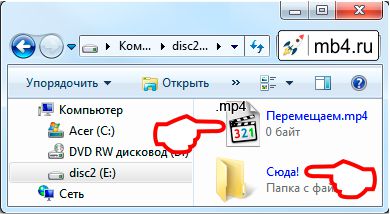
Способ 1 (с помощью мыши и контекстного меню) и Способ 2 (с помощью мыши и горячих клавиш)
Эти оба способа одинаковые в принципе, можно делать одно и тоже либо с помощью мыши и контекстного меню, либо с помощью мыши и горячих клавиш, - кому как больше нравится.
Способ 1:
- кликнем на иконке файла правой кнопкой мыши
- из контекстного меню выберем пункт «Вырезать»
Способ 2:
- выберем файл левой кнопкой мыши
- нажмём на клавиатуре «Ctrl + x»
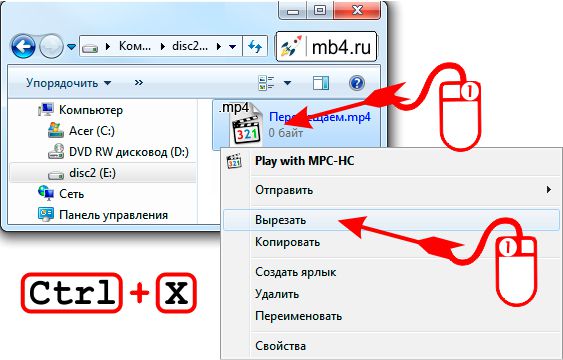
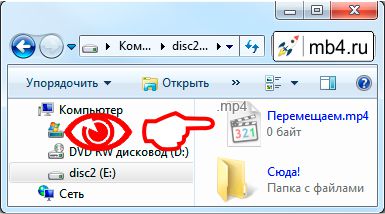
После этого иконка файла (или папки) станет тусклая. Это означает, что объект готов к перемещению:
Выбор места для перемещения файла.
После этого нужно выбрать, куда будем перемещать файл и переместить его:
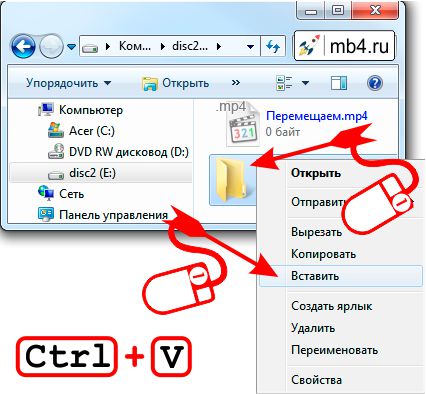
Способ 1
- выбираем папку, в которую будем перемещать выбранный объект и кликаем по ней правой кнопкой мыши
- из контекстного меню выбираем пункт «Вставить»
Способ 2
- выбираем папку, в которую будем перемещать выбранный объект, заходим в неё
- когда попадаем в нужное место, нажимаем на клавиатуре «Ctrl + v»
После этого произойдёт перемещение выбранного объекта из того места, где он находился в то место, которое мы выбрали и явно указали:
Способ 3. Перетаскивание мышью.
Это пожалуй самый простой способ переместить файл или папку в Windows. Нужно кликнуть на объекте, не отпуская его, потянуть в нужное место. После того, как место окажется под курсором мыши (выделится, подсветится), отпустить кнопку мыши. После этого объект переместится.

При перетаскивании файла в пределах одного диска на другой никаких проблем не возникает. Однако, если перетаскивать с одного диска на другой, объекты будут копироваться (и потом их нужно будет удалять со старого места).
Чтобы этого не возникало, при перетаскивании, удерживайте кнопку «Shift» на клавиатуре. Тогда перемещение произойдёт в один этап. :)
Ошибка аутентификации YouTube в сторонних приложениях
Интерфейс YouTube Data API v2 больше не поддерживается в сторонних приложениях. Вместо этого интеграция с YouTube осуществляется через YouTube Data API v3. Поэтому может возникать о Ошибка аутентификации YouTube в сторонних приложениях.
- Интерфейс YouTube Data API v2 в сторонних приложениях
- Как устранить ошибку аутентификации YouTube Data API v2.
Интерфейс YouTube Data API v2 в сторонних приложениях.
С 20 апреля 2015 года интерфейс YouTube Data API v2 больше не поддерживается в сторонних приложениях. Вместо этого интеграция с YouTube осуществляется через YouTube Data API v3. Ещё в 2014 году об этом было сообщение от YouTube разработчикам и было рассказано, как перейти на новую версию API.
В большинстве приложений новый интерфейс уже используется, так что никаких неполадок при аутентификации быть не должно.
Проблемы могут возникать в тех приложениях, которые по-прежнему работают на основе YouTube Data API v2. Через них больше нельзя добавлять видео на YouTube.
Примечание. Может потребоваться пройти повторную аутентификацию.
Как устранить ошибку аутентификации YouTube Data API v2.
Поскольку интерфейс YouTube Data API v2 больше не поддерживается, добавлять видео через некоторые сторонние приложения теперь нельзя. При попытке сделать это на экране появляется сообщение "Неверное имя пользователя или пароль". В таком случае, чтобы загрузить контент, выполните следующие действия:
- Экспортируйте нужное видео из стороннего приложения.
- Добавьте видео через сайт YouTube или мобильное приложение YouTube.
Также советуется установить последнюю версию стороннего приложения. Возможно, в ней предусмотрен интерфейс YouTube Data API v3. Если проблема сохранится, свяжитесь с разработчиками приложения.
По материалам:
https://support.google.com/youtube/answer/6388033
Футбольная лента Кубка Конфедераций ВКонтакте
- Информация о материале
- Родительская категория: Социальные сети
- Категория: VK (ВКонтакте)

- Кубок Конфедераций в России
- Кубок Конфедераций во ВКонтакте
- Эксклюзивные спортивные проекты во ВКонтакте
- Информационный блок на официальной странице FIFA
Кубок Конфедераций в России.
17 июня 2017 года Россия встречала одно из главных спортивных событий года — Кубок Конфедераций. Пользователи оциальных сетей могли следить за турниром, не покидая ВКонтакте. В новостной ленте доступна специальная вкладка: vk.com/feed/cc2017.
Кубок Конфедераций во ВКонтакте.
Читайте в удобном формате новости и фоторепортажи, интервью и аналитические статьи от ведущих изданий о спорте и официального сообщества FIFA. Результаты поединков показывает удобный виджет ВКонтакте над лентой — в полной версии сайта и на мобильных устройствах.

Эксклюзивные спортивные проекты во ВКонтакте.
Эксклюзивные спортивные проекты стали полюбившейся традицией ВКонтакте. В 2016 году в новостной ленте десятки миллионов болельщиков следили за новостями Чемпионата мира по хоккею и XXXI Летних Олимпийских игр.
Информационный блок на официальной странице FIFA.
Такой информационный блок доступен и на официальной странице FIFA. Обложка сообщества меняется автоматически и мгновенно подскажет счёт текущего матча. Также в отдельном приложении Вы можете увидеть более подробную статистику поединков, турнирные таблицы и список лучших бомбардиров.
Фанаты просмотра того, как по большому прямоугольному газону бегают мужики в трусах и пинают надувной шарик, конечно оценят такие фишки ВКонтакте! ;)
По материалам:
https://vk.com/blog/cc2017
Страница 60 из 217


