


Улучшенные и новые возможности фреймворка шаблонов Helix 3 v1.4 от JoomShaper
- Информация о материале
- Родительская категория: JoomShaper
- Категория: Helix Ultimate


- Новая версия популярного фреймворка шаблонов Helix от JoomShaper
- Улучшения и новые возможности в Helix 3 v1.4
- Изменения в меню фреймворка шаблонов Helix
- Предзагрузчик фреймворка шаблонов Helix с большим количеством анимационных эффектов
- Перейти по стрелке вверх во фреймворке шаблонов Helix
- Автоматическое обновление даты в уведомлении об авторском праве фреймворка шаблонов Helix
- Настраиваемые значки социальных сетей фреймворка шаблонов Helix
- Контактный телефон и часы работы во фреймворке шаблонов Helix
- Настройка страницы ошибок во фреймворке шаблонов Helix
- Настройка страницы Coming Soon фреймворка шаблонов Helix
- Наборы предустановленных стилей дизайна страниц во фреймворке шаблонов Helix
- Пользовательский файл CSS фреймворка шаблонов Helix
- Возможность вставки кода после или перед модулем во фреймворке шаблонов Helix
- Переопределение макета сайта во фреймворке шаблонов Helix
- Ссылка на документацию фреймворка шаблонов Helix
- Журнал изменений ChangeLog Helix v1.4
Новая версия популярного фреймворка шаблонов Helix от JoomShaper.
Прошло менее двух месяцев с момента публикации Helix 3 v1.3 (фреймворк шаблонов) - теперь пришло время для следующей версии. За последние пару недель были получены отличные отзывы от пользователей, они спрашивали о различных улучшениях, и в этой версии большинство из них были добавлены.
И теперь разработчики из команды JoomShaper выпустили новую версию замечательного фреймворка шаблонов под названием Helix 3 v1.4.
Улучшения и новые возможности в Helix 3 v1.4.
Изменения в меню фреймворка шаблонов Helix.
Были добавлены новые типы анимации для выпадающего MegaMenu (Elastic, Drop In, Slide down и Twist) и анимация для Off Canvas Menu.

Предзагрузчик фреймворка шаблонов Helix с большим количеством анимационных эффектов.
Теперь Helix 3 предлагает 7 анимационных эффектов (Circle, Double Loop, Wave, Clock, Static logo) в загрузчике. Как только содержимое страницы будет загружено, на экране предзагрузки будет показан небольшой анимационный объект. Совместим со всеми основными браузерами. Также можно выбрать цвет анимационного объекта и цвет фона под анимацией.

Перейти по стрелке вверх во фреймворке шаблонов Helix.
Для улучшения пользовательского интерфейса на сайте, созданном с помощью Joomla и Helix 3, добавлена новая кнопка-иконка (стрелка) "Перейти наверх". Она позволяет посетителям плавно прокручивать страницу до самого верха. Это маленькая деталь, которая улучшает навигацию на сайте с длинными страницами. Это улучшает навигацию по сайту, а также придает более профессиональный вид его оформлению.

Автоматическое обновление даты в уведомлении об авторском праве фреймворка шаблонов Helix.
Авторы Helix считают, что автоматическое обновление года в разделе copyright было бы полезной функцией, поэтому добавили ее.
Все, что нужно сделать, это использовать там тег {year}.

Настраиваемые значки социальных сетей фреймворка шаблонов Helix.
Длинный список готовых ссылок на социальные сети (11 позиций) иногда бывает слишком коротким, поэтому было решено добавить еще одну, но на этот раз с пользовательским полем.
Таким образом, теперь можно добавить любой класс иконок FontAwesome с пользовательским URL, например, Instagram.

Контактный телефон и часы работы во фреймворке шаблонов Helix.
Добавлены два новых поля в разделе "Контакты": Мобильный телефон и Часы работы.

Настройка страницы ошибок во фреймворке шаблонов Helix.
Теперь можно не только добавить любой модуль на страницу ошибок, как это было раньше, но и загрузить и использовать уникальный логотип и фоновое изображение для всей страницы ошибок Joomla.

Настройка страницы Coming Soon фреймворка шаблонов Helix.
На странице Coming Soon можно загрузить и использовать уникальный логотип и фоновое изображение без создания собственного CSS-кода.

Наборы предустановленных стилей дизайна страниц во фреймворке шаблонов Helix.
Также в разделе Preset появились две новые опции: Цвет фона выпадающего окна (Dropdown background color) и Цвет текста выпадающего окна (Dropdown Text Color) - что должно помочь в настройке шаблона без использования пользовательского CSS файла.

Пользовательский файл CSS фреймворка шаблонов Helix.
Файл Custom.css, в который можно добавить все пользовательские CSS классы и ID (чтобы переопределить имеющиеся стили или добавить новые), используется как на странице ошибок, так и на странице Coming Soon. Это означает больше возможностей настройки для веб-дизайнеров Joomla!
Возможность вставки кода после или перед модулем во фреймворке шаблонов Helix.
Из настроек шаблона Helix можно выбрать порядок используемых функций шаблона (Footer и Social icons) - они могут быть загружены до или после модуля Joomla.

Переопределение макета сайта во фреймворке шаблонов Helix.
Helix 3 Frontend Generate перезаписывает параметры макета (файл должен находиться в templates/YOUR_TEMPLATE/html/layouts/helix3/frontend).
Ссылка на документацию фреймворка шаблонов Helix.
В качестве нового пункта меню в настройках шаблона добавлена ссылка на раздел Документация, которая, по замыслу разработчиков JoomShaper, поможет понять, как можно использовать шаблон.
Журнал изменений ChangeLog Helix v1.4.
- Helix 3 Frontend Generate перезаписывает параметры макета (путь должен быть ( templates/YOUR_TEMPLATE/html/layouts/helix3/frontend)).
- Функция загрузки до модуля и после модуля.
- Вариации меню Off-Canvas и улучшенные функциональные возможности Off-Canvas.
- Анимация мега меню.
- Возможность изменения цвета текста и фона выпадающего меню.
- Загрузка custom.css на страницу ошибки и страницу coming soon.
- Прелоадер с 7 анимациями.
- Кнопка перехода к началу страницы (стрелка).
- Логотип и фоновое изображение.
- Логотип и фоновое изображение страницы ошибок.
- Нижний колонтитул с копирайтом {year} (год подставляется автоматически).
- Вставка номера мобильного телефона в функцию контактов.
- Вкладка "Документация" в админке Joomla.
- Улучшена функция социальных ссылок для статей и добавлена ссылка на LinkedIn.
- Пользовательские иконки и url в настройках социальных сетей.
- Возможность использования 1,11,12 колонок в колонках конструктора дизайна.
- Оптимизированный под SEO сайт.
- Исправлена проблема ширины заголовка Box Layout.
- Исправлены проблемы с Responsive и CSS.
Вы сможете насладиться новыми изменениями в шаблоне Helix 3. Если возникли вопросы, комментарии или предложения, пожалуйста, напишите их ниже.
Перевод с английского:
https://www.joomshaper.com/blog/helix3-v1-4-improvements-and-new-features
Видео-уроки HTML. Часть 6. Три вида списков HTML
- Информация о материале
- Родительская категория: Программирование
- Категория: HTML
 В этом видео мы рассмотрим, как верстать в HTML списки. TML настолько гибок, что позволяет делать списки трёх видов. Маркированные списки. Нумерованные списки.
- Как верстать в HTML списки
- Видео урок HTML. Часть 6. Три вида списков HTML
- Какие типы списков есть в HTML
- Маркированные списки HTML
- Нумерованные списки HTML
- Списки определений в HTML
- Выводы по видам списков HTML.
Как верстать в HTML списки.
В этом видео мы рассмотрим, как верстать в HTML списки. HTML настолько гибок, что позволяет делать списки трёх видов. А для этого достаточно знать всего лишь шесть тегов.
- Маркированные списки. Теги
<ul>,<li> - Нумерованные списки. Теги
<ol>,<li> - Списки определений. Теги
<dl>,<dt>,<dd>
Видео урок HTML. Часть 6. Три вида списков HTML.
Какие типы списков есть в HTML.
Для этого нужно знать всего шесть тегов.
Перед тем, показать, что это за теги для создания списков нужно понять, что списками мы постоянно оперируем в повседневной жизни.
Например, может быть список покупок или продуктов для приготовления еды. Это список, который не требует какого-то особого порядка – просто один предмет следует за другим без видимого порядка. Назовём его «Маркированный список».
Это может быть список действий, которые нужно выполнять в строгом порядке. Такие списки лучше нумеровать. И такой список мы будем называть «Нумерованный список».
А ещё есть списки с описаниями. Когда какому-то термину соответствует какое-то определение. Такие списки будем называть «Список определений».
Списки полезны, так как предоставляют возможность упорядочить и систематизировать разные данные и представить их в наглядном и удобном для восприятия виде.
Маркированные списки HTML
Маркированные списки – это списки с маркерами.
Для создания такого списка нужно сначала задать контейнер маркированного списка с помощью тега <ul>. И в этот контейнер сложить элементы списка, поместив каждый элемент списка в контейнер <li>.
Как уже стало понятно, теги <ul> и <li> парные и требуют закрывающих тегов. Поэтому, написав открывающий тег, сразу пишем закрывающий – так никогда не ошибёмся. Таков наш Codestyle!
Посмотрим на живом примере, как работает маркированный список, например список видов теплопереноса.
После того, как мы создали контейнер списка <ul> пауза поместим в него по одному элементу, заключив элементы в контейнер <li>.
<html>
    <head>
        <title>Маркированный список</title>
    </head>

    <body>
        <h1>Виды теплопереноса</h1>

        <ul>
            <li>Конвекция</li>
            <li>Кондукция</li>
            <li>Излучение</li>
        </ul>
   </body>
</html>
То, что получается при просмотре в браузере, реально выглядит как список:
Виды теплопереноса
|
Нумерованные списки HTML
Нумерованные списки при разметке мало чем отличаются от маркированных. Отличие всего одно: вместо тега <ul> контейнера списка, нужно использовать тег <ol>.
Элементы списка всё также помещаем в контейнеры <li>.
И всё нумерованный список создаётся также просто!
Помним про Codestyle и закрываем все контейнеры.
Для того, чтобы было нагляднее посмотрим на реальном примере.
В контейнер нумерованного списка «Топ5 планет по диаметру» <ol> поместим список по порядку одного за другим элементы (планеты в порядке убывания) в контейнерах <li>.
<html>
    <head>
        <title>Нумерованный список</title>
    </head>

    <body>
        <h1>Топ5 планет по диаметру</h1>
        <ol>
            <li>Юпитер</li>
            <li>Сатурн</li>
            <li>Уран</li>
            <li>Нептун</li>
            <li>Земля</li>
        </ol>
    </body>
</html>
При отображении этого HTML-кода, нумерация элементов списка происходит автоматически:
Топ5 планет по диаметру
|
Списки определений в HTML
Рассмотрим списки определений.
Они немного отличаются от предыдущих. В них есть 3 вида контейнеров, которые вкладываются один в другой.
- Основной контейнер (контейнер списка определений) обозначается тегом
<dl>.В него вкладываются пары контейнеров термин-определение. - Термин вкладывается в контейнер
<dt>, - следующее за ним определение вкладывается в контейнер
<dd>.
Если правильно расставлять отступы и писать сразу пару «тег открылся»-«/тег закрылся», то всегда всё будет собираться правильно. Все теги, которые рассмотрены в этом видео, требуют закрывающих тегов.
Для демонстрации того, как выглядят списки определений рассмотрим список «Пара видов еды».
Первым делом организуем список определений контейнером <dl>-</dl>.
После этого начинаем в него вкладывать пары термин-определение:
<html>
    <head>
        <title>Списки определений</title>
    </head>

    <body>
        <h1>Пара видов еды</h1>
        <dl>
            <dt>Суп</dt>
                <dd>Большое количество воды и немного варёных овощей и животных</dd>
            <dt>Каша</dt>
                <dd>Большое количество варёных овощей или круп</dd>
        </dl>
    </body>
</html>
В браузере определение отделено горизонтальным отступом, что удобно для восприятия как отдельных терминов, так и определений, относящихся к ним.
Пара видов еды
|
Выводы по видам списков HTML
Про списки пока всё.
Теперь мы умеем составлять списки 3-х видов. Для того, чтобы закрепить увиденное, предлагаю вам самостоятельно создать HTML-документы, в котором будут использоваться списки всех 3-х видов:
Если что-то не получается, то по этой ссылке можно скачать примеры из видео. И конечно всегда можете задавать свои вопросы.
В следующем видео скорее всего будет рассказано о том, что такое пути к файлу, какие они бывают и в каких случаях, какими пользоваться. Это конечно будет видео про URL, про который все слышали, но не до конца понимают, что это значит. Значит надо разобраться! :)
Начало работы с Joomla 4: Шаблоны сайта и админки
- Информация о материале
- Родительская категория: CMS — движки сайтов
- Категория: Joomla 4
 Интерфейс шаблона администратора видят и используют те, кто создает контент. Интерфейс шаблона сайта видят посетители сайта Joomla 4. Его внешний вид контролируется шаблоном сайта Cassiopeia. Это простой шаблон с возможностью его настройки.
Введение в шаблоны сайта и админки Joomla 4.
Веб-сайты на платформе Joomla 4 имеют два отдельных интерфейса:
- Интерфейс сайта видят посетители сайта Joomla 4. Его внешний вид контролируется шаблоном сайта. Шаблон сайта по умолчанию называется Cassiopeia. Это простой шаблон с возможностью его настройки. Другие шаблоны доступны бесплатно или за отдельную плату. В действительности, существует обширная индустрия, основанная на разработке пользовательских шаблонов.
- Интерфейс администратора видят и используют те, кто создает контент. Он выглядит совершенно иначе, поскольку служит другой цели. Хотя некоторые настройки возможны и в нем, его лучше не трогать, чтобы сохранить функциональность. Доступ к интерфейсу администратора можно получить, добавив
/administratorк корневому url сайта.
Скриншот сайта Joomla 4.

Важные для Joomla 4 примечания по шаблону сайта Joomla 4.
Обратите внимание:
- Верхняя синяя панель - это заголовок, обычно содержащий логотип и название компании. В качестве логотипа можно добавить изображение и изменить название Cassiopeia на любое другое.
- Поля справа с надписями Главное меню и Форма входа - это примеры модулей. Серая полоса с надписью Вы здесь: - это модуль Хлебных крошек. Он показывает, где именно находится пользователь в структуре сайта, что полезно для больших сайтов.
- Главная страница - это место, где отображается содержимое. В новой установке это список Избранных статей. Но статей еще нет, поэтому он пуст. Первое задание: создайте статью и отметьте ее как избранную.
Скриншот админки Joomla 4.

Важные для Joomla 4 примечания по шаблону админки Joomla 4.
Обратите внимание:
- В верхней части находится строка заголовка, содержащая логотип Joomla 4, название отображаемой страницы и группу специальных иконок. Они есть на каждой странице, но отключены на страницах редактирования. Чтобы узнать, что они делают: попробуйте их.
- Страница по умолчанию - это Главная панель. Она содержит панели, объединяющие часто используемые функции управления. Панели можно добавлять и удалять по своему усмотрению. Можно добавлять элементы в панели и удалять их.
- Колонка слева - это Меню администратора. Оно обеспечивает доступ к наиболее часто используемым функциям администратора. Маркер правой скобки (
>) указывает на то, что это меню открывается, чтобы открыть другие пункты. Группа из четырех квадратов открывает панель инструментов, которая также содержит панели, объединяющие часто используемые функции. - Кнопка Тумблер (Toggle) сворачивает или разворачивает меню по мере необходимости, чтобы обеспечить больше рабочего пространства.
Перевод с английского официальной документации Joomla 4:
https://docs.joomla.org/J4.x:Getting_Started:_Site_and_Administrator_templates
Поведения
- Информация о материале
- Родительская категория: Полное руководство по Yii 2.0
- Категория: Основные понятия

Переключение между связанными с аккаунтом бренда YouTube каналами в сторонних сервисах
 Выбор YouTube канала для использования в приложениях независимых поставщиков. Переключение между YouTube каналами, связанными с аккаунтом бренда, в сторонних сервисах.
- Сложности с переключением между YouTube каналами
- Список устаревших приложений Google
- Как переключаться между YouTube каналами
- Выбор YouTube канала для использования в приложениях независимых поставщиков
Сложности с переключением между YouTube каналами.
Если YouTube каналы связаны с аккаунтом бренда, то можно переключаться между ними, не выходя из него. К сожалению, переключение каналов поддерживают не все приложения, созданные сторонними разработчиками. Сложности могут возникать и с некоторыми приложениями Google, выпущенными достаточно давно. Они могут выдать ошибку или переключиться на неверный канал.
Список устаревших приложений Google.
Вот неполный список приложений Google, выпущенными достаточно давно:
- приложение iOS Фото;
- некоторые мобильные приложения более ранних версий;
- некоторые устройства и игровые приставки;
- приложения для редактирования видео, такие как iMovie или Premiere;
- инструменты типа Wirecast;
- приложения, использующие аутентификацию API.
Как переключаться между YouTube каналами.
Чтобы устранить проблему переключения между YouTube каналами, выполните одно из следующих действий.
- Убедитесь, что вы вошли с адресом электронной почты и паролем своего аккаунта Google.
- Убедитесь, что используется последняя версия приложения.
- Если это не помогло устранить проблему, выполните действия, описанные ниже.
Выбор YouTube канала для использования в приложениях независимых поставщиков.
Установите канал по умолчанию в YouTube, на который будет выполняться вход с приложений, в которых не поддерживается функция переключения между каналами.
По материалам:
https://support.google.com/youtube/answer/3046478
Как в Joomla сделать favicon для всех платформ
- Информация о материале
- Родительская категория: CMS — движки сайтов
- Категория: Joomla
 Как установить для Joomla favicon для всех платформ с помощью стороннего сервиса и правкой HTML-шаблона сайта.
- Как установить для Joomla favicon для всех платформ
- Шаг первый. Генерирование favicon
- Шаг второй. Заливаем иконки на сервер
- Шаг третий. Изменение кода шаблона сайта
- Шаг четвёртый. Удаление устаревших favicon
- Шаг пятый. Всё работает!
- И в заключение... Почему надо было удалять старые иконки?
Как установить для Joomla favicon для всех платформ.
В этой статье показано, как установить для Joomla favicon для всех платформ. Для этого нужно будет воспользоваться сторонним сервисом в web-интерфейсом (ничего не нужно устанавливать на компьютер) — сгенерировать набор фавиконок и сопутствующих файлов. После этого останется залить их на сервер и внести кое-какие изменения в шаблон сайта. Для тех, кому любопытно, почему всё нужно сделать так, а не иначе, в конце даны разъяснения.
Шаг первый. Генерирование favicon
Воспользуемся сторонним сервисом, предоставляющим удобны интерфейс для создания фавиконок под все платформы. В статье «Генератор favicon для всех платформ: iOS, Android, PC/Mac...» дана подробнейшая инструкция по тому, как создать набор иконок под все возможные платформы с помощью инструмента realfavicongenerator.net. К написанному мне добавить не чего, кроме того, что думайте, когда прописываете пути к файлам — это пригодится при встраивании иконок в HTML-код шаблона.
Шаг второй. Заливаем иконки на сервер
Заливаем и распаковываем архив иконок на сервер в ту папку, которую для этого выбрали при генерации иконок на realfavicongenerator.net.
У меня это папка ./templates/favicon
Относительно этой папки будут простроены пути к иконкам в контейнере <head>.
Шаг третий. Изменение кода шаблона сайта
Я до сих пор пользуюсь стандартным шаблоном protostar, поэтому некоторые пути могут отличаться, но общий смысл останется неизменным. Нужно вписать код выданный realfavicongenerator.net в шаблон сайта в контейнер <head> для того, чтобы браузер на пользовательском устройстве мог выбрать подходящую ему иконку.
Что получилось у меня:
Есть индексный файл index.php шаблона лежащий в папке ./templates/protostar/index.php можно с помощью Менеджера шаблонов сайта в админке Joomla.
Было:
<!DOCTYPE html>
<html lang="<?php echo $this->language; ?>" dir="<?php echo $this->direction; ?>">
<head>
	<meta name="viewport" content="width=device-width, initial-scale=1.0" />
	<jdoc:include type="head" />
	<!--[if lt IE 9]><script src="/<?php echo JUri::root(true); ?>/media/jui/js/html5.js"></script><![endif]-->
</head>
Стало:
<!DOCTYPE html>
<html lang="<?php echo $this->language; ?>" dir="<?php echo $this->direction; ?>">
<head>
	<meta name="viewport" content="width=device-width, initial-scale=1.0" />
	<jdoc:include type="head" />
	<!-- favicon -->
	<link rel="apple-touch-icon" sizes="180x180" href="/templates/favicon/apple-touch-icon.png">
	<link rel="icon" type="image/png" href="/templates/favicon/favicon-32x32.png" sizes="32x32">
	<link rel="icon" type="image/png" href="/templates/favicon/favicon-194x194.png" sizes="194x194">
	<link rel="icon" type="image/png" href="/templates/favicon/android-chrome-192x192.png" sizes="192x192">
	<link rel="icon" type="image/png" href="/templates/favicon/favicon-16x16.png" sizes="16x16">
	<link rel="manifest" href="/templates/favicon/manifest.json">
	<link rel="mask-icon" href="/templates/favicon/safari-pinned-tab.svg" color="#587bf5">
	<link rel="shortcut icon" href="/templates/favicon/favicon.ico">
	<meta name="apple-mobile-web-app-title" content="MoonBase">
	<meta name="application-name" content="MoonBase">
	<meta name="msapplication-TileColor" content="#587bf5">
	<meta name="msapplication-TileImage" content="/templates/favicon/mstile-144x144.png">
	<meta name="msapplication-config" content="/templates/favicon/browserconfig.xml">
	<meta name="theme-color" content="#587bf5">
	<!-- favicon -->
	<!--[if lt IE 9]><script src="/<?php echo JUri::root(true); ?>/media/jui/js/html5.js"></script><![endif]-->
</head>
Шаг четвёртый. Удаление устаревших favicon
Теперь нужно удалить старые иконки. Ниже объясню почему.
- Иконку из шаблона сайта:
./templates/protostar/favicon.ico - Иконку из корня сайта:
./favicon.ico
Если их нет, то хорошо. Если есть - удаляем!
Шаг пятый. Всё работает!
После всех этих манипуляций, можно походить на свой сайт с разных устройств и с разных браузеров. Поэкспериментировать, как вставляется ссылка на сайт в мобильных устройствах, как и что добавляется в «Избранное»... Поводов для радости масса — всё по-взрослому! :)
И в заключение... Почему?
Остался не объяснённым вопрос: «Почему надо было удалять старые иконки?»
Объясню... Пока иконки не удалены, посмотрим в исходный код страницы в браузере:
<!DOCTYPE html>
<html lang="ru-ru" dir="ltr">
<head>
<meta name="viewport" content="width=device-width, initial-scale=1.0" />
<meta charset="utf-8" />
<base href="http://mb4.ru/" />
<meta name="keywords" content="windows, html" />
<meta name="description" content="Горячий старт на просторы интернета" />
<meta name="generator" content="Joomla! - Open Source Content Management" />
<title>Главная</title>
<link href="/?format=feed&amp;type=rss" rel="alternate" type="application/rss+xml" title="RSS 2.0" />
<link href="/?format=feed&type=atom" rel="alternate" type="application/atom+xml" title="Atom 1.0" />
<link href="/templates/protostar/favicon.ico" rel="shortcut icon" type="image/vnd.microsoft.icon" />
<link href="/plugins/content/joomhighlightjs/extras/linenums.css" rel="stylesheet" />
<link href="/plugins/content/joomhighlightjs/styles/sunburst.css" rel="stylesheet" />
<link href="/templates/protostar/css/template.css?5fcea3cfd7c7a410c5b4d0e4405e5379" rel="stylesheet" />
<link href="//fonts.googleapis.com/css?family=Open+Sans" rel="stylesheet" />В 13-й строчке видим ссылку на старую иконку, а ниже видим такое же описание со ссылкой на новую иконку. Конфликт? Конфликт! И его нужно снять.
Откуда же появляется ссылка на старую иконку и как от неё избавиться?
В файле index.php шаблона сайта видим такую строчку:
<jdoc:include type="head" />Без неё нельзя, но именно она генерирует весь поток заголовков. Разберёмся более подробно, что же она делает с favicon.
Функция формирования мета-тега вставки favicon находится в файле ядра Joomla ./libraries/joomla/document/html.php
	/**
	 * Adds a shortcut icon (favicon)
	 *
	 * This adds a link to the icon shown in the favorites list or on
	 * the left of the url in the address bar. Some browsers display
	 * it on the tab, as well.
	 *
	 * @param   string  $href      The link that is being related.
	 * @param   string  $type      File type
	 * @param   string  $relation  Relation of link
	 *
	 * @return  JDocumentHTML instance of $this to allow chaining
	 *
	 * @since   11.1
	 */
	public function addFavicon($href, $type = 'image/vnd.microsoft.icon', $relation = 'shortcut icon')
	{
		$href = str_replace('\\', '/', $href);
		$this->addHeadLink($href, $relation, 'rel', array('type' => $type));

		return $this;
	}
На вход эта функция получает URL иконки, на выход передаёт параметры генерирования метатегов заголовка функции addHeadLink.
Вызов функции addFavicon находится в том же файле ./libraries/joomla/document/html.php но ниже:
		// Try to find a favicon by checking the template and root folder
		$icon = '/favicon.ico';

		foreach (array($directory, JPATH_BASE) as $dir)
		{
			if (file_exists($dir . $icon))
			{
				$path = str_replace(JPATH_BASE, '', $dir);
				$path = str_replace('\\', '/', $path);
				$this->addFavicon(JUri::base(true) . $path . $icon);
				break;
			}
		}

		return $contents;
Из описания кода этого вызова понятно, что favicon ищется сперва в папке шаблона, если там favicon не найдена, то она ищется в корневой директории сайта. Ну и, если и там её нет, то значит её нет вообще.
Глубже лезть в ядро Joomla я уже не стал, а просто проверил данную гипотезу (смотрим на путь к favicon.ico в 13-й сточке):
1. Сперва имеем в html-коде страницы сайта:
<link href="/?format=feed&amp;type=rss" rel="alternate" type="application/rss+xml" title="RSS 2.0" />
<link href="/?format=feed&type=atom" rel="alternate" type="application/atom+xml" title="Atom 1.0" />
<link href="/templates/protostar/favicon.ico" rel="shortcut icon" type="image/vnd.microsoft.icon" />
<link href="/plugins/content/joomhighlightjs/extras/linenums.css" rel="stylesheet" />
<link href="/plugins/content/joomhighlightjs/styles/sunburst.css" rel="stylesheet" />2. После того, как файл favicon.ico удалён из директории шаблона, подставляется favicon.ico из корневой директории сайта:
<link href="/?format=feed&amp;type=rss" rel="alternate" type="application/rss+xml" title="RSS 2.0" />
<link href="/?format=feed&type=atom" rel="alternate" type="application/atom+xml" title="Atom 1.0" />
<link href="/favicon.ico" rel="shortcut icon" type="image/vnd.microsoft.icon" />
<link href="/plugins/content/joomhighlightjs/extras/linenums.css" rel="stylesheet" />
<link href="/plugins/content/joomhighlightjs/styles/sunburst.css" rel="stylesheet" />3. Ну и после удаления favicon.ico из корня сайта, мы наконец то свободны от дубля в описании favicon в контейнере <head>, который генерируется строчкой <jdoc:include type="head" /> в файле index.php шаблона сайта:
<link href="/?format=feed&amp;type=rss" rel="alternate" type="application/rss+xml" title="RSS 2.0" />
<link href="/?format=feed&type=atom" rel="alternate" type="application/atom+xml" title="Atom 1.0" />
<link href="/plugins/content/joomhighlightjs/extras/linenums.css" rel="stylesheet" />
<link href="/plugins/content/joomhighlightjs/styles/sunburst.css" rel="stylesheet" />Чего мы и добивались: чтобы прописанный ниже код для сгенерированных иконок не перекрывался с кодом, генерируемым Joomla!
На этом всё. :)
Подробное руководство по Менеджеру макетов для шаблонов Helix 3
- Информация о материале
- Родительская категория: JoomShaper
- Категория: Helix Ultimate
- Менеджер макетов Helix 3
- Ядро Helix 3
- Работа с модулями и позициями в Helix 3
- Работа со строками, столбцами и другими инструментами в Helix 3
Менеджер макетов Helix 3.
Фреймворк Helix 3 позволяет быстро создать готовый сайт. Helix 3 поставляется со встроенным макетом страницы, который можно настроить по собственному усмотрению для отображения нужных элементов. Основной частью фреймворка Helix 3 является его менеджер макетов, который имеет набор инструментов для отображения и организации содержимого сайта. Давайте познакомимся с наиболее часто используемыми функциями и опциями менеджера макетов Helix 3.
Ядро Helix 3.
Ниже приведен скриншот верхней части страницы, использующей фреймворк Helix3.

В левой верхней части отображаются ссылки на профили социальных сетей, а в правой - контактная информация. Чуть ниже верхней панели находится шапка сайта. В разделе шапки размещены логотип сайта и меню. Хорошо, как же его сделать?
Очень просто. Социальные ссылки, контактная информация и логотип могут быть добавлены из настроек Основного стиля фреймворка Helix 3. Зайдите в панель управления администратора Joomla и перейдите в раздел Расширения > Шаблоны (Extensions > Templates). Откройте 'shaper_helix3 - Default'. Вы получите страницу, как показано на следующем скрине.
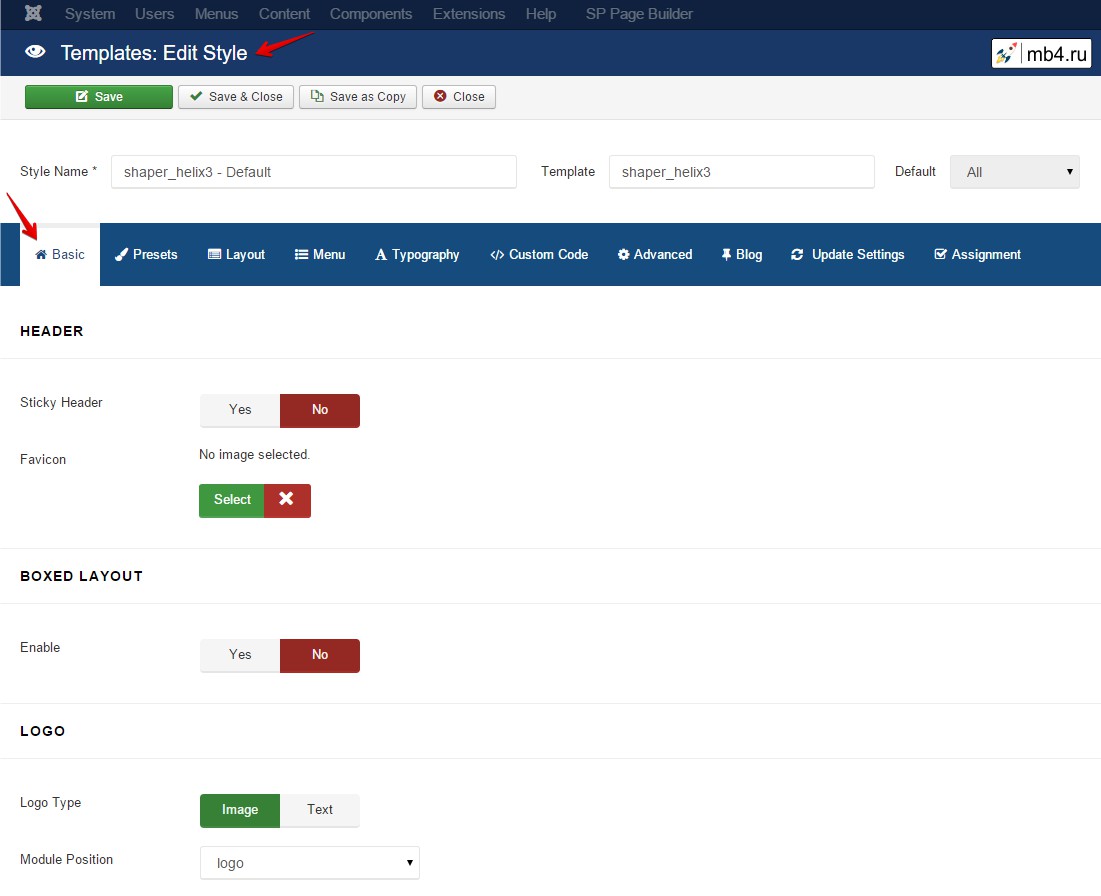
Здесь есть возможность сделать раздел заголовка "липким", чтобы он оставался наверху даже при прокрутке страницы вниз. Здесь также есть функция загрузки/установки логотипа, страницы coming soon, фонового изображения, блочного макета, нижнего колонтитула и т.д.
Если прокрутить страницу дальше вниз, то появятся поля для ввода ссылок на социальные сети и контактной информации.
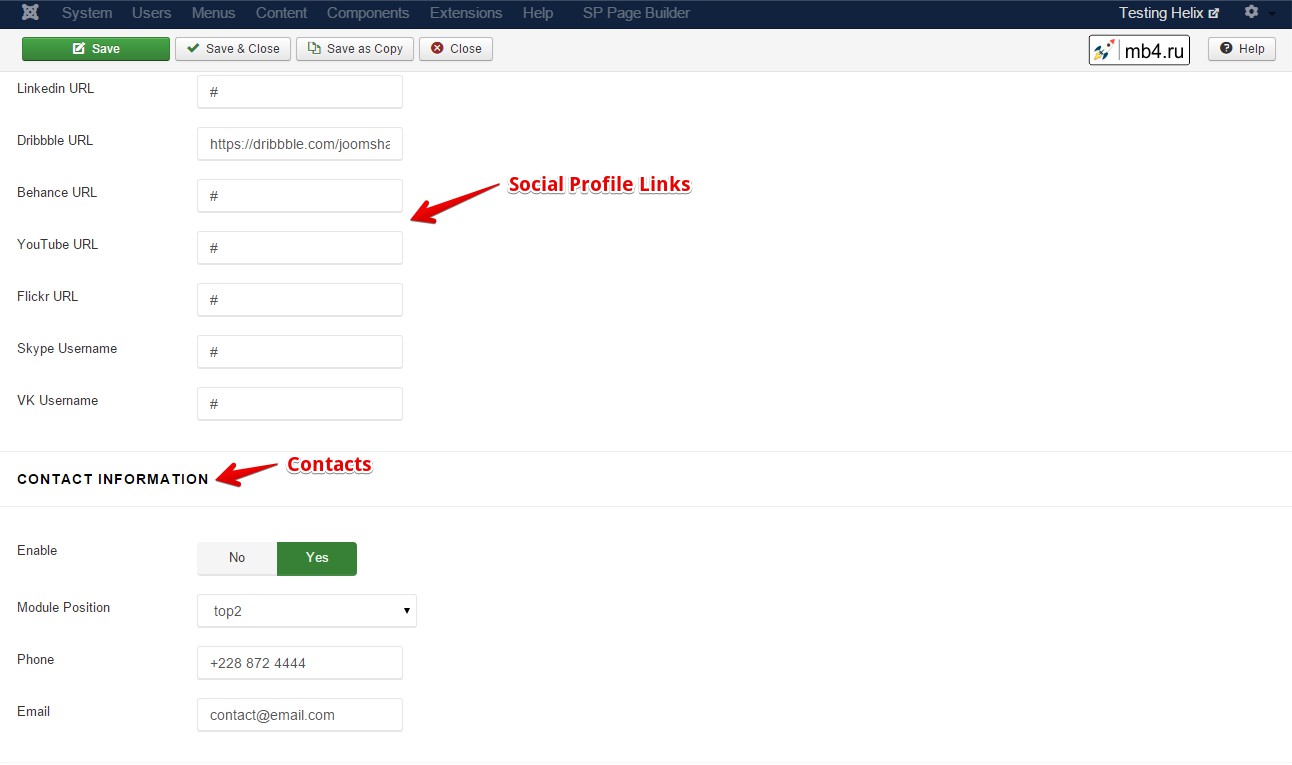
После настройки основных параметров страницы в Helix 3 можно перейти к конструктору макетов. Ниже приведен скриншот менеджера макетов Helix3.
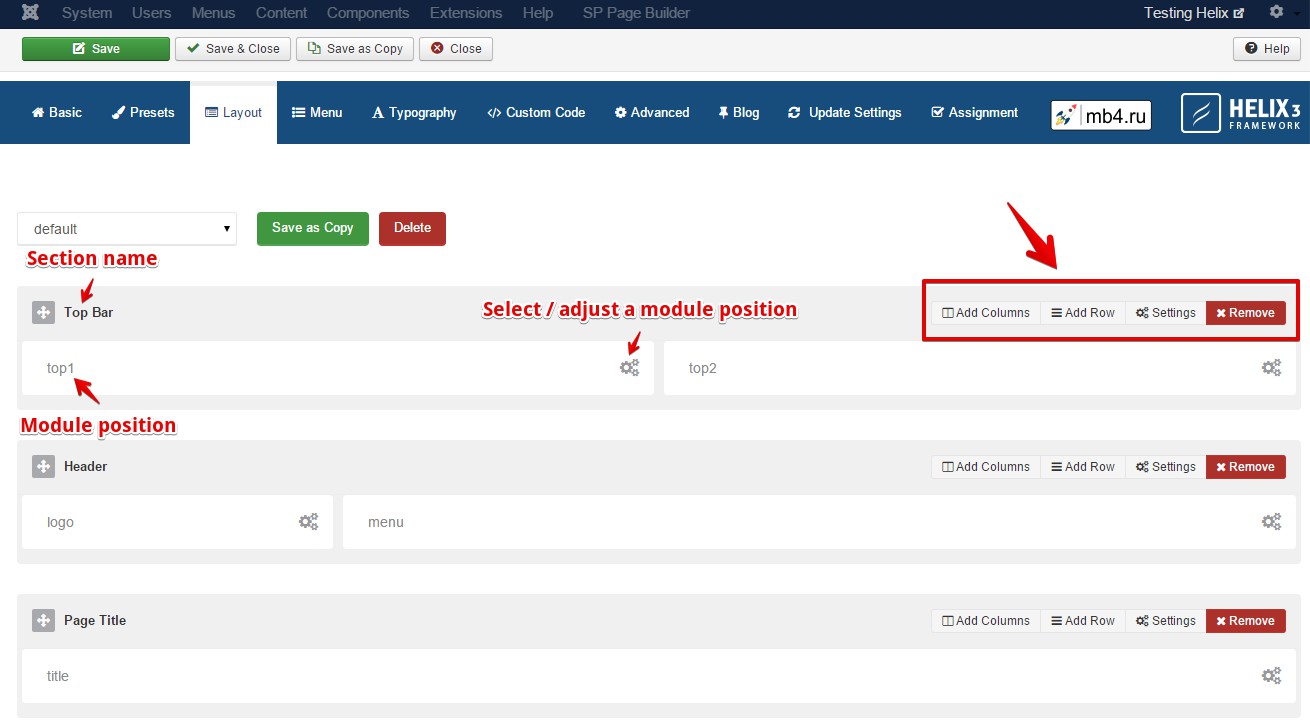
Интерфейс Helix 3 довольно прост и понятен. В любое время можно вставить новую строку, которая впоследствии может быть разделена на несколько столбцов.
Заголовок строки также используется как заголовок раздела или название раздела. Фреймворк Helix 3 можно использовать для создания основного макета сайта, где размещаются верхняя панель, заголовок, панель меню, нижние модули и нижний колонтитул. Можно назначить блок для компонента, который может быть использован для размещения более специфического содержимого страницы, включая тексты, изображения и другие материалы мультимедиа. Помните, что здесь можно назначить только один компонент в одном макете, и этого более чем достаточно для создания современного сайта. Так что не беспокойтесь. Просто убедитесь, что в качестве шаблона сайта по умолчанию используется Helix 3 (shaper_helix3 - Default), и все будет работать.
Верхняя строка меню встроена. Ее можно редактировать из Панели управления администратора > Меню > Главное меню (Admin Control Panel > Menus > Main Menu).
Работа с модулями и позициями в Helix 3.
Менеджер макетов Helix 3 выводит содержимое на основе позиций модулей. Чтобы показать модуль элемента через макет фреймворка Helix 3, необходимо создать позицию. Создать позицию довольно просто. Сначала войдите на свой хостинг-сервер. Перейдите в публичную директорию html. Перейдите к templates > shaper_helix3. Откройте файл templateDetails.xml.
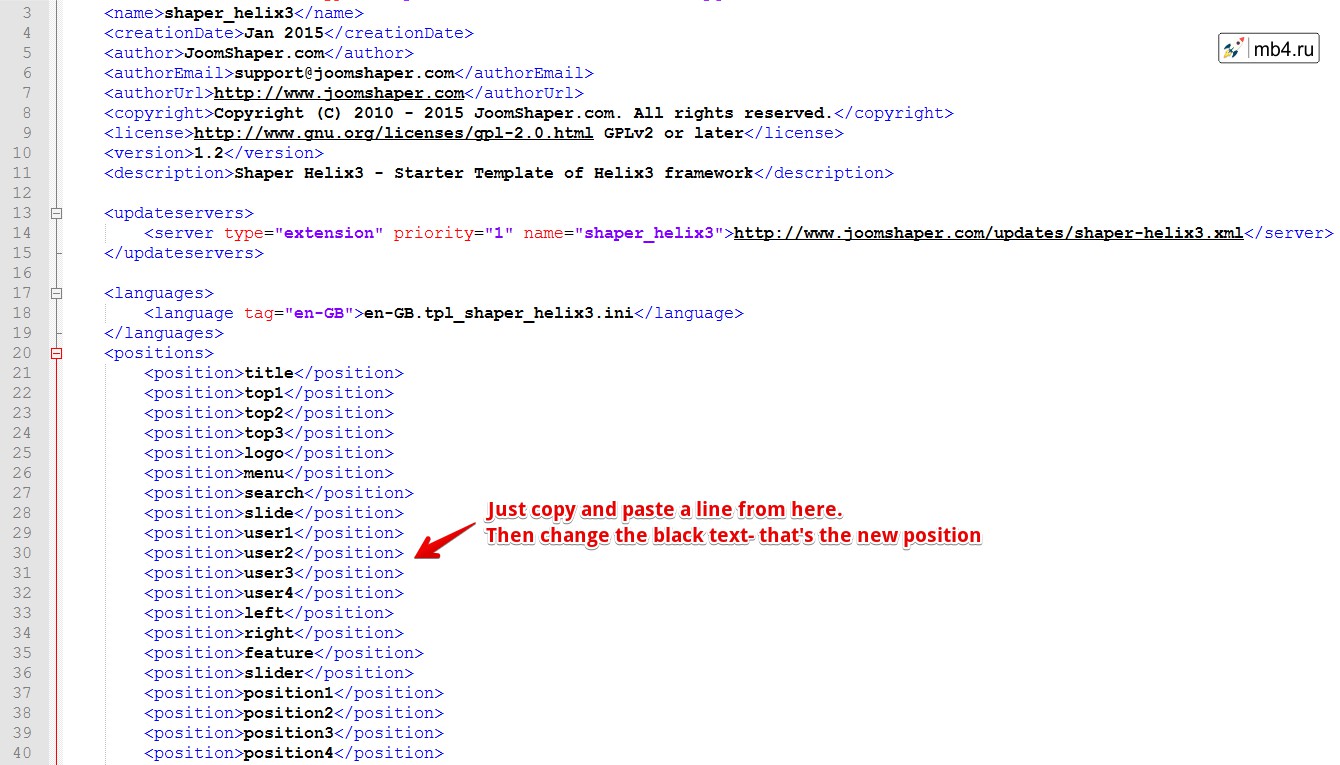
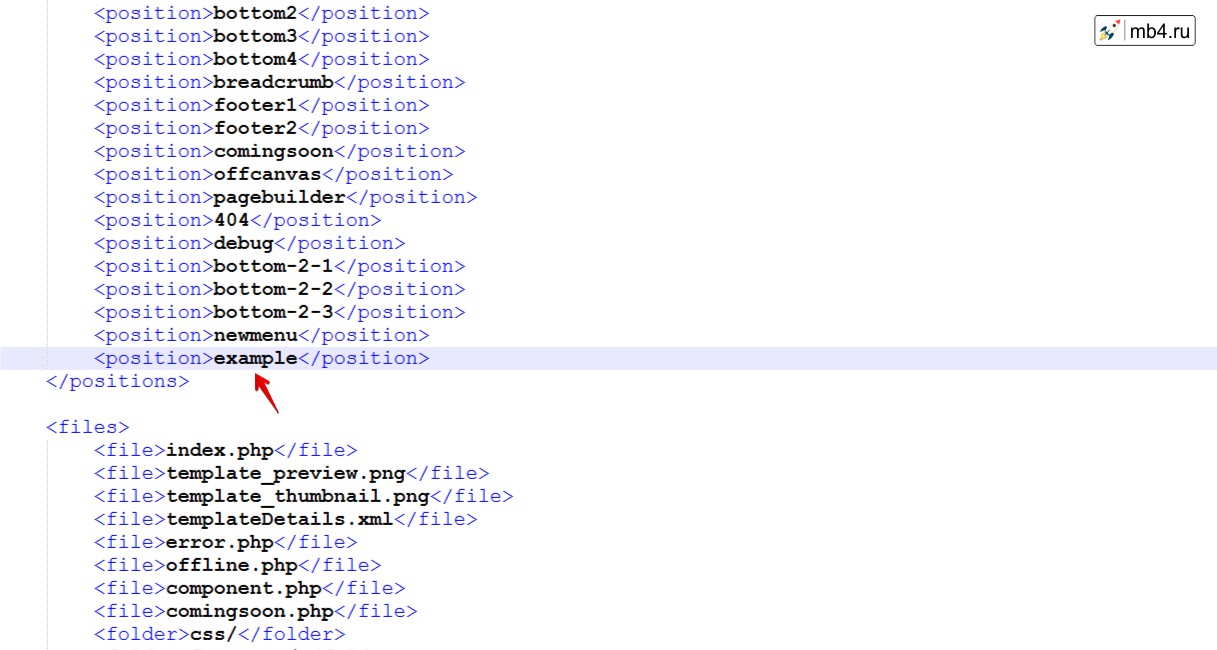
Там находятся записи позиций. Например, для размещения логотипа в заголовке используется позиция 'logo'. Код позиции для логотипа - 'logo'. Можно добавить позицию для модуля 'example', просто добавив 'example' (с тегом <position>) под остальными кодами позиций.
Теперь можно приступить к созданию модуля. Зайдите в админ-панель Joomla и перейдите в Расширения > Модули > Создать (Extensions > Modules > New). Появится список различных модулей.
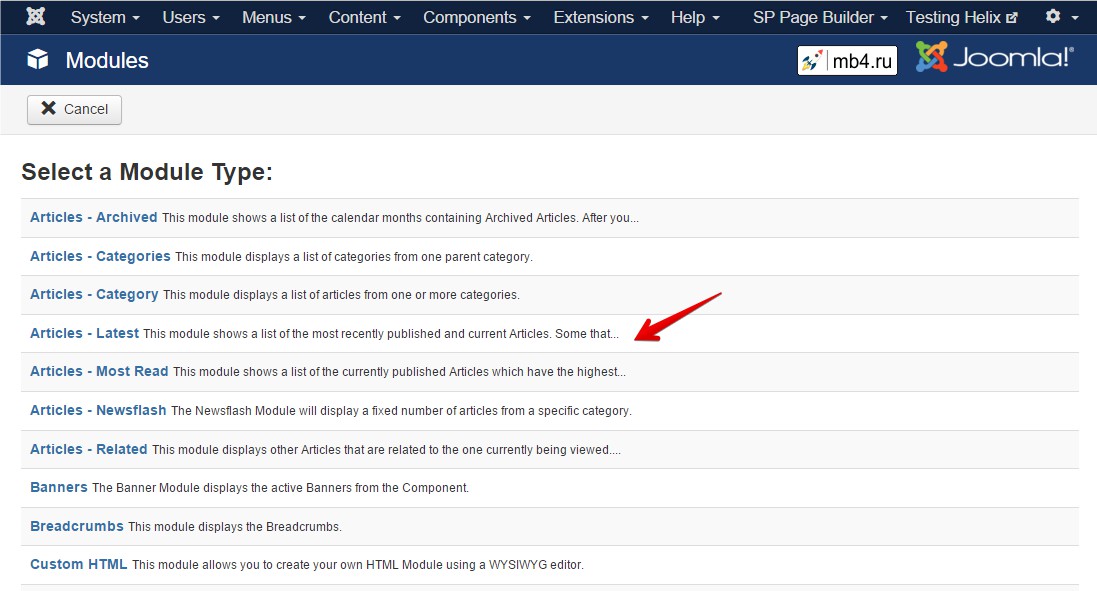
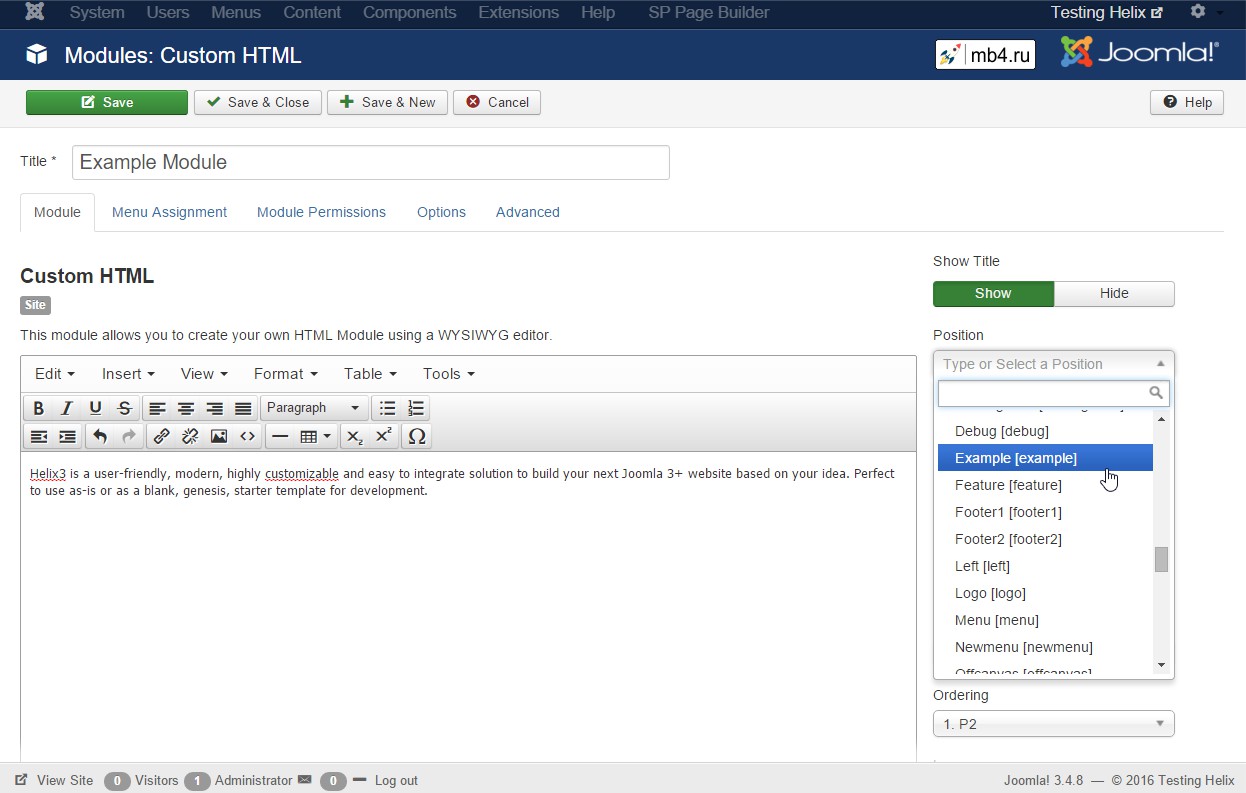
Выберите один из них и назначьте для него созданную ранее позицию. Затем сохраните модуль.
Теперь модуль готов. Теперь вставим его в строку. Вставим модуль Example в секцию Bottom. Для этого нужно нажать на значок шестеренки, чтобы открыть меню выбора позиции модуля шаблона станицы Helix 3.

Когда появится всплывающее окно, нужно выбрать позицию модуля из выпадающего списка.
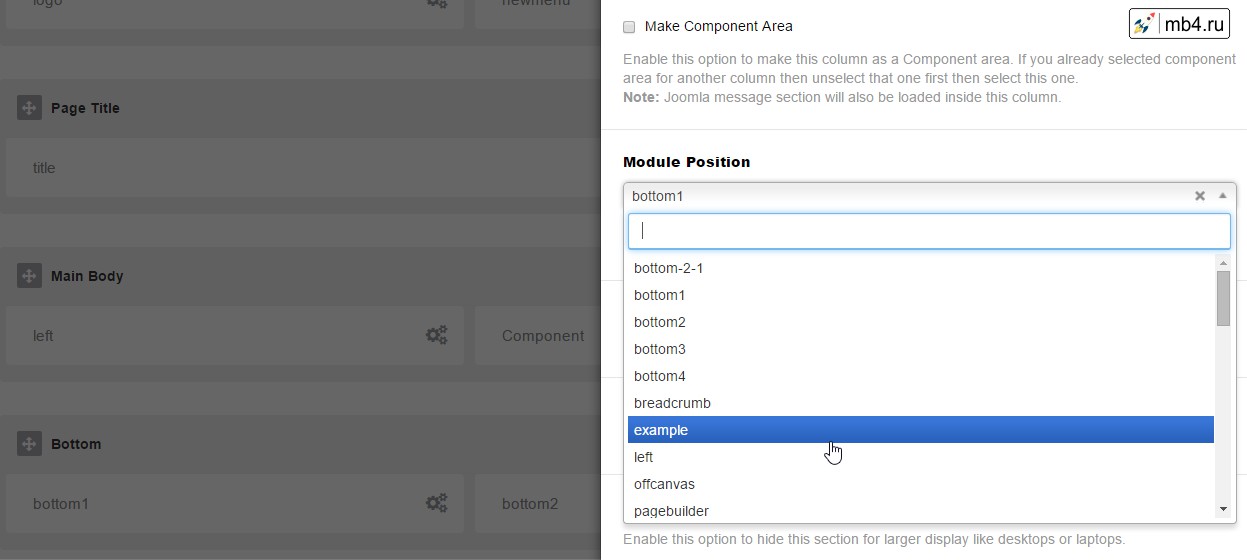
Также можно определить, должен ли модуль отображаться на всех устройствах или только на отдельных категориях устройств, таких как планшеты, мобильные или настольные компьютеры. Для планшетов и мобильных телефонов существуют собственные макеты. После выбора необходимых параметров нужно нажать зеленую кнопку Применить, расположенную в нижней левой части всплывающего окна. Теперь сохраняем готовый макет, нажав на зеленую кнопку Сохранить, расположенную в левом верхнем углу экрана.
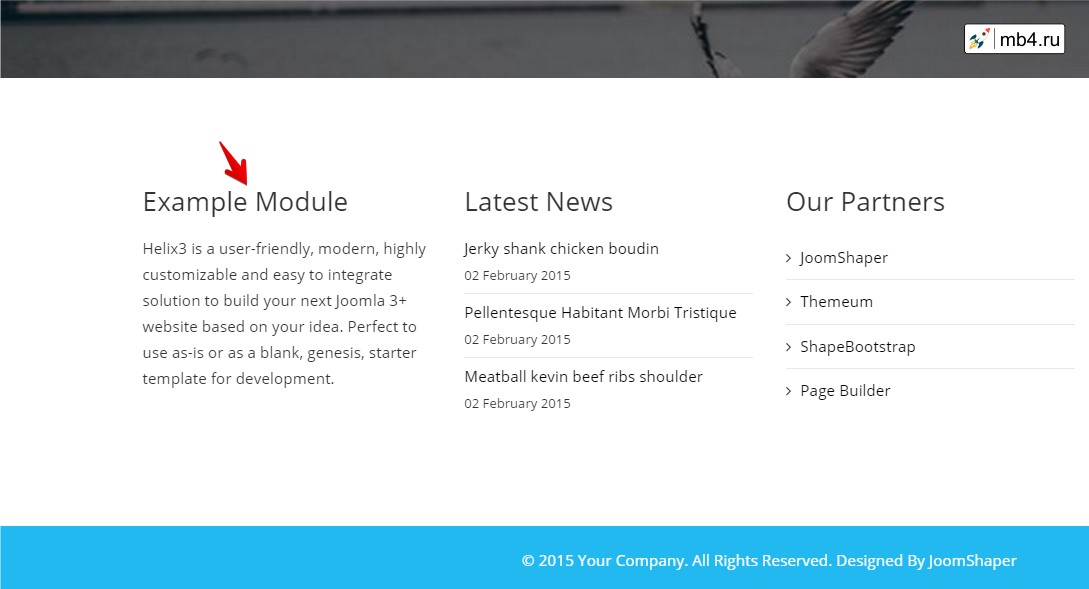
Если обновить главную страницу (или любую другую страницу, на которой отображается модуль Example) тестового сайта, то можно увидеть только что добавленный элемент.
Работа со строками, столбцами и другими инструментами в Helix 3.
Добавление строки одним кликом мыши. Нажмите кнопку Add Row, расположенную в другой строке. Это сразу же создаст новую строку.

Это новая строка. В строки можно добавлять столбцы.

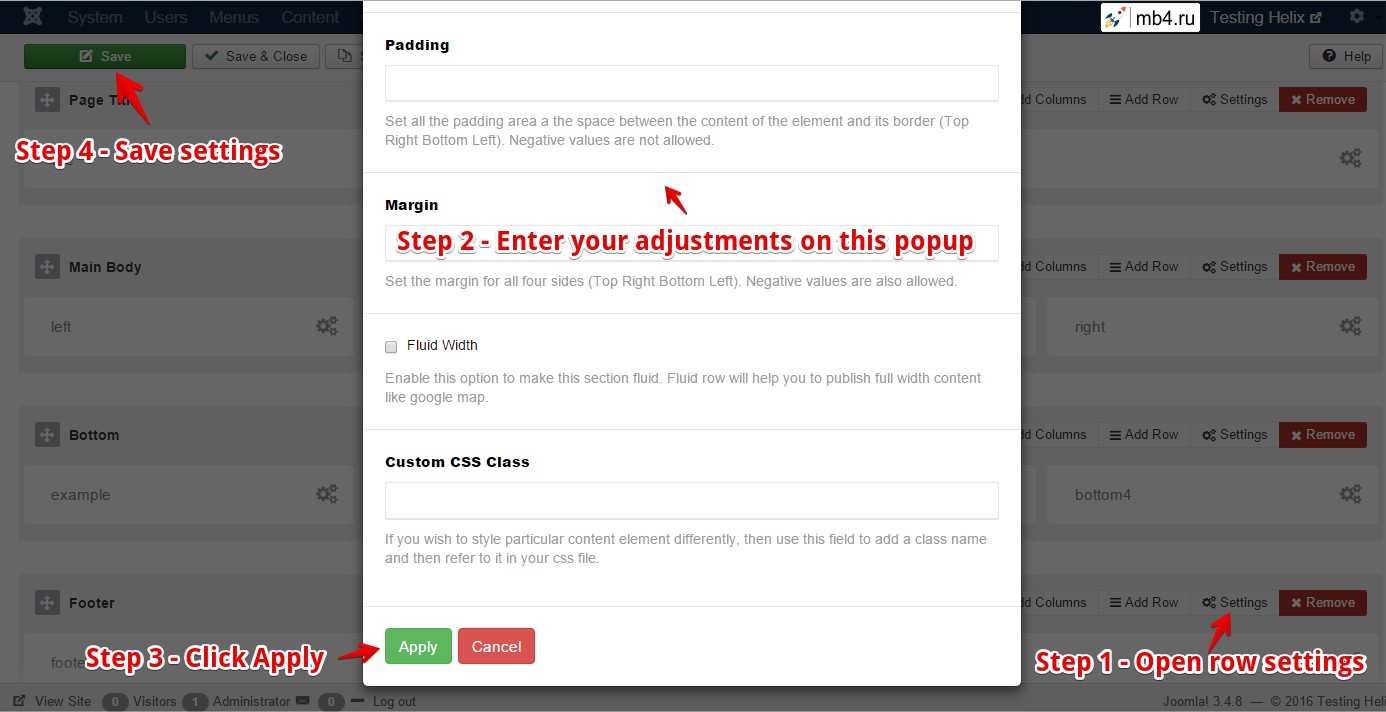
В настройках строки доступно множество параметров настройки. Задайте ей имя, установите цвет фона/изображение, управляйте видимостью для различных типов устройств, установите padding-margin, используйте пользовательский CSS-класс и т.д. Просто нажмите кнопку "Настройки" на целевой строке и выполните настройки. Примените эти настройки и, наконец, сохраните макет.
Помимо позиций, можно настраивать типографику, отображать иконки, добавлять мультимедийные элементы и новые модули, чтобы создать эффективную структуру страниц сайта Joomla, используя фреймворк JoomShaper Helix 3. Существует множество инструментов, которые можно использовать для создания информативного, чистого и красивого сайта. Испытай это сегодня. Это совершенно бесплатно.
Перевод с английского:
https://www.joomshaper.com/blog/a-detailed-guide-to-the-helix3-layout-manager
Всемирный день донора во ВКонтакте
- Информация о материале
- Родительская категория: Социальные сети
- Категория: VK (ВКонтакте)

Создание категории с фронтенда в Joomla 4
- Информация о материале
- Родительская категория: CMS — движки сайтов
- Категория: Joomla 4
Решение задачи создания категории с фронтенда в Joomla 4. Проверка разрешений пользователя на создание новой категории. Создание метода для проверки разрешений, подготовке и записи данных в базу данных. Создание метода для вызова модель из компонента Categories в Joomla 4.
- Постановка задачи о создании категории во фронтенде Joomla 4
- Ход мыслей о том, как создать категорию из фронтенда Joomla 4
- Совет по решению задачи о создании категории с фронтенда в Joomla 4
Постановка задачи о создании категории во фронтенде Joomla 4.
Зарегистрированный пользователь получает права доступа "Автор". Через меню можно сделать кнопку "Создать материал" и Автор, зайдя на сайт, может создать этот материал. Это и ежу понятно.
Необходимо, чтобы Автор, нажав кнопку в своем профиле, мог создать Категорию, имея только Название и Алиас.
Как это реализовать в Joomla 4? Все, что я нашел, устарело и не работает.
Ход мыслей о том, как создать категорию из фронтенда Joomla 4.
В файле: templates/mytemplate/html/com_users/profile/default.php есть кнопка и скрипт:
$(".url").click(function(){
    var url = $("#basic-url").val();
    var idbtnclick1 = $(this).attr('id');
    $.ajax({
        type: 'post',
        url: "/property/profile/page.php",
        data: {
            'user': "<?php echo $user ?>",
            'url': url,
            'command': idbtnclick1
            },
        response: 'text',
        //location.reload();
        //success: function(data){
        //  $("#eddd").html(data);
        //}
    })
    //console.log(url);
});
В файле: /property/profile/page.php
define('_JEXEC', 1);
define('JPATH_BASE', realpath(dirname(__FILE__) . '/../..'));
require_once JPATH_BASE . '/includes/defines.php';
require_once JPATH_BASE . '/includes/framework.php';

$user = $_POST["user"];
$url = $_POST["url"];
$command = $_POST["command"];

if ($command === 'urlplus') {

/* ???????????????????????????????????????????????? */

}

if ($command === 'urledit') {
    $object = new stdClass();
    $object->title = $user;
    $object->alias = $url;
    $object->path = $url;
    $object->modified_user_id = 419;
    $object->modified_time = null;

    $result = JFactory::getDbo()->updateObject('#__categories', $object, 'title');
}
Часть, в которой вносятся изменения, работает. Нужно сделать часть, которая создает новую категорию. Нашел пример, но он не работает.
Совет по решению задачи о создании категории с фронтенда в Joomla 4.
К этой задаче можно подойти несколькими разными способами. Я просто хотел бы дать краткую версию того, как создается новая Категория в Joomla 4 - content (не большая разница с Joomla 3 на самом деле). Кроме моего примера ниже, вы также должны учитывать дополнительные, важные шаги безопасности в коде, такие как проверка CSRF при POST запросе, например, также extension_name, откуда мы отправляем запрос, и может быть дополнительная обработка исключений в фильтрах. Так что эти коды должны/могут быть улучшены, но в основном это работает следующим образом) :
Я бы предложил вам создать свой собственный класс для этого, как я сделал в своём тесте этих методов (в специальном модуле).
В самом верху php файла мы не должны забыть включить базовые классы Joomla, которые мы будем использовать.
\defined('_JEXEC') or die;

use Joomla\CMS\Factory;
use Joomla\CMS\Language\Text;
1. Проверка разрешений пользователя на создание новой категории
В первый метод добавлена проверка, действительно ли у пользователя есть разрешение на создание новой категории. (Это проверяется таким же образом в контроллере категорий в Joomla 4)
/**
 * Метод проверки возможности добавления новой записи.
 *
 * @param   array  $data  Массив входных данных.
 *   мы должны включить $this->input->get('extension', 'com_content');
 *   я просто жестко закодировал com_content здесь для тестирования.
 *
 * @return  boolean
 *
 * @since   1.6
 */
protected function allowAdd()
{
    $app = Factory::getApplication();
    $user = $app->getIdentity();
    $contentExtension = 'com_content';

    return ($user->authorise('core.create', $contentExtension) || count($user->getAuthorisedCategories($contentExtension, 'core.create')));
}
2. Создание метода для проверки разрешений, подготовке и записи данных в базу данных
Создается метод addCategory(), который использует проверку разрешений, подготавливает данные из входных данных (POST-запрос) и вызывает сохранение данных в базе данных.
public static function addCategory()
{
    if ((new self)->allowAdd()) {
        $input = Factory::getApplication()->input;
        $data = array();
        $data['title'] = $input->get('categoryname', '');
        $data['alias'] = $input->get('categoryalias', '');
        $data['extension'] = 'com_content';
        $data['parent_id'] = 1;

        (new self)->createCategory($data);
        return true;
    }
    else {
        Factory::getApplication()->enqueueMessage(Text::_('MY_COMPONENT_YOU_DO_NOT_HAVE_PERMISSION'), 'error');
    }
}
3. Создание метода для вызова модель из компонента Categories в Joomla 4
Добавляется метод createCategory(), который вызывает модель из компонента Categories в Joomla и использует его метод для сохранения новых данных.
protected function createCategory($data)
{
    $app = Factory::getApplication();
    $model = $app->bootComponent('com_categories')
    ->getMVCFactory()->createModel('Category', 'Administrator', ['ignore_request' => true]);

    $model->save($data);
}
Перевод с английского:
joomla.stackexchange.com
Страница 61 из 217


