


С днём тестировщика или Всё началось с мотылька
- Информация о материале
- Родительская категория: Социальные сети
- Категория: VK (ВКонтакте)


- История возникновения ошибок в программировании
- Адмирал Грейс Хоппер - разработчик первого компилятора для компьютерного языка
- Сообщество тестировщиков во ВКонтакте
История возникновения ошибок в программировании.
Первому баг-репорту в истории 9 сентября 2017 года исполнилось 70 лет. Он хранится в журнале испытаний компьютера Mark II в музее Смитсоновского института. Автором записи была Грейс Хоппер — её коллеги проследили возникшую ошибку в работе программы до мотылька, застрявшего в реле и блокирующего передачу сигнала. Случай был педантично задокументирован, местонахождение описано, мотылёк аккуратно вклеен и сопровождён описанием «Первый реальный случай обнаружения жучка» (англ. First actual case of bug being found).
Этот процесс Хоппер отметила как «дебаггинг» системы — в американском английском слово debugging буквально значило «удаление насекомых». Отладка (debugging) стала неотъемлемым этапом разработки программного обеспечения.

Адмирал Грейс Хоппер - разработчик первого компилятора для компьютерного языка.
Адмирала Грейс Хоппер, разработчика первого компилятора для компьютерного языка, по праву можно назвать и первым тестировщиком. Она впервые применила стандартизацию к тестированию компьютерных систем и компонентов, и что особенно важно, к ранним языкам программирования — FORTRAN и COBOL. Хопперовские тесты соответствия этим стандартам привели к значительному сходству диалектов этих языков у главных производителей компьютеров.
В отставке Грейс стала послом доброй воли — читала лекции о заре компьютерной эры, своей карьере и об усилиях, которые разработчики компьютеров могут предпринять, чтобы упростить жизнь пользователям. В 2016 году в день тестировщика ВКонтакте запустила первый конкурс по тестированию VK Testing Challenge, для которого был создан баг-трекер. Тогда две тысячи человек отправили хотя бы по одному отчёту. Сейчас в системе около 20 тысяч баг-репортов и предложений по улучшению.
Сообщество тестировщиков во ВКонтакте.
Благодаря Михаилу Кошкину за год баг-трекер превратился в полноценную платформу для тестирования. Конкурс вырос в постоянную программу, собралось уникальное сообщество тестировщиков с почти 40 тысячами участников.

Ценности и дух профессии за более чем полвека не изменились — любопытство, неугасаемое желание докопаться до основ, причин и внутренних механизмов, критическое мышление, стремление сделать тестируемый продукт лучше и облегчить пользователям жизнь.
За 2016 год силами сообщества протестировано и выпущено 13 проектов ВКонтакте и партнёров: от десктопного приложения до мобильного оператора. В каждый из них, (как привирают разработчики), они вложили душу и сердце. Сейчас в тестировании 9 приложений, включая новые версии официальных клиентов VK. Сообщество тестировщиков ВКонтакте рады приглашать людей, разделяющих их ценности, присоединиться к программе бета-тестирования и официальному сообществу VK Testers. Отправить заявку можно на странице vk.com/testing.
С днём тестировщика!
С любовью к профессии,
Команда тестирования ВКонтакте
По материалам:
https://vk.com/blog/testing
Загрузка роликов на YouTube и их качество
 Рекомендации по качеству загружаемых на YouTube видео роликов. Время обработки видео на YouTube. Как проверить, завершилась ли обработка видео на YouTube в высоком разрешении?
- Высокое качество видео после загрузки его на YouTube
- Рекомендации по качеству загружаемых на YouTube видео
- Время обработки видео на YouTube
- Завершилась ли обработка видео на YouTube в высоком разрешении?
Высокое качество видео после загрузки его на YouTube.
Сразу после загрузки видео на YouTube обычно доступны только в низком разрешении.
Возможность выбрать при просмотре высокое качество, например 4К или 1080p, появляется позже – в течение нескольких часов после загрузки. Это связано с тем, что на обработку видео в высоком разрешении YouTube требуется больше времени.
Рекомендации по качеству загружаемых на YouTube видео.
Чтобы исключить задержку выхода видео в высоком качестве на YouTube можно сначала загрузить видео с доступом по ссылке, а опубликовать его потом, когда обработка в высоком качестве будет завершена. В результате зрители сразу смогут выбрать в настройках высокое разрешение.
Чтобы обработка видео в HD-качестве завершилась быстрее, при загрузке установите более низкое разрешение или частоту кадров. Например, если выбрать вместо формата 4К вариант 1080p, зрители смогут посмотреть ролик в HD-качестве раньше.
Время обработки видео на YouTube.
Время обработки видео на YouTube зависит от ряда факторов. Среди них:
- формат ролика;
- длительность видео:
- частота кадров;
- качество.
Видео с высоким разрешением, например в формате 4K или 1080p, загружаются и обрабатываются дольше, чем контент более низкого качества. То же самое касается и частоты кадров: чем она выше, тем больше времени требуется для обработки ролика.
Так, размер видео в формате 4K в четыре раза больше, чем размер видео с разрешением 1080p, поэтому оно и обрабатывается в четыре раза дольше. Часовое видео в формате 4K с частотой кадров 30 кадров/с может обрабатываться до четырех часов, а такой же ролик с частотой кадров 60 кадров/с – ещё дольше.
Завершилась ли обработка видео на YouTube в высоком разрешении?
Выполните следующие действия:
- Откройте страницу просмотра видео.
- Нажмите на значок настроек в проигрывателе.
- Выберите Качество.
Если просмотр в высоком качестве недоступен на YouTube, значит видео все ещё обрабатывается в фоновом режиме. Подробнее о том, как изменить качество видео…
По материалам:
https://support.google.com/youtube/answer/71674
Как переопределить переменную «Длина списка по умолчанию» в админке Joomla
- Информация о материале
- Родительская категория: CMS — движки сайтов
- Категория: Joomla
 В этой статье подробно показано как переопределить переменную «Длина списка по умолчанию» в админке Joomla и на что она влияет.
- Как переопределить количество статей и категорий в админке Joomla
- Переменная «Длина списка по умолчанию» в Joomla
- Как поменять «Длину списка по умолчанию» в Joomla
- Проверка переменной «Длина списка по умолчанию» в админке Joomla
Как переопределить количество статей и категорий в админке Joomla.
То, как переопределить количество статей и категорий, выдаваемых на одну страницу в админке Joomla, рассказывается в соответствующих статьях. Точно также можно поменять количество отображаемых избранных материалов. Минус этой методики в том, что каждую новую сессию работы с Joomla приходится настраивать заново. Для того, чтобы перманентно переопределение количества выдаваемого материала нужно воспользоваться переменной «Длина списка по умолчанию».
Переменная «Длина списка по умолчанию» в Joomla.
Переменная «Длина списка по умолчанию» устанавливает для всех пользователей значение длины списков объектов в рабочих областях менеджеров панели управления по умолчанию. Это значит, что переопределив её в одном месте, мы сможем настроить отображение списков с удобными для нас параметрами.
Переменная «Длина списка по умолчанию» переменная находится в «Общих настройках» закладке «Сайт» в разделе «Настройка сайта»:

Как поменять «Длину списка по умолчанию» в Joomla.
Для того чтобы поменять «Длину списка по умолчанию» нужно выбрать из выпадающего списка удобную величину и нажать вверху зелёную кнопку «Сохранить». После нажатия этой зелёной кнопки выпадет уведомление «Конфигурация успешно сохранена» и при этом мы останемся в «Общих настройках» сайта админки Joomla:

Если нажать вверху кнопку «Сохранить и закрыть», произойдёт изменение переменной «Длина списка по умолчанию», выпадет всё тоже сообщение «Конфигурация успешно сохранена» и произойдёт переход в «Панель управления» сайта админки Joomla:

На самый крайний случай есть кнопка «Отменить». Если нажать на неё, ничего не изменится, лишь произойдёт переход в «Панель управления» сайта.
Проверка переменной «Длина списка по умолчанию» в админке Joomla.
Чтобы проверить, как повлияли внесённые изменения, можно перейти в «Менеджер материалов» и убедиться, что переменная «Длина списка по умолчанию» была действительно переопределена.

Со списком категорий в Joomla какой-то глюк. Если перейти в «Менеджер категорий» и убедиться, что ничего не изменилось. В данном случае не стоит расстраиваться. Можно переопределить вручную. Но, даже если этого не сделать, при следующем заходе в админку Joomla, новое значение переменной «Длина списка по умолчанию» вступит в силу, и ничего переопределять уже будет не нужно.

С избранными материалами всё обстоит хорошо. Переменная «Длина списка по умолчанию» активируется сразу:

Вот в принципе и всё, что нужно знать о том, как переопределить переменную «Длина списка по умолчанию» в админке Joomla. =)
Helix Ultimate 2.0 Alpha 4 с встроенным во фронтенд Mega Menu Builder
- Информация о материале
- Родительская категория: JoomShaper
- Категория: Helix Ultimate

- Helix Ultimate 2.0 Alpha 4 - любимый фреймворк шаблонов Joomla
- Frontend Drag & Drop Mega Menu Builder
Helix Ultimate 2.0 Alpha 4 - любимый фреймворк шаблонов Joomla.
Привет, пользователи Joomla! Как сообщалось ранее, появилась Alpha 4 версии популярного фреймворка шаблонов для Joomla - Helix Ultimate 2.0. Это еще один шаг на пути к стабильной версии фреймворка шаблонов для CMS Joomla.
Текущая (29 января 2021 года) Alpha-версия является экспериментальным релизом и не готова для использования на рабочих сайтах. Несмотря на это, команда разработчиков JoomShaper искренне признательна за интерес, проявленный к Helix Ultimate 2.0. Предлагаем попробовать эту Alpha-версию, но НЕ используйте ее на рабочем сайте.
Последние три релиза стали огромным прорывом на пути к Helix Ultimate 2.0. Просмотрите заметки о выпуске альфа-версии 3 и узнайте, что нового было сделано на сегодняшний день. Используйте их в тестовой среде, чтобы опробовать новые возможности и дать обратную связь.
Итак, без лишних слов, давайте узнаем, что нового ждет в сегодняшнем релизе.
- Новое: Совершенно новый фронтальный конструктор Mega Menu с функцией drag & drop.
- Исправления: Известные проблемы.
Frontend Drag & Drop Mega Menu Builder.
Представляем самый мощный, многофункциональный конструктор Mega Menu, который позволяет создавать и настраивать любой тип Mega Menu с интерфейсом реального содержимого. Он позволит добавлять на ваш сайт потрясающие меню, такие как Nav menu и Vertical Mega Menu, а также множество вариантов настройки.
Оформление навигационной панели Helix Ultimate 2.0.

Helix Ultimate 2.0 позволяет изменять все элементы оформления меню, включая ширину меню, цвет фона, цвет текста, иконку и выравнивание меню. Также можно задать свой собственный стиль меню в редакторе Custom Class и внести необходимые улучшения.
Установка нужных строк Mega Menu в Helix Ultimate 2.0.

Helix Ultimate 2.0 предлагает вам самый быстрый и простой способ создания многоколоночных, многоуровневых, выпадающих мега-меню без необходимости возиться с HTML кодом. Просто нажмите на кнопку Add New Row (Добавить новую строку) и выберите нужные строки и столбцы. Кроме того, можно задать произвольные строки и столбцы и создать любой макет мегаменю.
Добавление модуля в Mega Menu в Helix Ultimate 2.0.

Управляйте структурой мега-меню. Можно с легкостью добавлять модули в мегаменю. Задать порядок иерархии мега-меню можно с помощью потрясающей функции drag & drop. Просто перетащите модули под или над любым пунктом меню, чтобы создать вложенные пункты меню. Создание мега-меню еще никогда не было таким простым!
Теперь, когда работа над финальным стабильным релизом Helix Ultimate стала еще ближе к завершению, поэтому можно тестировать эту альфа-версию. Пожалуйста, делитесь своими полезными замечаниями и помогайте улучшать Helix Ultimate.
С учетом всего вышесказанного, приготовьтесь стать свидетелями божественного опыта создания веб-сайтов на самом совершенном фреймворке шаблонов Joomla. Удачной разработки!
Предупреждение: Это экспериментальная сборка, предназначенная для тестирования. Пожалуйста, не используйте эту экспериментальную версию на рабочих сайтах!
Перевод с английского:
www.joomshaper.com
Виджеты
- Информация о материале
- Родительская категория: Полное руководство по Yii 2.0
- Категория: Структура приложения
WebAuthn Беспарольная аутентификация в Joomla 4. Проведение тестирования
- Информация о материале
- Родительская категория: CMS — движки сайтов
- Категория: Joomla 4
 Проведение тестирования WebAuthn и настойка работы беспарольной аутентификации в Joomla 4. 10 тестов для правильной работы WebAuthn.
- Тест 1: Кнопки входа в систему
- Тест 2: WebAuthn не может быть использован, если не зарегистрирован аутентификатор
- Тест 3: Регистрация аутентификатора из бэкенда
- Тест 4: Переименование аутентификатора
- Тест 5: Удаление аутентификатора
- Тест 6: Повторение тестов 3, 4 и 5 для фронтенда
- Тест 7: Вход на фронтенд с помощью
mod_login - Тест 8: Вход на фронтенд,
com_users - Тест 9: Вход в бэкэнд
- Тест 10: Использование нескольких аутентификаторов (опционально)
Тест 1: Кнопки входа в систему.
Выйдите из фронтенда и бэкенда веб-сайта.
Перейдите на главную страницу фронтенда сайта и посмотрите на модуль входа в систему. Там должна быть кнопка "Веб-аутентификация" (Web Authentication) под флажком "Запомнить меня" (Remember Me).
Перейдите на главную страницу пользователя сайта (/index.php/component/users/login). Там должна появиться кнопка "Веб-аутентификация" (Web Authentication) под флажком "Запомнить меня" (Remember Me).
Перейдите на backend сайта (/administrator/index.php). Там должна появиться кнопка "Веб-аутентификация" (Web Authentication) под флажком "Запомнить меня" (Remember Me).
Тест 2: WebAuthn не может быть использован, если не зарегистрирован аутентификатор.
Выйдите из фронтенда и бэкенда веб-сайта.
Перейдите на главную страницу фронтенда сайта и найдите модуль входа в систему.
Введите свое имя пользователя, но НЕ пароль.
Нажмите на кнопку "Веб-аутентификация" (Web Authentication).
Ожидается: сообщение об ошибке, что имя пользователя не существует или не связано с WebAuthn.
Тест 3: Регистрация аутентификатора из бэкенда.
Войдите в админку веб-сайта, используя свое имя пользователя и пароль.
Перейдите в раздел "Пользователи" (Users), "Управление" (Manage) и нажмите на свое имя пользователя.
Перейдите на вкладку "W3C Web Authentication (WebAuthn) Login".
Нажмите на большую зеленую кнопку "+ Добавить новый аутентификатор" (+ Add New Authenticator) и подключите свой аутентификатор. Обратите внимание, что запрос на использование аутентификатора зависит от конкретного браузера.
Ожидается: Вы увидите новый аутентификатор, появившийся в списке над зеленой кнопкой. Нет необходимости нажимать кнопку "Сохранить и закрыть" (Save & Close); назначение аутентификатора было (и должно быть, по серьезным соображениям безопасности) сохранено во время предыдущего взаимодействия.
Тест 4: Переименование аутентификатора.
Войдите в админку веб-сайта, используя свое имя пользователя и пароль.
Перейдите в раздел "Пользователи" (Users), "Управление" (Manage) и нажмите на свое имя пользователя.
Перейдите на вкладку "W3C Web Authentication (WebAuthn) Login".
Найдите аутентификатор, который был создан ранее, и нажмите на кнопку "Редактировать имя" (Edit Name) рядом с ним.
Ожидается: Имя станет редактируемым текстовым полем с кнопками "Сохранить"(Save) и "Отменить"(Cancel) рядом с ним.
Нажмите кнопку "Отменить" (Cancel) рядом с текстовым полем.
Ожидается: старое имя остается.
Снова нажмите кнопку "Редактировать имя" ("Edit Name"). На этот раз введите новое имя и нажмите кнопку "Сохранить" (Save) рядом с текстовым полем.
Ожидается: новое имя сохранится.
Тест 5: Удаление аутентификатора.
Войдите в админку сайта, используя свое имя пользователя и пароль.
Перейдите в раздел "Пользователи" (Users), "Управление" (Manage) и нажмите на свое имя пользователя.
Перейдите на вкладку "W3C Web Authentication (WebAuthn) Login".
Найдите аутентификатор, который был создан ранее, и нажмите на кнопку "Удалить" (Remove) рядом с ним.
Ожидается: аутентификатор отсутствует.
Также повторите тест 2 и убедитесь, что вы по-прежнему получаете ожидаемое сообщение.
Тест 6: Повторение тестов 3, 4 и 5 для фронтенда.
Войдите в систему админку сайта, используя свое имя пользователя и пароль.
Перейдите на страницу редактора профиля пользователя (/index.php?option=com_users&view=profile). Обратите внимание, что если попытаться использовать пункты меню образца данных Joomla, такие как "Ваш профиль" (Your Profile), это не сработает. Это ошибка в образце данных, которая не имеет отношения к данному PR ( это происходит при установке с нуля текущей ветки разработки Joomla 4).
Нажмите на ссылку Edit Profile (Редактировать профиль) в правом верхнем углу основной области содержимого и найдите область "W3C Web Authentication (WebAuthn) Login" в нижней части области содержимого страницы.
Выполните тесты 3, 4 и 5, заменив первые три инструкции каждого теста на первые три инструкции теста 6.
Тест 7: Вход на фронтенд с помощью mod_login.
Снова выполните тест 3. Теперь у вас есть аутентификатор, зарегистрированный для вашей учетной записи пользователя.
Перейдите во фронтенд сайта и найдите модуль Login (Вход).
Если вы уже вошли в систему, нажмите на Logout (Выход), чтобы выйти с сайта.
Введите свое имя пользователя, но НЕ пароль.
Нажмите на кнопку "Веб-аутентификация" (Web Authentication) в модуле Login (Вход).
Ожидается: браузер попросит вас взаимодействовать с вашим аутентификатором. Обратите внимание, что запрос на взаимодействие с аутентификатором специфичен для вашего браузера и отображается им.
Взаимодействуйте со своим аутентификатором в соответствии с запросом.
Ожидается: вы вошли во фронтенд своего сайта.
Тест 8: Вход на фронтенд, com_users.
Убедитесь, что для вашей учетной записи пользователя зарегистрирован аутентификатор. Если нет, выполните тест 3 еще раз.
Перейдите на страницу входа во фронтенд (/index.php/login). Обратите внимание, что если попробовать использовать пункты меню из образца данных Joomla, то они не будут работать. Это ошибка в образце данных, которая не имеет отношения к данному PR (это происходит при установке с нуля текущей ветки разработки Joomla 4).
Если вы уже вошли в систему, нажмите на Logout (Выход), чтобы выйти с сайта.
Введите свое имя пользователя, но НЕ пароль.
Нажмите на кнопку "Веб-аутентификация" (Web Authentication) в модуле Login (Вход).
Ожидается: браузер попросит вас взаимодействовать с вашим аутентификатором. Обратите внимание, что запрос на взаимодействие с аутентификатором специфичен для вашего браузера и отображается им.
Взаимодействуйте со своим аутентификатором в соответствии с запросом.
Ожидается: вы вошли во фронтенд своего сайта.
Тест 9: Вход в админку.
Убедитесь, что для вашей учетной записи пользователя зарегистрирован аутентификатор. Если нет, выполните тест 3 еще раз.
Перейдите на страницу входа в бэкэнд (/administrator).
Если вы уже вошли в систему, выйдите из нее.
Теперь у вас должна появиться страница входа в бэкэнд.
Введите свое имя пользователя, но НЕ пароль.
Нажмите на кнопку "Web Authentication" (Веб-аутентификация) в модуле Login (Вход).
Ожидается: ваш браузер попросит вас взаимодействовать с вашим аутентификатором. Обратите внимание, что запрос на взаимодействие с аутентификатором специфичен для вашего браузера и отображается им.
Взаимодействуйте со своим аутентификатором в соответствии с запросом.
Ожидается: вы вошли в админку своего сайта.
Тест 10: Использование нескольких аутентификаторов (опционально).
Повторите тест 3 столько раз, сколько необходимо для подключения нескольких аутентификаторов к вашей учетной записи Super User.
Повторите тесты 7, 8 и 9 по одному разу для каждого аутентификатора, который был зарегистрирован. Теперь вы должны быть в состоянии войти на свой сайт с помощью любого из ваших аутентификаторов.
Важно! Не все аутентификаторы поддерживаются во всех браузерах. Например, можно зарегистрировать программный аутентификатор Krypton и биометрический аутентификатор Touch ID / Windows Hello / в браузере Chrome, но вы не сможете использовать ни один из них, например, в Firefox. Это НЕ ошибка в PR; это ограничение браузера. Идея регистрации нескольких аутентификаторов заключается в том, что для поддержки всех устройств вам может понадобиться несколько физических аутентификаторов, например, Touch ID для служебного MacBook Pro, аппаратный ключ USB для личного настольного ПК и аппаратный ключ NFC для устройства Android. Если бы не эта столь необходимая гибкость, можно было бы разрешить использовать только один аутентификатор для каждой учетной записи пользователя.
- «WebAuthn в Joomla 4. Беспарольный вход в систему»
- «Общие сведения о WebAuthn Беспарольной аутентификации в Joomla 4»
- «WebAuthn Беспарольная аутентификация в Joomla 4. Инструкции по проведению тестирования»
- «WebAuthn Беспарольная аутентификация в Joomla 4. Проведение тестирования»
- «WebAuthn Беспарольная аутентификация в Joomla 4. Важные замечания от разработчиков.»
- «WebAuthn Беспарольная аутентификация в Joomla 4. Часто задаваемые вопросы (FAQ) и дополнительная информация.»
Перевод с английского официальной документации разработчиков Joomla 4:
https://github.com/joomla/joomla-cms/pull/28094
Дизайн ВКонтакте. VK by design
- Информация о материале
- Родительская категория: Социальные сети
- Категория: VK (ВКонтакте)
- Дизайн ВКонтакте
- Инструменты и подходы ВКонтакте
- Цель хорошего дизайна ВКонтакте
- Навигация ВКонтакте
- Поиск и Рекомендации ВКонтакте
- Лента новостей ВКонтакте
- Аудиоплеер ВКонтакте
- Редактор историй ВКонтакте
- Анонс обновлений ВКонтакте
Дизайн ВКонтакте
ВКонтакте — это множество интерфейсов для разных платформ. В этой статье Вы узнаете о том, как ВКонтакте работают над этими интерфейсами, создавая дизайн своих продуктов.
Немного о дизайнерах ВКонтакте. В команде дизайна ВКонтакте трудятся шестеро увлечённых творческих ребят от 19 до 23 лет. Они универсальны: дизайнер не прикован к одному направлению на века и может сегодня заниматься мобильной версией, а завтра — каким-то сервисом из десктопной.
Инструменты и подходы ВКонтакте
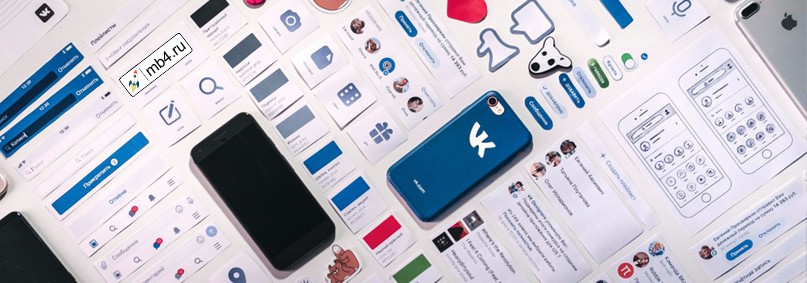
Мобильные приложения ВКонтакте состоят из более чем 500 разных экранов. Плюс полчища интерфейсов из веба, плюс m.vk.com. Нужно уметь эффективно организовывать работу со всем этим богатством.
Например, с иконками. Их действительно много. Один усидчивый дизайнер недавно перерисовал больше ста штук:
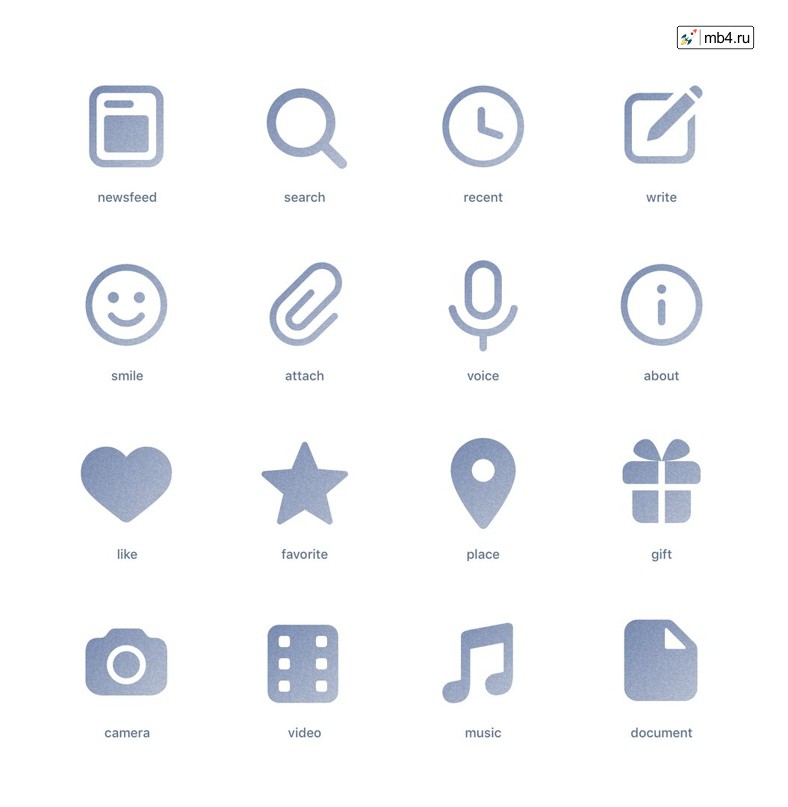
Раньше на каждом экране приложения ВКонтакте использовались свои иконки в разных цветах и размерах. Например, newsfeed_search, wall_search_gray и т.д. Теперь дизайнеры ВКонтакте сделали иконки универсальными и можем переиспользовать их. Всего одна иконка поиска вместо пяти разных.
Благодаря такому подходу создавать новые экраны ВКонтакте стало проще: не нужно каждый раз нарезать иконки, разработчик просто берёт готовые в требуемом размере и использует цвет из макета. У иконок в коллекции интуитивно понятные названия, так что найти нужную можно даже без помощи дизайнера, что порой экономит время.
Все основные компоненты для каждой платформы собираются в коллекцию — UI Kit ВКонтакте. Вот как это выглядит:
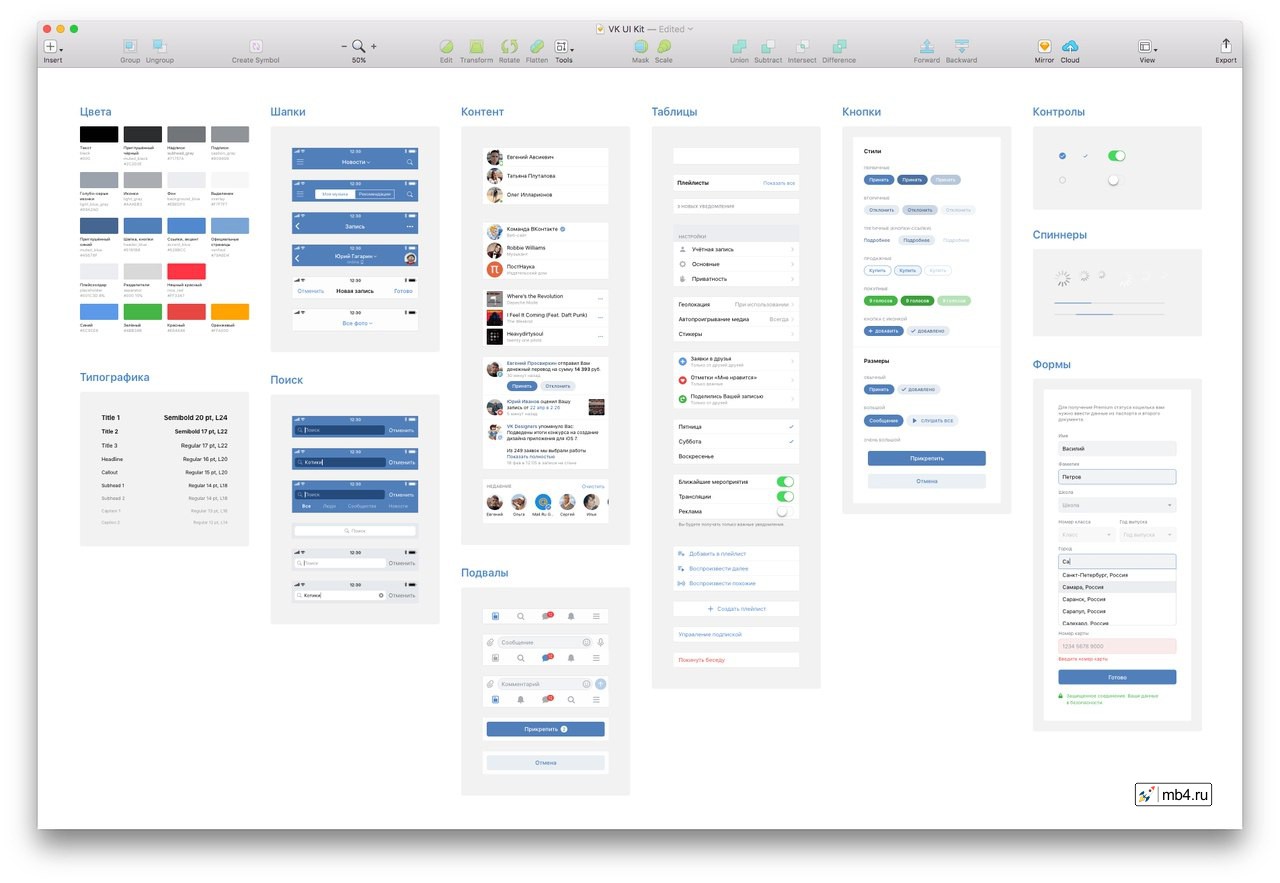
Дизайнеры ВКонтакте создали собственную дизайн-систему, которая использует одни и те же иконки, кнопки и цвета в приложениях для Android и iOS. Команда разработки дизайна старается придерживаться единого стиля на всех платформах вплоть до мелких деталей — не забывая, впрочем, об их отдельных особенностях вроде специфических контролов, теней у карточек или наличия сепараторов.
В 2015 году ВКонтакте полностью перешли с Photoshop на Sketch для проектирования своих интерфейсов. Для распределения задач используется Trello, а рабочие файлы синхронизируются в Dropbox. Прототипы создаются в Principle, Framer и Origami, постоянно пробуются новые инструменты и плагины.
Цель хорошего дизайна ВКонтакте
Цель любого хорошего дизайна состоит в том, чтобы улучшить жизнь пользователя. И процесс всегда начинается с вопроса: как её можно улучшить?
Это требует совместной работы нескольких команд ВКонтакте: изучается обратная связь, анализируются сценарии взаимодействия с продуктом и уже на основе этого происходит решение, что было бы неплохо реализовать.
Когда задача попадает к дизайнерам ВКонтакте, функциональность продукта уже определена. Дизайнеры должны решить, как сделать так, чтобы этим продуктом хотелось пользоваться, чтобы это было удобно и — в конечном счёте — чтобы это делало жизнь пользователя социальной сети лучше. Визуальная эстетичность интерфейса при этом не имеет решающего значения, несмотря на расхожее мнение, что дизайн — это только про красоту. Удобство для дизайнеров ВКонтакте на первом месте.
На примере кейсов из мобильных приложений ВКонтакте ниже будет о том, с какими проблемами и целями команда дизайна ВКонтакте сталкивается каждый день.
Навигация ВКонтакте
В мобильном приложении ВКонтакте Вы можете сделать почти всё то же, что и в полной версии сайта. С одной стороны, это прекрасно. С другой — во ВКонтакте слишком много всего. Даже самая убойная новая фича обречена остаться незамеченной в закромах бокового меню. В то же время самые востребованные разделы никак не выделяются.
Нужно упрощать навигацию в приложениях, не жертвуя функциональностью. Дизайнеры ВКонтакте сделали это с помощью таббара в нижней части экрана.
Сам по себе таббар — ни разу не новинка. Сейчас это стандартный подход к навигации на Android и iOS. Во ВКонтакте он когда-то тоже был:
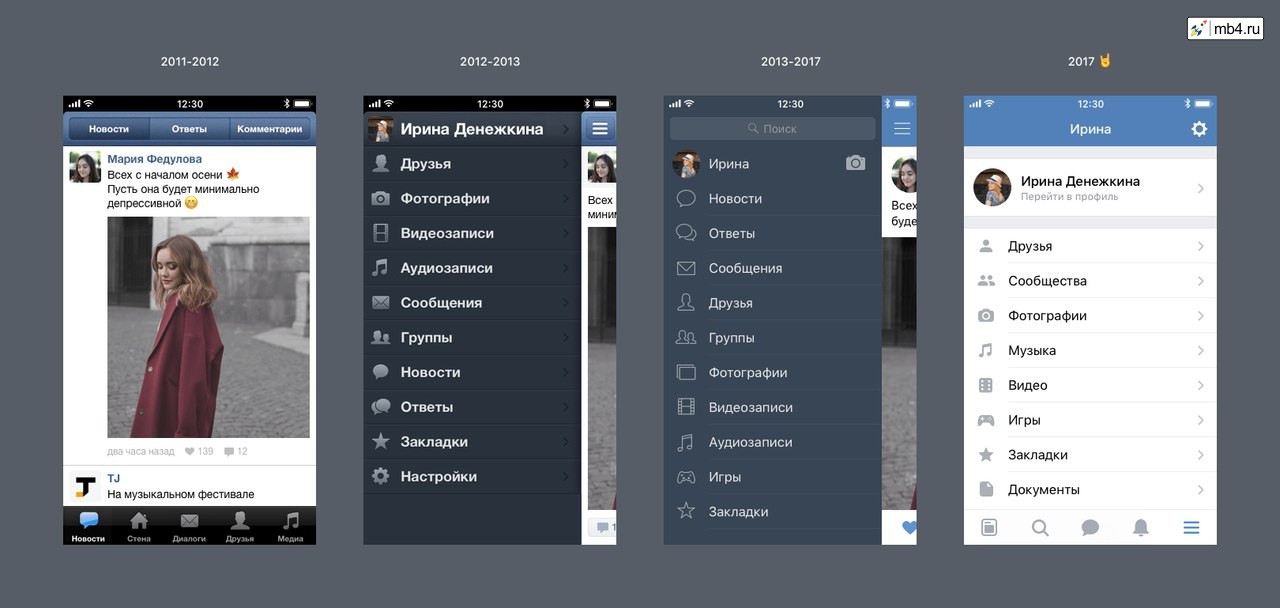
Обратите внимание на 2011 год — всё довольно просто, если функциональность приложения вмещается в пять вкладок.
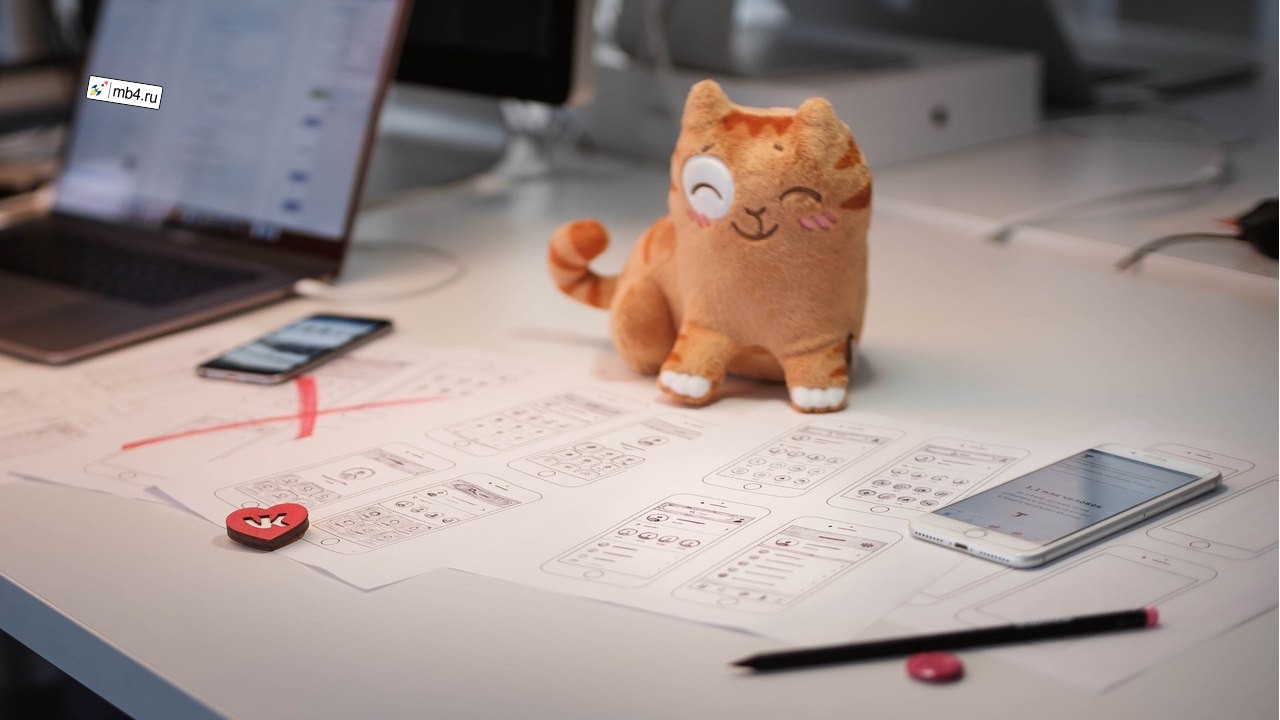
Тогда все фичи ВКонтакте в первую очередь внедрялись в вебе, и в лучшем случае воплощались в API заметно позже, а то и вообще никогда. Но времена менялись: всё больше пользователей обзаводились смартфонами, парадигма Mobile First набирала обороты, и приложения ВКонтакте стали уметь гораздо больше. На подходе были новые занимательные разделы и сервисы, и одной нижней панели им катастрофически не хватало.
Здесь пути разработчиков дизайна мобильных приложений ВКонтакте с таббаром разошлись. Во всех следующих версиях использовалось только боковое меню, куда вмещались все разделы. Дизайнеры тасовали пункты, перерисовывали иконки и играли с цветами, но кардинально ничего не менялось. Настало время положить этому конец.
И, снова кажется, таббар — идеальный вариант. На дворе MMXVII, табы прочно обосновались в гайдлайнах Apple и Google. Так дизайнерами ВКонтакте было решено выполнить эту задачу — вынести самое нужное на расстояние одного тапа и сохранить всё разнообразие возможностей в привычном меню.
Что ж, отлично. Осталось понять, что будет во вкладках мобильных приложений ВКонтакте. Здесь нужно отметить, что идеологически во ВКонтакте почти не практикуют A/B тестирование UX на больших выборках живых людей. Даже глобальный редизайн полной версии сайта после выкатки на часть пользователей допиливался только в отношении каких-то мелких деталей. Принципиальные вопросы вроде приоритета разделов решаются ретроспективно, планируя будущее на основе обширного опыта из прошлого.
Проанализировав множество разных статистик, разработчики дизайна ВКонтакте (без особой, впрочем, интриги) выбрали четыре основных раздела: Новости, Поиск и Рекомендации, Сообщения и Уведомления. В пятой вкладке появилось меню, где будет всё остальное.
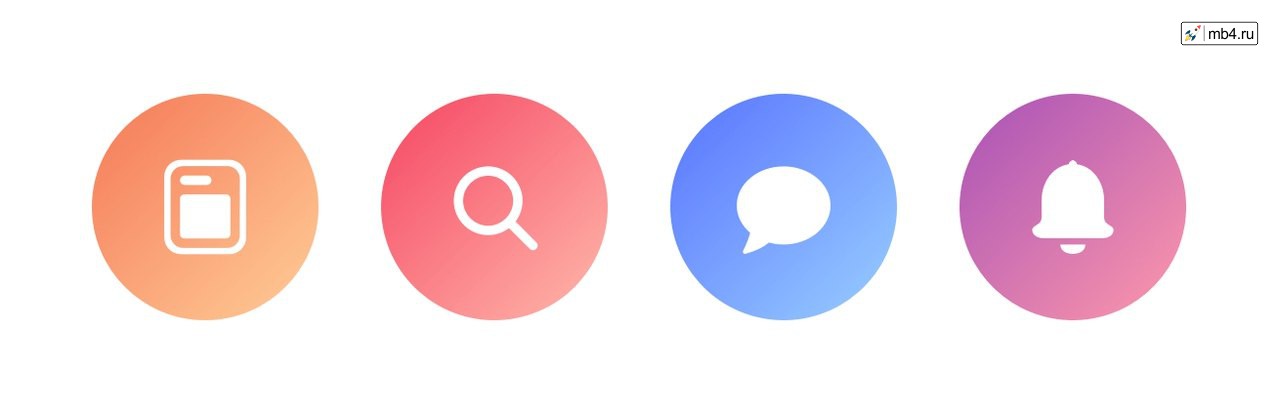
А что же старое доброе меню? Здесь разрабы дизайна дали ВКонтакте себе волю в создании концептов:
Но, как ни заманчиво взять и поменять вообще всё, дизайнеры должны не испугать пользователей ВКонтакте и не потерять в удобстве. Классический список занимает меньше места, для всех привычен и прост в использовании. На том и порешили.
Поиск и Рекомендации ВКонтакте
Пользователям ВКонтакте нужно постоянно открывать что-то новое для себя. (Так почему-то решили разработчики ВКонтакте.) Хочется находить интересные записи, не ограничиваясь своей лентой новостей. И это должно быть максимально просто. (Ха-Ха-ха.)
Рекомендации — это обновлённый раздел ВКонтакте с большими амбициями. Теперь он не спрятан в глубине новостной ленты, а вынесен на видное место в новой навигации. Здесь предлагается контент талантливых авторов с тематиками, на которые с большей вероятностью залипнет пользователь ВКонтакте. После этого, ему можно скормить с нормальным CTR правильно подобранную рекламу. По сути, это такая залипательная штука, где можно найти что-то качественное и незнакомое с учётом скорее навязанных, а не личных предпочтений.
С точки зрения дизайна задача для разработчиков ВКонтакте стояла нетривиальная. Нужно уметь красиво отображать разные типы контента и прикрутить туда глобальный поиск по всем разделам, да так, чтобы одно другому не мешало. Дизайнеры в итоге остановились на карточках:
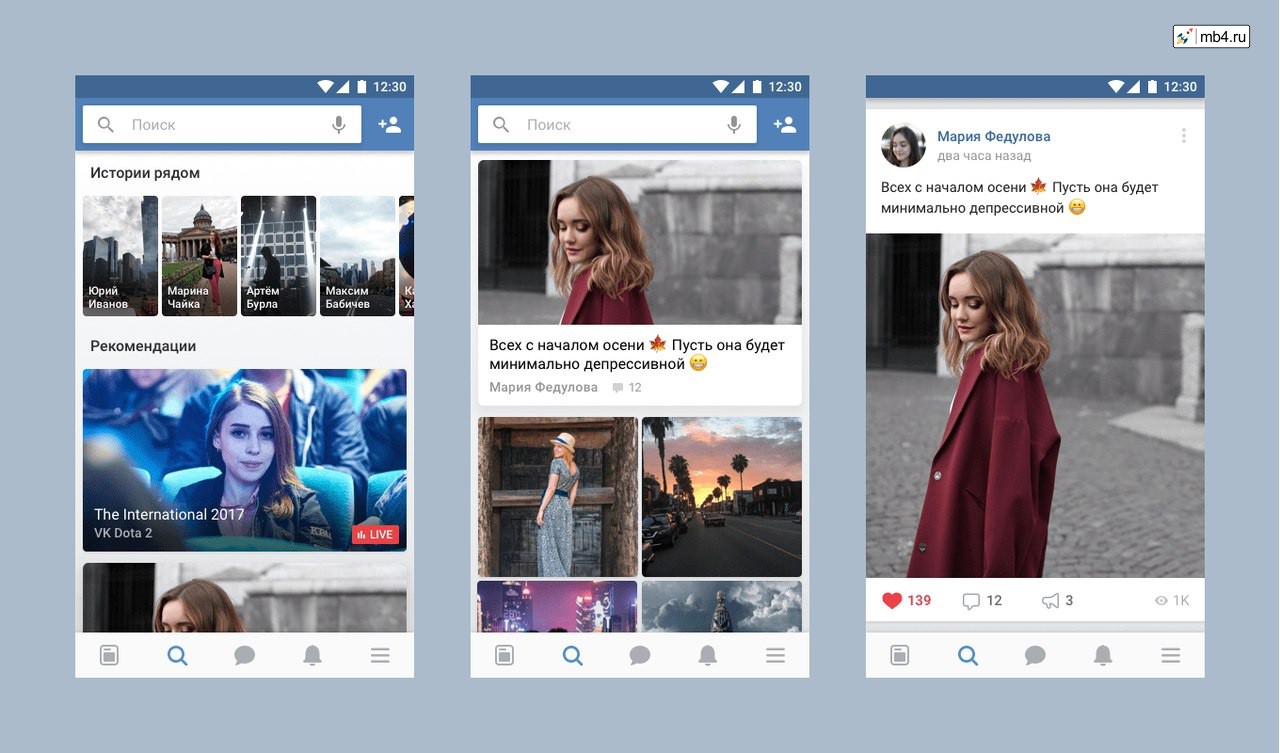
И вот почему. Ленту из карточек ВКонтакте удобно листать — обычно уже по превью понятно, захочет ли пользователь прочитать лонгрид полностью или нет. Теперь пользователю ВКонтакте не придётся тратить время и долго скроллить огромные посты прежде чем найдётся тот, на котором он вдруг захочет остановиться. По факту - материала пользователями ВКонтакте уже нагенерировано столько, что можно не опасаться, что кто-то однажды залипнув в Ленте ВКонтакте сможет из неё вырваться или хотя бы что-то выбрать и прочитать. По тапу на карточке публикация ВКонтакте открывается целиком (но зачем, когда впереди ещё столько "нового" и "красивого"), и при желании можно дальше листать ленту в полноразмерном режиме или вернуться к режиму превью.
С выбором иконки для этого раздела дизайнерам ВКонтакте было непросто. В конце концов победила дружба лупа: ведь рекомендации тоже представляют собой поиск, просто без конкретного запроса, а с автоматическим подсовыванием того, на чём залипнет пользователь.
Лента новостей ВКонтакте
В марте 2017 года ВКонтакте начали показывать счётчик просмотров рядом с записями. В приложениях это тоже поддержали — но только на отдельном экране с постом. В ленте новостей просмотры не отображаются, и это нужно исправить.
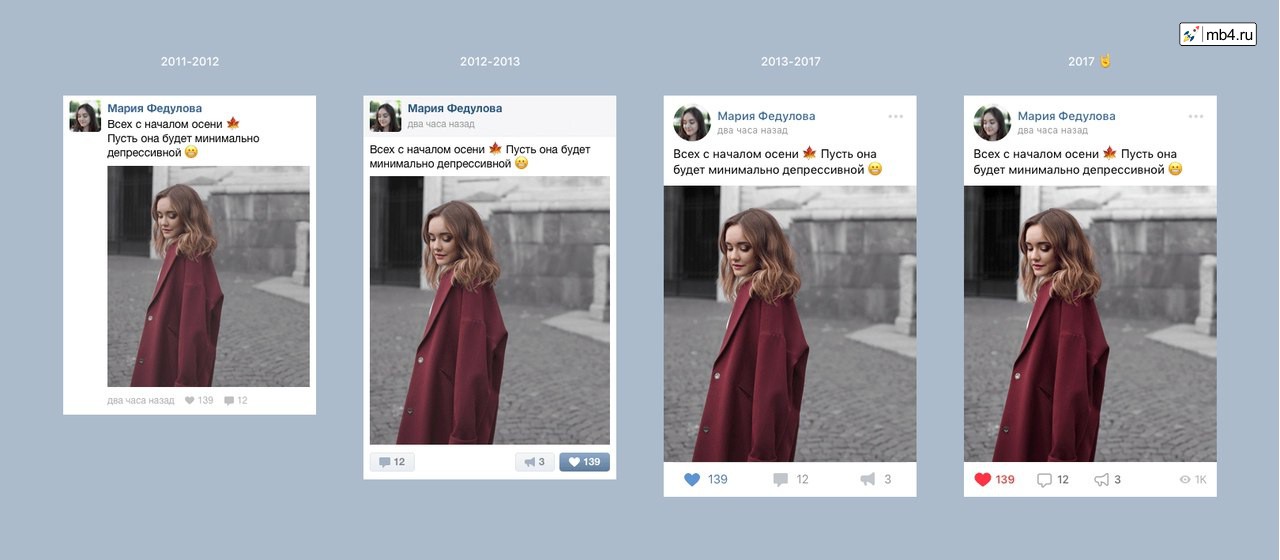
Но нельзя просто взять и добавить счётчик. Это новый статичный значок, и важно не запутать пользователя. Дизайнеры ВКонтакте изменили стиль иконок действий: из залитых они стали контурными. Такие иконки можно сделать контрастнее и крупнее, сохранив воздушность интерфейса — контурные значки ВКонтакте не станут визуально «тяжёлыми». Они выглядят эстетичнее, не воспринимаются неактивными и привносят элемент игры: хочется заполнить «пустую» иконку своим действием. Благодаря разным стилям предполагается, что пользователь сможет легко понять, что здесь его ждёт а что — просто информирует.
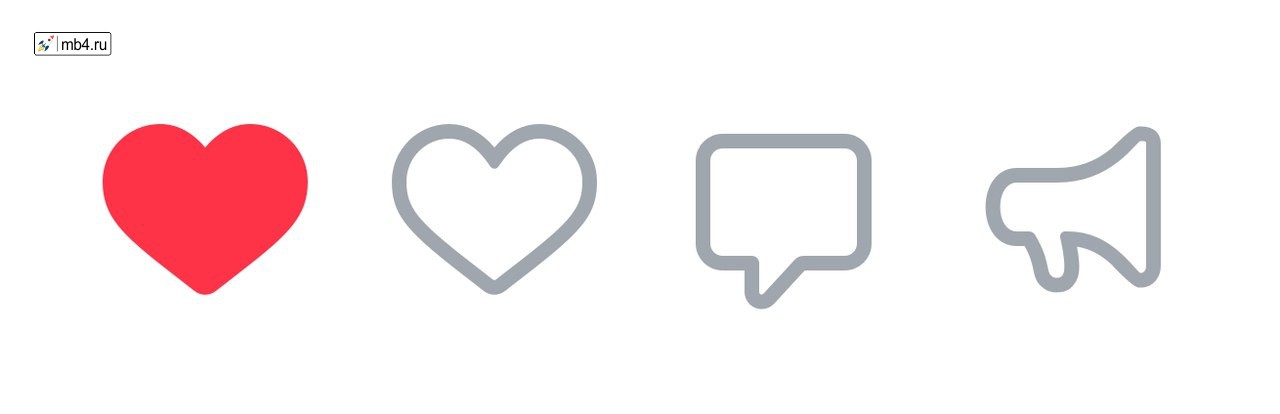
И самое главное — дизайнеры ВКонтакте покрасили лайк. Да, теперь он красный (ну почти, #FF3347), сочный и заметный. Больше никаких сомнений, лайкнули Вы эту роскошную статью или ещё только собираетесь. Первые эксперименты с цветом сердечка ВКонтакте начали ещё в 2014 году, в процессе создания нового дизайна веб-версии.
Аудиоплеер ВКонтакте
После весенней реформы аудиораздела многое поменялось — ВКонтакте появились плейлисты, обложки треков и новые подборки в рекомендациях. Сам плеер при этом остался прежним.
Если добавить на экран все контролы, которые могут понадобиться пользователю, это будет похоже на космический корабль. Но выкидывать ничего не хочется.
Нужно было придумать удобный способ отображения большого количества контента в плеере. И вот что получилось:
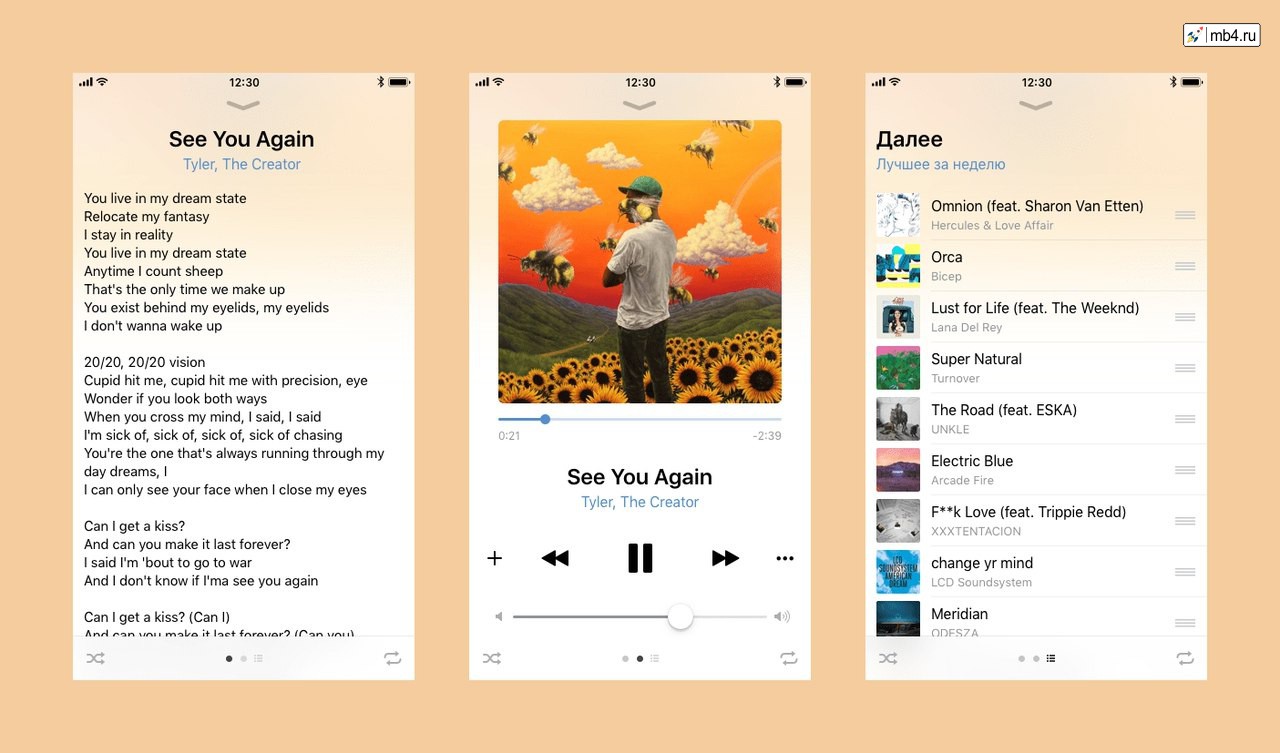
Дизайнеры ВКонтакте сделали экран с текущей композицией центральным, предусмотрев возможность свайпом переходить к тексту песни и к плейлисту. Благодаря этому, экраны не перегружены контролами, а пользователь может сосредоточиться именно на том, что ему сейчас нужно, например, не следить за дорогой при управлении машиной, а детально разглядеть обложку своей погребальной песни и даже начать разучивать её текст. А отдельная иконка списка не позволит запутаться в экранах — пользователь всегда знает, где искать плейлист, если всё ещё будет жив к этому времени. =)
Редактор историй ВКонтакте
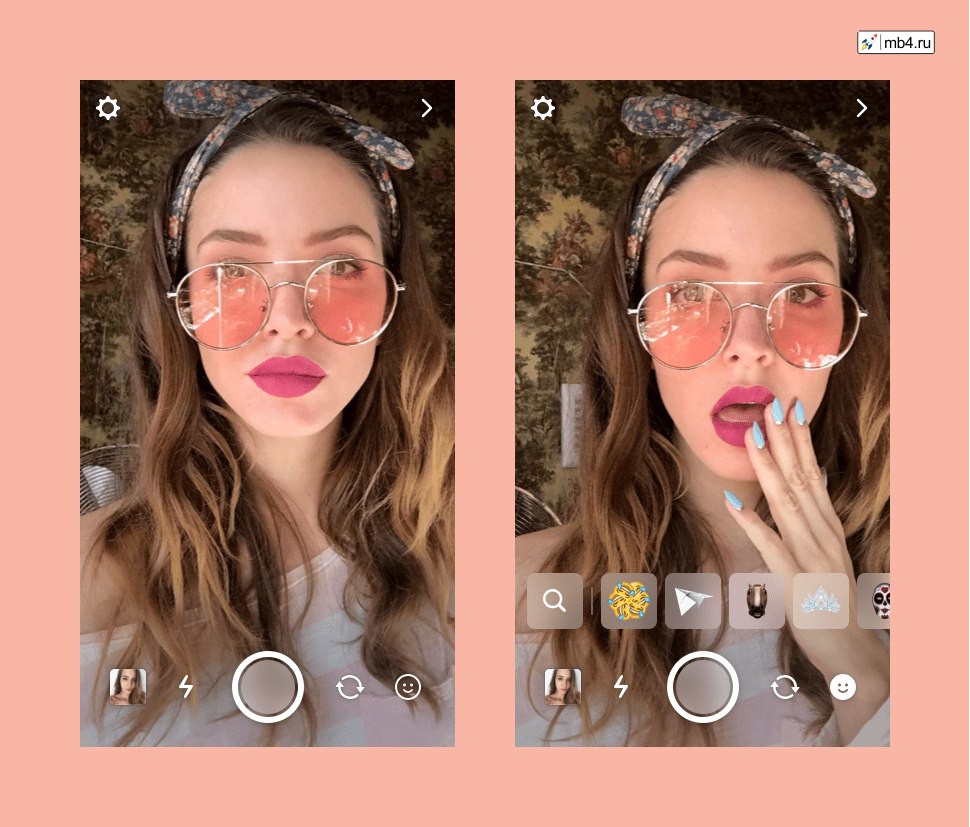
Каждую неделю в историях ВКонтакте появляется несколько новых масок, и, конечно, разаботчки ВКонтакте хотят, чтобы пользователи тоже их купили (с миру по нитке на содержание всей инфраструктуры ВКонтакте). Лезть за новой маской в большой подробный список всем лень - пользователей уже приучили не утруждать себя. Кроме того, громоздкий каталог занимает почти треть экрана и закрывает часть лица.
Поэтому решено было попробовать другой распространённый подход для быстрого переключения между масками:
Анонс обновлений ВКонтакте
Над воплощением дизайна ВКонтакте в реальные методы, контролы и экраны работают самые разные люди. Всех их объединяет одно — они заверют, что верят, что делают жизнь миллионов пользователей (включая их самих) лучше, продумывая каждую иконку, каждый раздел, каждый сервис. Насколько хорошо у них это получается — оценивать позалипшим в свои телефоны пользователям.
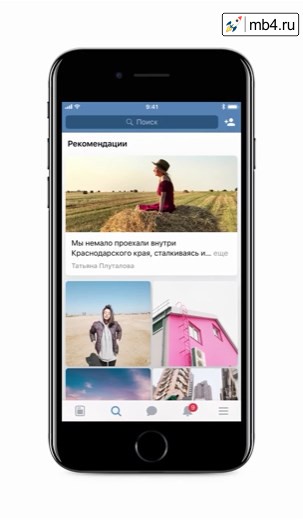
Уже совсем скоро будут официально запущены обновлённые приложения ВКонтакте для Android и iOS, где реализованы некоторые из описанных концептов:
«Мгновенно заметить лайк от топовой тян, написать ей «привет, как дела» и тут же вернуться к мемасикам в ленте — изи как никогда.»
Муртол Лазвачев, активный пользователь ВКонтакте
По материалам:
https://vk.com/blog/by-design
Решение проблем с видео на YouTube
Чтобы зрители YouTube смогли посмотреть новое видео в высоком качестве сразу после загрузки, можно сначала добавить его с доступом по ссылке, а опубликовать после того, как полностью завершится обработка.
В этой статье рассмотрено, что можно предпринять, если в ролике на YouTube есть проблемы с видеорядом.
Проблемы с видео на YouTube.
Новое видео не воспроизводится в высоком разрешении на YouTube.
Поскольку обработка видео в высоком качестве занимает больше времени, сразу после загрузки контент обычно доступен только в низком разрешении. Возможность выбрать при просмотре высокое качество, например 4К или 1080p, появляется позже – в течение нескольких часов после загрузки.
Если необходимо, чтобы зрители смогли посмотреть новое видео в высоком качестве сразу после загрузки, можно сначала добавить его с доступом по ссылке, а опубликовать после того, как полностью завершится обработка. Подробнее о загрузке видео в высоком разрешении…
Примечание. На определенных устройствах и в некоторых браузерах могут не поддерживаться видео в высоком качестве, например 4K.
В видео на YouTube некорректно отображаются цвета.
Убедитесь, что параметры передачи контента, основные цвета, а также метаданные коэффициента матрицы преобразования цвета совпадают с характеристиками оригинального видео.
- Если загружается видео не в формате HDR, используйте стандарт BT.709.
- Подробнее о том, как загрузить видео в формате HDR…
Если после проверки настроек проблема по-прежнему не решена, дело может быть в браузере или устройстве. Проверьте, проигрываются ли оригинальное и загруженное видео в других браузерах и на других устройствах.
Другие проблемы с видео на YouTube.
Некоторые распространенные проблемы можно решить, изменив настройки видео. Вот как это сделать:
- Откройте видео в видеоредакторе.
- Можно воспользоваться любой программой для обработки роликов на компьютере. Кроме того, подобные приложения доступны и для мобильных устройств.
- Проверьте настройки видео.
- Убедитесь, что параметры ролика соответствуют рекомендациям YouTube.
- Настройки видео
- Тип сжатия: H264.
- Частота кадров: предпочтительно 24, 25, 30, 48, 50 или 60 кадров/сек. Также допускаются частоты 23.98, 29.97 и 59.94 кадров/сек.
- Скорость передачи данных: автоматическая.
- Ключевые кадры: автоматически.
- Изменение порядка кадров: не выбрано.
- Настройки звука
- Формат: AAC-LC
- Битрейт: 128–256 кбит/с
- Частота дискретизации: 44 100 Гц или 48 000 Гц
- Другие настройки
- Размер: установите исходный размер видео.
- Настройки видео
- Убедитесь, что параметры ролика соответствуют рекомендациям YouTube.
- Сохраните и экспортируйте файл.
- После того как измените настройки, снова загрузите видео на YouTube.
По материалам:
https://support.google.com/youtube/answer/58134
Как зайти с помощью PuTTY на сервер по протоколу SSH
- Информация о материале
- Родительская категория: Программы для работы с хостингом
- Категория: PuTTY
 В этой статье рассказывается о том, как зайти с помощью PuTTY на сервер по протоколу SSH
- Что нужно сделать для входа с помощью PuTTY на сервер по протоколу SSH?
- Выбор протокола SSH для входа с помощью PuTTY на сервер
- Процесс входа на сервер с помощью PuTTY по протоколу SSH
- Видео: Как зайти с помощью PuTTY на сервер по протоколу SSH
Что нужно сделать для входа с помощью PuTTY на сервер по протоколу SSH?
После того, как PuTTY установлена и есть логин и пароль для доступа к серверу можно смело заходить на удалённый сервер. Для этого лучше использовать защищённое соединение по протоколу SSH. Именно о том, как зайти с помощью PuTTY на сервер по протоколу SSH и будет рассказано ниже. Для этого конечно нужно суметь запустить PuTTY, но как кликнуть по иконке, которая появилась на рабочем столе, я думаю, разобраться будет просто. =)
Выбор протокола SSH для входа с помощью PuTTY на сервер.
Итак, после того, как PuTTY запущена, нужно выбрать в Категории (Category) раздел Session (находится в верхнем левом углу окна PuTTY).
После этого нужно выбрать протокол, по которому будет осуществляться соединение с удалённым сервером. Настоятельно рекомендую пользоваться SSH-протоколом (в целях обеспечения безопасности соединения от перехвата данных злоумышленниками). Для этого нужно выбрать в ряду радиокнопок SSH. Сразу после этого автоматически подставится Port соединения. Принято, что это 22-й порт.
После этого нужно ввести имя сервера или его IP (подходят оба варианта, если сервер настроен правильно).
И всё! Нажимаем на кнопку Open. =)

Процесс входа на сервер с помощью PuTTY по протоколу SSH.
Если всё сделано правильно и сервер поддерживает SSH-соединение откроется окно терминала сервера с запросом имени пользователя.
Нужно ввести имя пользователя (оно отобразится при наборе) и нажать Enrer на клавиатуре.
В следующей строке нужно ввести пароль пользователя. Для тех, кто привык работать только с Windows, браузерными и мобильными приложениями ждёт неожиданность: при вводе пароля пользователя ничего не будет отображаться. Это связано с безопасностью. Видимо, чтобы тот, кто может стоять за спиной не смог не только увидеть, что вводится, но и длину пароля. Поэтому пароль вводим вслепую. =)
И снова жмём Enter.
Если имя пользователя и его пароль были введены правильно, появится приветствие операционной системы, установленной на удалённом сервере. Это значит, что можно начинать работать на удалённом сервере из консоли.

Если логин или пароль введены неправильно, сервер несколько раз попросит ввести правильный пароль и закроет сессию соединения.
Ну и самое важное, что после всего этого нужно знать: для того, чтобы закрыть соединение с сервером, нужно ввести exit и нажать Enter. Сервер закроет соединение и окно терминала закроется.
Видео: Как зайти с помощью PuTTY на сервер по протоколу SSH
Страница 49 из 217


