


Как показывать или скрывать в моем профиле Instagram фото и видео, на которых меня отметили?
- Информация о материале
- Родительская категория: Социальные сети
- Категория: Instagram
 Если вы добавляете фото и видео в свой профиль Instagram вручную, то всё равно будете получать уведомления о новых метках. Чтобы добавить фото или видео в профиль Instagram, нажмите на это фото или видео, а затем выберите свое имя пользователя.

О том, как показывать или скрывать в профиле Instagram фото и видео, на которых меня отметили
Если вы добавляете фото и видео в свой профиль вручную, то всё равно будете получать уведомления о новых метках, которые выставляют другие пользователи Instagram, отмечая вас на своих картинках, на которых вас может и не быть, и вообще не быть никого. Просто для того, чтобы заставить вас посмотреть на их публикацию. Чтобы добавить фото или видео в профиль, нажмите на это фото или видео, а затем выберите свое имя пользователя. После этого укажите Показывать в моем профиле (iPhone) или нажмите рядом с вариантом Показать в профиле (Android). С компьютера или мобильного браузера нажмите на фото, а затем — . . . в правом верхнем углу. Выберите Параметры публикаций, а затем — Показывать в моем профиле или Скрыть из профиля.
Вы можете сделать так, чтобы фото и видео, на которых вас отметили, появлялись в профиле автоматически, или добавлять их вручную. Если вы решите добавлять фото и видео вручную, они будут появляться в профиле только после вашего одобрения. По умолчанию фото и видео, на которых вас отметили, автоматически добавляются в ваш профиль. И это будет вас раздражать, бесить и всячески нервировать и раздражать. Поэтому, лучшее средство для борьбы со спамерами, удалить приложение Instagram со своего телефона и забыть о нём как о кошмарном сне.
Однако, если вам не нужно душевного спокойствия и вы привыкли изводить себя и окружающих своим неуравновешенным характером, подверженным постоянной смене настроения, для вас ниже описано, как вручную выбрать фото и видео, которые нужно добавить в профиль.
Приложение Instagram для Android или iPhone и приложение Instagram Lite для Android
- Нажмите значок
instagram-user-profileили на свое фото в правом нижнем углу экрана, чтобы перейти в свой профиль. - Нажмите значок
≡в правом верхнем углу экрана, а затем — Настройкиinstagram-settings. - Нажмите Конфиденциальность и выберите Метки.
- Нажмите Одобрять метки вручную.
- Нажмите переключатель рядом с параметром Одобрять метки вручную, чтобы включить или выключить его.
Сайт instagram.com в браузере на мобильном устройстве
- Чтобы перейти в профиль, нажмите на свое фото в правом нижнем углу экрана.
- Нажмите Настройки
instagram-settingsв левом верхнем углу экрана. - Нажмите Конфиденциальность и безопасность.
- В разделе Фото с вами выберите Добавлять автоматически или Добавлять вручную.
Сайт instagram.com в браузере на компьютере
- Нажмите на свое фото профиля в правом верхнем углу экрана, а затем — Настройки
instagram-settings. - Нажмите Конфиденциальность и безопасность.
- В разделе Фото с вами выберите Добавлять автоматически или Добавлять вручную.
По материалам:
https://help.instagram.com/496738090375985
Настройка локальной среды для работы CMS Joomla 4
- Информация о материале
- Родительская категория: CMS — движки сайтов
- Категория: Joomla 4
 Настройка локальной среды для работы сайта Joomla 4. При работе с Joomla 4 разработчики исходного кода CMS изменили процесс разработки. (А оно того стоит для тех, кто использует Joomla 4 в своих проектах?)
- Как настроить локальную среду для работы CMS Joomla 4
- Краткое руководство по началу работы с CMS Joomla 4
- Немного более длинное Руководство по началу работы с CMS Joomla 4
- Возможные проблемы при работе с с CMS Joomla 4
Как настроить локальную среду для работы CMS Joomla 4
При работе с Joomla 4 разработчики исходного кода CMS изменили процесс разработки. Больше невозможно клонировать репозиторий и использовать установку Joomla. Этим разработчики показывают, что следуют лучшим практикам и внедряют процесс сборки для CMS. (А оно того стоит для тех, кто использует Joomla 4 в своих проектах?)
Краткое руководство по началу работы с CMS Joomla 4
Шаги по настройке среды разработки зависят от вашей операционной системы. Мы не можем писать документацию для каждой операционной системы (ОС), пожалуйста, используйте свою любимую поисковую систему, чтобы найти руководство.
Вот! Начинается — мы используем все новейшие разработки, но при этом писать документацию уже не наша забота.
Необходимые вам Инструменты для работы с CMS Joomla 4
- PHP - в основном то же самое, что вам нужно для запуска сайта Joomla, но вам нужна версия PHP CLI (интерфейс командной строки). (См. страницу Настройка сервера LAMPP для разработки PHP.)
- Composer - для управления зависимостями PHP Joomla. Для получения помощи в установке Composer ознакомьтесь с документацией по адресу https://getcomposer.org/doc/00-intro.md.
- Node.js - для компиляции файлов JavaScript и SASS Joomla. За помощью в установке Node.js, пожалуйста, следуйте инструкциям, доступным на https://nodejs.org/en/.
- Примечание. Для установки Joomla вам потребуется NodeJS 12 или выше.
- Git - для управления версиями.
Шаги по настройке локальной среды работы с CMS Joomla 4
- Клонировать репозиторий
- Checkout branch
4.0-dev - Запустите
composer installиз корневого каталога репозитория git. (Вы можете добавить--ignore-platform-reqs, если у вас локально не установлен PHP-LDAP и он вам не нужен.) - Запустите
npm ciиз корня репозитория git. (Обратите внимание, что для этого вам нужен npm 6.13.4 или выше. Запуститеnpm install -g npm@lts, чтобы обновить свою версию npm до версии LTS.)
Пользователи Linux и OSX могут настроить следующий псевдоним bash, поместив следующее в файл ~/.bashrc:
alias jclean="rm -rf administrator/templates/atum/css; rm -rf templates/cassiopeia/css; rm -rf administrator/templates/system/css; rm -rf templates/system/css; rm -rf media/; rm -rf node_modules/; rm -rf libraries/vendor/;rm -f administrator/cache/autoload_psr4.php;rm -rf installation/template/css"
alias jinstall="jclean; composer install; npm ci"
Это приведет к удалению всех скомпилированных файлов в вашей системе и запуску новой установки в виде одной команды, вызвав jinstall внутри вашей установки Joomla. Вы также можете использовать команду jclean для возврата в ветку Joomla 3.x
Немного более длинное Руководство по началу работы с CMS Joomla 4
Joomla похожа на многие другие веб-инструменты в наши дни. Она большей частью написана на PHP и содержит все больше и больше кода JavaScript. В то время как PHP-кодирование не требует такой большой подготовки, JavaScript нуждается в большом количестве инструментов. Основная причина в том, что никто не пишет код так, чтобы его понимал каждый браузер, поэтому код необходимо перенести, например, с ES6 на совместимую версию JavaScript. То же самое верно и для CSS. Для Joomla мы используем SASS, и он будет преобразован в собственный CSS, чтобы его понимал любой браузер. С другой стороны, настройка среды разработки немного сложнее, но инструменты делают кодирование более удобным. Благодаря тестировщикам и автоматической перезагрузке браузера вы можете видеть свои изменения в режиме реального времени.
PHP
Этого должно быть достаточно, чтобы запустить composer install, так как это приведет к установке зависимостей PHP, сохраненных в файл composer.lock. Вы можете делать это столько раз, сколько захотите. Он будет устанавливать новые пакеты только тогда, когда файл composer.lock изменен. Не запускайте composer update, так как это приведет к обновлению всех пакетов до более новых версий и обновит файл composer.lock.
- Примечание.
- Возможно, вам потребуется запустить
composer updateс опцией--ignore-platform-reqs, чтобы игнорировать требования к платформе, указанные в Composer. То есть, если у вас не установлено расширение LDAP PHP.
- Возможно, вам потребуется запустить
Node/npm Scripts
Node.js поставляется с менеджером пакетов под названием NPM (в некотором смысле то же самое, что и Composer). В NPM есть команда run, и мы подготовили несколько сценариев, которые облегчат вам жизнь. Вы должны выполнить команды для корневого каталога репозитория, когда вы изменили файлы JS или SASS. Ранее вам нужно было запустить npm ci один раз, чтобы установить зависимости.
npm run build:css
Он скомпилирует файлы SASS в CSS, а также создаст минифицированные файлы для оптимизации скорости передачи данных.
npm run build:js
Он скомпилирует и перенесет файлы JavaScript в правильный формат и создаст минифицированные файлы для оптимизации скорости передачи данных.
npm run watch
Это то же самое, что и команда build:js, но она будет отслеживать изменения и автоматически создавать обновленные файлы в каталоге мультимедиа. Файлы SASS еще не включены.
npm run lint:js
Это приведет к проверке синтаксиса всех файлов ES6 JavaScript на соответствие стандарту кода JavaScript (для получения дополнительной информации о стандарте кодового стиля Joomla 4, пожалуйста, прочитайте руководство по стандартам кодирования в руководстве по стандартам кодирования.
npm run test
Это позволит запустить набор тестов JavaScript.
Возможные проблемы при работе с с CMS Joomla 4
При запуске composer install вы можете столкнуться с этими ошибками:
Problem 1
    - Installation request for joomla/ldap 2.0.0-beta -> satisfiable by joomla/ldap[2.0.0-beta].
    - joomla/ldap 2.0.0-beta requires ext-ldap * -> the requested PHP extension ldap is missing from your system.
Problem 2
    - Installation request for symfony/ldap v5.1.5 -> satisfiable by symfony/ldap[v5.1.5].
    - symfony/ldap v5.1.5 requires ext-ldap * -> the requested PHP extension ldap is missing from your system.
Решение состоит в том, чтобы запустить установку composer с опцией --ignore-platform-reqs, чтобы игнорировать требования к платформе, указанные в Composer. То есть, если у вас не установлено расширение LDAP PHP.
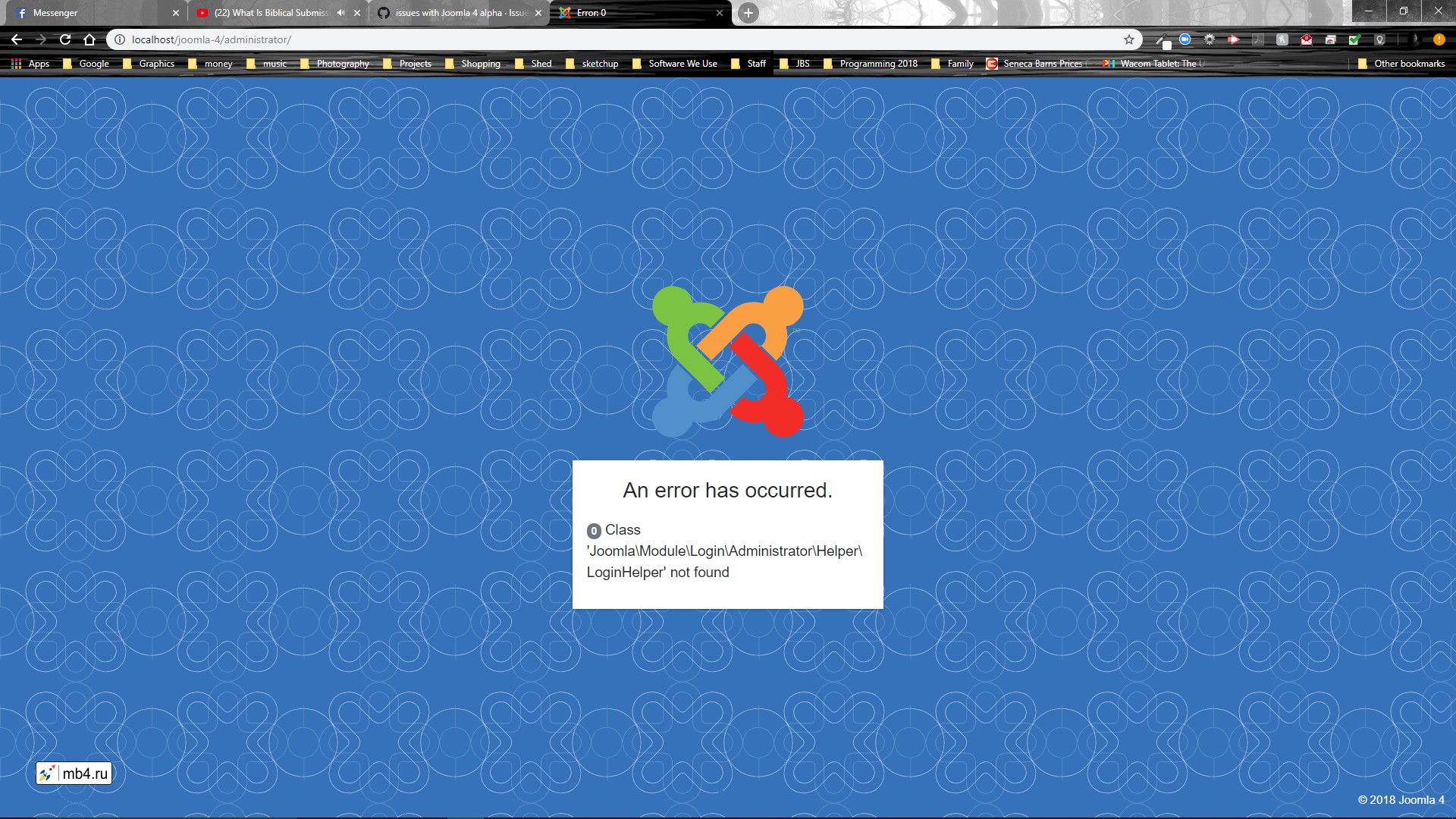
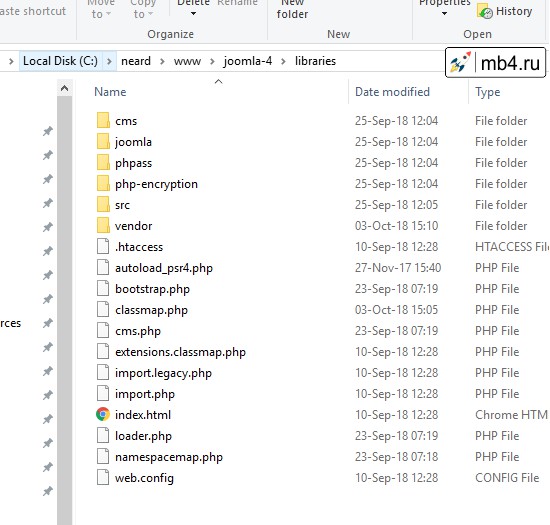
composer install --ignore-platform-reqsЕсли вы получите сообщение об ошибке входа в систему, как показано ниже, удалите library/autoload_psr4.php файл, как показано на втором изображении.
Перевод с английского официальной документации по CMS Joomla 4:
https://docs.joomla.org/J4.x:Setting_Up_Your_Local_Environment
Как скрыть из профиля фото или видео, на котором меня отметили в Instagram?
- Информация о материале
- Родительская категория: Социальные сети
- Категория: Instagram
Как скрыть из профиля фото или видео, на котором меня отметили в Instagram? Даже если вы скроете из профиля фото или видео, метки на них останутся!
- Почему опасно пользоваться Instagram?
- Чтобы скрыть фото или видео, на котором вас отметили в Instagram:
- Чтобы скрыть в Instagram несколько фото или видео одновременно:
- Как снять метки со своих фотографий в Instagram, на которых вас отметили?
Почему опасно пользоваться Instagram?
Все исследования, которые проводятся с помощью современной аппаратуры и специально для этого разработанных методик, показывают, что использование социальных сетей типа Instagram более 2-х часов в сутки ведёт к состоянию депрессии. Это связано с тем, что человек в Instagram общается не с реальными людьми, а с их специально выдуманными виртуальными образами. Что в свою очередь порождает целый спектр эмоций, настроенных негативно как по отношению к себе, так и по отношению к другим (которые по сути не являются реальными людьми, а только цветными картинками на экране телефона).
К этому спектру негативных эмоций относится чувство незащищённости и недоверия к окружающему миру когда, например вас отмечают на фотографии или видео, которые вы не одобряете, т.к. вас на на них нет или тот образ вас, который на них не проходит цензуру ваших внутренних стандартов для того, как именно ваш образ должен выглядеть в Instagram... И тут начинается борьба со своими отражениями.
Чтобы скрыть фото или видео, на котором вас отметили в Instagram:
Приложение Instagram для Android и iPhone
- Откройте нужное фото или видео.
- Выберите свое имя пользователя.
- Нажмите Скрыть из моего профиля.
Чтобы вернуть фото или видео в профиль, повторите шаги 1 и 2 выше, а затем нажмите Показывать в моем профиле (iPhone) или Показать в моем профиле (Android).
Чтобы скрыть в Instagram несколько фото или видео одновременно:
Приложение Instagram для Android и iPhone
- Нажмите значок
instagram-user-profileили на свое фото в правом нижнем углу экрана, чтобы перейти в свой профиль. - Нажмите на
Менюв правом верхнем углу экрана, а затем — Настройкиinstagram-settings. - Нажмите Конфиденциальность и выберите Метки.
- Нажмите Одобрять метки вручную.
- Рядом с разделом Публикации с метками нажмите Изменить.
- Выберите фото и видео, а затем нажмите Скрыть.
- Нажмите Скрыть из профиля.
Как снять метки со своих фотографий в Instagram, на которых вас отметили?
В итоге, даже если вы скроете из профиля фото или видео, метки на них останутся. И вас всё больше и больше будет охватывать злость, неуверенность в себе, агрессия к другим, чувство незащищённости и другие негативные чувства.
Подробнее о том, как убрать свою метку с фото или видео другого пользователя.
По материалам:
https://help.instagram.com/194153147399441
SCSS и Sass в Joomla 4
- Информация о материале
- Родительская категория: CMS — движки сайтов
- Категория: Joomla 4
Большинство таблиц стилей по умолчанию Joomla 4.x написаны с использованием SCSS, а затем скомпилированы для создания CSS-файлов. Где найти таблицы стилей и компилятор .scss для использования в Joomla 4?
- Где вы можете найти таблицы стилей и компилятор .scss для использования в Joomla 4?
- Предварительные условия
- Установите зависимости (пакеты)
- Как заново сгенерировать таблицы стилей CSS в Joomla 4
- Компиляция собственных файлов SCSS для вашего шаблона Joomla 4
- Разница CSS, SCSS и Sass
- Из существующего CSS в SCSS / импорт CSS-файлов
Большинство таблиц стилей по умолчанию Joomla 4.x написаны с использованием SCSS, а затем скомпилированы для создания CSS-файлов.
Где вы можете найти таблицы стилей и компилятор .scss для использования в Joomla 4?
Файлы ядра .scss находятся в разных каталогах. В частности, вот эти файлыː
- templates/cassiopeia/scss/template.scss
- administrator/templates/atum/scss/bootstrap.scss
- administrator/templates/atum/scss/font-awesome.scss
- administrator/templates/atum/scss/template.scss
- administrator/templates/atum/scss/template-rtl.scss
- media/plg_installer_webinstaller/scss/client.scss
Сценарий генерации CSS, компилятор SCSS и другие аналогичные инструменты сборки находятся в каталоге build/ исходного кода Joomla 4, расположенного на GitHub. Обратитесь к Git for Coders для получения дополнительной информации об использовании GitHub. Каталог сборки доступен только из исходного кода Joomla, он не включен в официальный релиз Joomla.
Предварительные условия
Для компиляции ваших собственных файлов SCSS с помощью ядра Joomla 4 требуется, чтобы на вашем локальном компьютере был установлен Node.js. Для установки Node.js, пожалуйста, зайдите на Node.js официальный веб-сайт, загрузите соответствующую настройку для своей операционной системы и установите ее, следуя мастеру установки. NPM (Менеджер пакетов узлов) используется для управления и настройки среды тестирования JavaScript.
Установите зависимости (пакеты)
Откройте командную строку и перейдите в корневой каталог Joomla 4.x.
Выполните команду npm install
$ npm install
...
added 1354 packages in 193.687s
$
Это приведет к установке всех зависимостей в каталог /node_modules. Если папка /node_modules не существует, npm автоматически создаст папку. Это нормально, если вы видите некоторые предупреждения, но вы не должны видеть сообщение об ошибке.
Как заново сгенерировать таблицы стилей CSS в Joomla 4
Чтобы повторно сгенерировать все CSS-файлы из дистрибутива ядра Joomla, вам нужно будет выполнить сценарии генерации в качестве приложения CLI.
Все файлы scss ядра Joomla 4
Вы можете скомпилировать все основные css-файлы Joomla с помощью команды node build --compile css. Напримерː
$ node build --compile-css
Prefixing for:  last 1 version
Without `from` option PostCSS could generate wrong source map and will not find Browserslist config. Set it to CSS file path or to `undefined` to prevent this warning.
template.css was updated.
Prefixing for:  last 1 version
template-rtl.css was updated.
Prefixing for:  last 1 version
font-awesome.css was updated.
Prefixing for:  last 1 version
client.css was updated.
Prefixing for:  last 1 version
bootstrap.css was updated.
Prefixing for:  last 1 version
template.css was updated.
$
Все файлы в одном каталоге
Вы можете скомпилировать все файлы в одном каталоге с помощью командной строки build --compile-css путь-к-каталогу. Например, node build --compile-css templates/cassiopeia/scss.
$ node build --compile-css templates/cassiopeia/scss
Prefixing for:  last 1 version
Without `from` option PostCSS could generate wrong source map and will not find Browserslist config. Set it to CSS file path or to `undefined` to prevent this warning.
template.css was updated.
Один специальный файл
Вы можете скомпилировать один файл с помощью команды node build --compile-css путь-к-файлу. Например, node build --compile-css templates/cassiopeia/scss/template.scss.
$ node build --compile-css templates/cassiopeia/scss/template.scss
Prefixing for:  last 1 version
Without `from` option PostCSS could generate wrong source map and will not find Browserslist config. Set it to CSS file path or to `undefined` to prevent this warning.
template.css was updated.
Примечание
- Расширение файла
.scssдолжно быть в нижнем регистре. - Файл css должен быть создан.
Компиляция собственных файлов SCSS для вашего шаблона Joomla 4
Чтобы скомпилировать файлы scss для вашего собственного шаблона, вам нужно будет сделать копию JOOMLA4/build/build-modules-js/compilecescss.js напишите сценарий и настройте его в соответствии с вашей средой.
В качестве альтернативы вы можете использовать плагин компилятора SCSS, который автоматически компилирует ваши файлы .scss при перезагрузке страницы. В каталоге расширений Joomla JED вы найдете плагин для этой целиː Joomlaǃ Extension Directory.
Больше альтернатив и инструментов вы можете найти на http://sass-lang.com/install
Компилятор SCSS, используемый для ядра Joomla 4.x, является node-sass. В ядре Joomla вы можете найти его в каталоге JOOMLA4/node_modules/node-sass.
Разница CSS, SCSS и Sass
SCSS или Sass упрощает применение CSS и определяет переменные. Это обеспечивает более четкое представление, меньшее количество кода и более простую ревизию за счет использования переменных.
CSS
С помощью CSS мы пишем код, как показано ниже:
    #header {
      margin: 0;
      border: 1px solid blue;
    }
    #header p {
      font-size: 14px;
      color: blue;
    }
    #header a {
      text-decoration: none;
    }
Sass
Sass — это препроцессор CSS с улучшенным синтаксисом. Таблицы стилей в расширенном синтаксисе обрабатываются препроцессором и преобразуются в обычные таблицы стилей CSS.
Для SASS доступны два синтаксисаː SCSS и Sass.
SCSS
SCSS используется в ядре Joomla. SCSS — это расширение синтаксиса CSS.
    $color:    blue;
    #header {
      margin: 0;
      border: 1px solid $color;
      p {
        color: $colorRed;
        font: {
          size: 14px;
        }
      }
      a {
        text-decoration: none;
      }
    }
Sass
Более старый синтаксис Sass обеспечивает более лаконичный способ написания CSS.
    $color:    blue
    #header
      margin: 0
      border: 1px solid $color
      p
        color: $colorRed
        font:
          size: 14px
      a
        text-decoration: none
Вы можете найти дополнительную информацию в документации Sass.
Из существующего CSS в SCSS / импорт CSS-файлов
Возможно, вы захотите добавить существующие CSS-файлы и классы в свой шаблон Cassiopeia с поддержкой SCSS или начать с того, что у вас есть. Все объявления CSS совместимы с SCSS, поэтому вы можете просто переименовать свои файлы .css в .scss, скомпилировать и использовать их. Затем вы можете шаг за шагом использовать функции, которые может предложить SCSS:
- Расширения языка, такие как переменные, вложенность и миксины.
- Множество полезных функций для управления цветами и другими значениями.
- Расширенные функции, такие как директивы управления для библиотек.
- Хорошо отформатированный, настраиваемый вывод.
Подробнее: https://sass-lang.com/
Обратите внимание: Если вы хотите настроить шаблон Cassiopeia, рекомендуется сделать копию шаблона и производить настройки уже в копии, чтобы обновления Joomla не перезаписывали ваши настройки.
Импортируйте файлы .css в формате .scss для вашего шаблона Joomla 4
Теперь давайте предположим, что вы хотите включить свои пользовательские файлы и проанализировать их компилятором SCSS — вам НЕ нужно переписывать файл .css в SCSS, потому что простой файл .css также работает. Единственное, что нужно сделать, это
- чтобы переименовать ваши файлы
.cssв.scssи - добавить префикс
_и - оператор
@importв вышеупомянутые основныеtemplates/cassiopeia/scss/template.scss
Я предполагаю, что вы поместили свой пользовательский файл mystyles.css, переименованный в _mystyles.scss, в папку /templates/cassiopeia/scss. Теперь вы открываете /templates/cassiopeia/scss/template.scss и в нижней части файла ваш файл _mystyles.scss, чтобы он переопределял существующие объявления:
// Bootstrap functions
@import "../../../media/vendor/bootstrap/scss/functions";


// Variables
@import "variables";

// Flying Focus
@import "../../../media/vendor/flying-focus-a11y/scss/flying-focus";

// Bootstrap
@import "../../../media/vendor/bootstrap/scss/variables";
@import "../../../media/vendor/bootstrap/scss/bootstrap";

// FontAwesome
@import "../../../media/vendor/font-awesome/scss/font-awesome";

// B/C for Icomoon
@import "../../../media/system/scss/icomoon";

// Alert
@import "../../../media/system/scss/jalert";

// Blocks
@import "blocks/global"; // Leave this first
@import "blocks/alerts";
@import "blocks/banner";
@import "blocks/demo-styling";
@import "blocks/footer";
@import "blocks/form";
@import "blocks/frontend-edit";
@import "blocks/header";
@import "blocks/icons";
@import "blocks/iframe";
@import "blocks/layout";
@import "blocks/modals";
@import "blocks/modifiers";
@import "blocks/utilities";
@import "blocks/css-grid"; // Last to allow fallback

// Vendor overrides
@import "vendor/awesomplete";
@import "vendor/bootstrap/buttons";
@import "vendor/bootstrap/card";
@import "vendor/bootstrap/custom-forms";
@import "vendor/bootstrap/collapse";
@import "vendor/bootstrap/dropdown";
@import "vendor/bootstrap/lists";
@import "vendor/bootstrap/modal";
@import "vendor/bootstrap/nav";
@import "vendor/bootstrap/pagination";
@import "vendor/bootstrap/table";
@import "vendor/chosen";
@import "vendor/dragula";
@import "vendor/minicolors";
@import "vendor/tinymce";

@import "mystyles";
Если вы теперь скомпилируете свой основной файл template.scss, вы получите один основной template.css, оптимизированный и минифицированный. Вы также сократили количество http-запросов, и сайт должен загружаться быстрее.
Перевод с английского официальной документации Joomla 4:
https://docs.joomla.org/J4.x:SCSS_and_Sass
Рабочий процесс (Workflow) в Joomla 4
- Информация о материале
- Родительская категория: CMS — движки сайтов
- Категория: Joomla 4
Введение в Workflow Joomla 4. Термины и определения. Рабочие процессы (Workflows). Этапы (Stages). Передачи (Transitions). Категории (Categories). Управление версиями (Versioning).
- Введение в Workflow Joomla 4
- Термины и определения
- Рабочие процессы (Workflows)
- Этапы (Stages)
- Передачи (Transitions)
- Категории (Categories)
- Управление версиями (Versioning)
Введение в Workflow Joomla 4
Компонент Рабочего процесса (Workflow) публикации в Joomla 4 используется для замены статических состояний (неопубликованных, опубликованных, уничтоженных и архивированных) более общим подходом. Таким образом, вы можете легко создать настраиваемый рабочий процесс для управления статьями в с помощью данного компонента.
Вид статьи в админке Joomla 3.x:

Вид статьи в админке Joomla 4.x:

Инструментов для статей в Joomla 4 стало меньше, а вид в целом более аккуратный. Вы можете создавать настраиваемые состояния для статей и группировать их по категориям.
Существует руководство, содержащее шаги для создания вашего первого рабочего процесса: Сценарии.
Вы можете найти дополнительную информацию о реализации компонента в других областях на странице Google Summer of Code project DOC: Реализация рабочего процесса публикации.
Вы можете отключить рабочие процессы в любое время, посетив раздел "статьи" (articles) или "рабочие процессы" (workflows) и нажав "параметры" (options) в правом верхнем углу. Перейдите на вкладку "Интеграция" (Integration) и прокрутите вниз до "Включить рабочий процесс" (Enable Workflow).
Термины и определения
- Рабочие процессы (Workflows):
- Вы можете создать несколько рабочих процессов. Каждый рабочий процесс содержит состояния, возможные передачи и условия элементов.
- Этапы (Stages):
- Этапы — это начальные и конечные точки рабочего процесса.
- Состояние (State):
- Состояние элемента может быть неопубликованным (unpublished), опубликованным (published), уничтоженным (trashed) или архивированным (archived).
- Состояние может быть изменено путем выполнения передачи.
- Передачи (Transitions):
- Передачи происходят между этапами. Именно в них происходят действия.
- Категории (Categories):
- Статьи могут быть отнесены к категориям.
Рабочие процессы (Workflows)
Рабочий процесс напоминает последовательность шагов. Доступ к нему можно получить через главное верхнее меню в разделе "Контент" (Content). Вы будете перенаправлены в "Список рабочих процессов" (Workflows List), содержащий обзор всех существующих рабочих процессов. Рабочий процесс содержит несколько состояний с различными условиями. Публикации (например, статьи) могут проходить транзитом через эти состояния.

- Вы видите состояние рабочего процесса (опубликовано / неопубликовано)
- Рядом со статусом находится заголовок. Нажав на заголовок, вы можете отредактировать рабочий процесс
- Доступно для редактирования:
- Заголовок
- Описание
- Статус
- Опция по умолчанию
- Разрешения (Управление правами)
- Доступно для редактирования:
- Рядом с заголовком вы найдете опцию управления этапами рабочего процесса (дополнительные сведения см. в разделе Этапы).
- Рядом с "Этапами" находится опция по умолчанию
- Вы найдете желтый значок рядом с надписью "по умолчанию", представляющий количество существующих этапов в этом рабочем процессе
- Рядом с желтым кругом находится синий значок, который представляет количество существующих передач в этом рабочем процессе (дополнительные сведения см. в разделе Передачи).
- Вы также можете увидеть идентификатор рабочего процесса (workflow ID).
Этапы (Stages)
Доступ к этапам осуществляется через контейнер "Список рабочих процессов" (Workflows List).

Нажав на желтый значок, показывающий количество этапов. Вы можете изменить название этапа, нажав на него.

На втором рисунке вы можете отредактировать состояние (stage). Вы можете включить или отключить его и написать заметку. Он также имеет переключатель "по умолчанию". Если есть только один элемент, вы не сможете его переключить.
Передачи (Transitions)
Статьи могут передаваться с одного этапа на другой. Передачей можно управлять с помощью контейнера "Список рабочих процессов" (Workflows List), нажав на синий значок. Вы можете установить несколько передач, через которые могут проходить элементы. Возможные этапы основаны на тех, которые вы создали для данного конкретного рабочего процесса.
На текущем этапе (current stage) будет определено, где будет применена эта передача. Вы можете выбрать все этапы или определенный этап.
Целевой этап (target stage) — это этап, на котором рабочий процесс завершится после того, как произойдет передача.

Вкладка действия передачи (transition actions) позволяет определить, в каком состоянии будет находиться элемент после завершения передачи. Например, если элемент является статьей, он может стать неопубликованным, что именно и происходит при переходе к неопубликованию. Вы также можете определить, отображается ли элемент или нет к концу состояния.

Вкладка уведомления о передаче (transition notifications) позволяет определить, отправляется ли уведомление в этом состоянии. Например, если статья была написана, но ее необходимо вычитывать, вы можете отправить уведомление по электронной почте редактору.
Вы также можете добавить дополнительный текст сообщения. Это также позволит вам использовать языковую константу, которая сделает текст сообщения переводимым на язык поддерживаемого пользовательского контента.
Опция Группы пользователей (Usergroups) позволит вам определить, кто будет получать уведомление. В примере, который мы выбрали, мы бы выбрали редактор в качестве группы пользователей. В этом примере все пользователи в этой группе пользователей получат уведомление.
Наконец, есть опция "больше получателей" (more receivers). Она позволяет вам выбирать отдельных пользователей для получения этого уведомления.

Последняя вкладка — это вкладка "Разрешения". Она позволяет вам установить, кто может использовать эту передачу.
- Например: При переходе "Следующий шаг: Публикация" (Next Step: Publishing) элементы изначально находятся в состоянии "неопубликовано". Они, например, нуждаются в пересмотре. После того, как они были рассмотрены, они могут перейти в состояние "опубликовано".
- Все действия по передаче рабочего процесса являются плагинами рабочего процесса Joomla. Если вы перейдете в раздел Система → Плагины. Затем измените раскрывающийся список "тип" на "рабочий процесс" (workflow), то вы увидите плагины. Они могут быть отключены, как и любой другой плагин.

Категории (Categories)
Статьи могут быть отнесены к категориям. Они соответствуют определенному рабочему процессу и могут быть настроены различными способами. Вы можете установить статус, родительскую категорию, а также ограничить доступ, а также разрешения. Этот параметр отсутствует на экране рабочие процессы. Для этого вам нужно перейти в раздел Содержимое → Категории. Как только вы откроете любую категорию, вы увидите вкладку "Рабочие процессы".
- Например: У вас есть определенные статьи, которые вы хотите сделать доступными только для администраторов или пользователей более высокого ранга. Вы можете назвать свою категорию "Ограничено" (Allowed) и установить все разрешения на "Разрешено" для администраторов или выше. Таким образом, вам не нужно устанавливать эти разрешения для каждой соответствующей статьи, но вы можете переместить их в эту специальную категорию и сэкономить время.

Управление версиями (Versioning)
Когда рабочий процесс включен, поля, управляемые рабочим процессом, исключаются из управления версиями (например, "состояние" (state) и "избранное" (featured)), чтобы избежать конфликтов разрешений.
Перевод с английского официальной документации Joomla 4:
https://docs.joomla.org/J4.x:Workflow
Переключатели в таблице с данными админки Joomla 4 для внесения прямых изменений в данные списка
- Информация о материале
- Родительская категория: CMS — движки сайтов
- Категория: Joomla 4
Создание удобного инструмента для сайта на CMS Joomla 4 для работы с простыми таблицами без перезагрузки страницы с помощью AJAX, CSS, JavaScript и php.
- Введение
- Просмотр списка в
default.php - Файл Javascript
myview.js - Серверный скрипт-обработчик
- CSS
- Результат
Введение
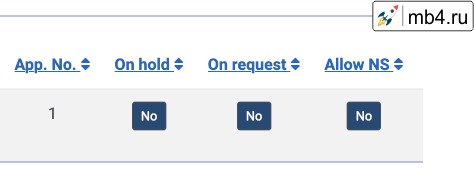
Этот рецепт рассматривается для компонента, у которого есть список данных, который больше похож на электронную таблицу, чем на таблицу базы данных. Некоторые ячейки содержат простое содержимое, такое как значения "Да" / "Нет", которые необходимо время от времени изменять, часто ежедневно. Форма ввода данных содержит множество полей, расположенных на нескольких вкладках, и очень утомительно открывать форму, находить нужное поле на нужной вкладке и менять "Нет" на "Да" и наоборот. Пользователям нужен был простой способ внесения таких изменений. Нажмите "Нет", чтобы изменить его на "Да" в таблице данных. В списке статей Joomla есть что-то похожее на изменение Опубликованных на Неопубликованные или Показанных на Непубликованные. Однако это также приводит к перезагрузке страницы, что нежелательно для изменения "Да" / "Нет", поскольку это приводит к потере позиции в таблице, с которой работает пользователь.
Вот отрывок из таблицы представления списка:
Просмотр списка в default.php
Именно сюда идет код для загрузки файла Javascript в верхней части:
/** @var Joomla\CMS\WebAsset\WebAssetManager $wa */
$wa = $this->document->getWebAssetManager();
$wa->useScript('com_mycompoent.myview');
И далее по коду для кнопок переключения. Это один из примеров:
				<td class="text-center">
					<button
						id="onhold_<?php echo $item->id;?>"
						class="yntoggle btn btn-sm btn-secondary">
						<?php echo Text::_($yesno[$item->on_hold]); ?>
					</button>
				</td>
Файл Javascript myview.js
Файл Javascript нуждается в прослушивателе событий для каждой кнопки переключения и асинхронной функции для взаимодействия с сервером:
// ===== Yes/No toggle =====

let toggles = document.getElementsByClassName('yntoggle');
if (toggles) {
	for (let i = 0; i < toggles.length; i++) {
		toggles[i].addEventListener('click', toggler, false);
	}
}

async function toggler(event) {
	event.preventDefault();
	let tds = document.querySelectorAll('td.update-ok');
	tds && tds.forEach(function (item, index) {
		item.classList.remove('update-ok');
	});
	tds = document.querySelectorAll('td.update-dud');
	tds && tds.forEach(function (item, index) {
		item.classList.remove('update-dud');
	});
	let id = this.id;
	let parts = id.split('_');
	let td = this.closest('td');
	let oldvalue = this.textContent.trim;
	const token = Joomla.getOptions('csrf.token', '');
	const url = 'index.php?option=com_mycomponent&task=myview.yntoggle&' + token + '=1';
	let data = new URLSearchParams();
	data.append(`field`, parts[0]);
	data.append(`item_id`, parts[1]);
	data.append(`oldvalue`, oldvalue);
	const options = {
		method: 'POST',
		body: data
	}
	let response = await fetch(url, options);
	if (!response.ok) {
		td.classList.add('update-dud');
		throw new Error (Joomla.Text._('COM_MYCOMPONENT_JS_ERROR_STATUS') + `${response.status}`);
	} else {
		let result = await response.text();
		this.textContent = result;
		td.classList.add('update-ok');
	}
}
Серверный скрипт-обработчик
Этот код находится в файле src/Controller/MyviewController.php. Некоторые чувствительные части запроса были оставлены здесь, и он был унаследован от Joomla 3 и не совсем подходит для Joomla 4.
	public function yntoggle() {
		Session::checkToken( 'post' ) or die( 'Срок действия вашей сессии истек! Попробуйте перезагрузить страницу!'); //|Недопустимый токен' );
		$app = Factory::getApplication();
		$item_id = $app->input->get('item_id', 0, 'int');
		if (empty($item_id)) {
			die( 'NOTOK #1');
		}
		$field = $app->input->get('field', '', 'word');
		$oldvalue = $app->input->get('oldvalue', '', 'word');
		// проверьте, есть ли разрешенные вещи для переключения
		$db = Factory::getDbo();
		$query = $db->getQuery(true);
		...
		$db->execute();
		// get the updated value
		$query = $db->getQuery(true);
		...
		$db->setQuery($query);
		$new_value = $db->loadResult();
		exit($new_value ? 'Yes' : 'No');
	}
CSS
Немного, но css необходимо, чтобы показать, что запрос был выполнен и возвращен результат:
.update-ok {
	background-color: #eeffee !important;
	background-image: url(tick-12.png) !important;
	background-repeat: no-repeat !important;
	background-position: 95% 0 !important;
	border-color: #009900 !important;
}

.update-dud {
	background-color: #ffeeee !important;
	background-image: url(cross-12.png) !important;
	background-repeat: no-repeat !important;
	background-position: 95% 0 !important;
	border-color: #990000 !important;
}
Результат
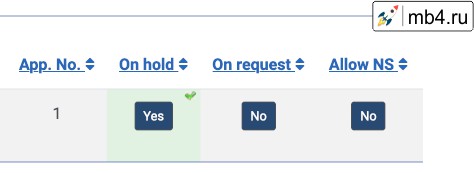
В итоге получаем рабочий инструмент для работы с простыми таблицами в Joomla 4 без перезагрузки страницы и изменения простых переключателей в один клик!
Перевод с английского официальной документации по Joomla 4:
https://docs.joomla.org/Joomla_4_Tips_and_Tricks:_Data_Table_Toggles
Что делать, если я получаю электронное письмо для сброса пароля в Instagram, но по-прежнему не могу войти в аккаунт?
- Информация о материале
- Родительская категория: Социальные сети
- Категория: Instagram
Какие могут быть проблемы с бесплатным аккаунтом в социальной сети Instagram? Пользователи не могут получить электронное письмо для сброса пароля в Instagram или по-прежнему не могут войти в свой аккаунт Instagram!
Казалось бы, какие могут быть проблемы с бесплатным аккаунтом в социальной сети Instagram? Оказывается могут! Некоторые пользователи настолько тупеют при его использовании, что не могут получить электронное письмо для сброса пароля в Instagram. Или даже получив его, по-прежнему не могут войти в свой аккаунт! Бардак же! Но, даже на это у службы поддержки есть свои советы. Конечно не удалить Instagram со своего телефона и обратиться за помощью к лечащему психотерапевту, но всё же...
Если вы забыли пароль, запросите электронное письмо для сброса пароля, чтобы восстановить доступ к своему аккаунту Instagram. Получив его, вы сможете сразу же войти с помощью своего электронного адреса или изменить пароль перед входом. Но случаются же чудеса! И при этом у пользователей могут возникнуть проблемы! Поэтому:
Если у вас возникла проблема с электронным письмом для сброса пароля:
- Запросите другое письмо, если срок действия предыдущего истек.
- Убедитесь, что вы выбрали сброс пароля, а не вход. (Хватит тупить! Новые тысячи чужих фоток в Instagram сами себя не просмотрят и не залайкают!) Для этого в электронном письме нужно нажать сбросить свой пароль Instagram.
- Если вы считаете, что ваш аккаунт Instagram взломали, и хотите изменить пароль, узнайте подробнее о том, как получить помощь со входом.
Ну и если ничего не помогло и вы точно всё перепробовали, то почитайте ещё о том, что делать, если вы не получили электронное письмо для сброса пароля в Instagram.
В общем, постарайтесь не впадать в панику, и если чувствуете, что ваших знаний о том, куда кликать, уже перестало хватать, хватайте свой телефон и срочно ищите того, кто не так ещё отупел от просмотра строиз в Instagram и сможет вам помочь восстановить доступ в это прекрасное место с мега-фоточками и супер-лайками! Держитесь! Не сдавайтесь! И вам вернут ваш любимый Instagram! =)
По материалам:
https://help.instagram.com/158807987592157
Мне пришло электронное письмо для сброса пароля от другого аккаунта Instagram
- Информация о материале
- Родительская категория: Социальные сети
- Категория: Instagram
Жизнь как в бреду: что делать, если пришло электронное письмо для сброса пароля от другого аккаунта Instagram? Как Instagram может свести с ума, и как этого избежать.
Есть иллюзия того, что за аккаунтами в социальных сетях, например в Instafgam, есть реальные люди, живущие какой-то «полной», ну или хотя бы более полноценной жизнью, чем остальные 99% тех, кто на них подписан и с жадностью следит за этим бесконечным шоу «Праздника Жизни». Но стоит задуматься: «Что правда?» Посмотрим, на официальную документацию для пользователей Instafgam и сделаем кое-какие предположения. ;)
Если вы получили электронное письмо для сброса пароля от другого аккаунта, вероятно, вы указали другой электронный адрес при регистрации аккаунта, в который пытаетесь войти.
Т.е. в Instafgam устали объяснять людям о том, что у них 100500 аккаунтов на все случаи жизни, и что этим они хотят видимо как-то спрятаться от окружающих (а не выставлять себя на показ широкой публике). Ну и использование Instafgam плохо влияет на состояние и работу мозга человека. (Кроме людей Instafgam конечно никто не дотупил начать пользоваться.) Поэтому, пользователи постоянно путаются в своих аккаунтах, забывают к ним пароли, дают доступ посторонним, в общем, тупят по страшной силе.
Чтобы восстановить доступ к нужному аккаунту, попробуйте указать дополнительные электронные адреса, которые вы могли использовать. Если вы ранее связали аккаунты Instagram и Facebook, то можете восстановить пароль с помощью Facebook, выбрав пункт Сбросить через Facebook.
...ну и имея несколько аккаунтов в Instafgam, конечно кто угодно запутается, какие данные в каком аккаунте было планировано публиковать. Возникает путаница, замешательство, стресс, раздражительность и агрессия. (Это один из сценариев того, как Instafgam может довести до встречи с психиатром.) Писать же все разучились, да и планировать тоже. Кроме пары навыков: сделать сэлфи и запостить у себя в ленте... Но вот в какой аккаунт постить? И тут - мучение и боль! =)
Если вы считаете, что с вашим электронным адресом связан аккаунт Instagram, который вам не принадлежит, сообщите нам об этом.
Последнее предложение от службы поддержки Instagram вообще кажется бредом. Это значит, что с вашей почты был подтвержден чужой аккаунт. Как такое могло случиться? Вас ли это взломали, кто-то из виртуальных воображаемых «друзей» попросил? У вас провалы в памяти???
Может быть пора остановиться, удалить Instagram из своего телефона и задуматься о том, что же с вами происходит?
По материалам:
https://help.instagram.com/228124510648475
Работа с Google Map в Joomla 4. Использование геокода Google для получения и просмотра местоположения объекта на карте.
- Информация о материале
- Родительская категория: CMS — движки сайтов
- Категория: Joomla 4
Отображение точки на карте мира Google Map, используя API карт Google, на сайте, работающем на CMS Joomla. Как работать с Google Map в Joomla 4
- Введение в использование Google Map в Joomla 4
- Ключ API Google Map для сайта на Joomla 4
- XML-файл формы Joomla 4
- HTML для вывода Google Map на сайте с CMS Joomla 4
- Javascript для вывода Google Map на сайте с CMS Joomla 4
- Результат вывода Google Map на сайте с CMS Joomla 4
Введение в использование Google Map в Joomla 4
Это решение реализовано в компоненте, который отображает такие события, как фестивали, олимпиады, чемпионаты и прочие собрания народа в одном месте, на карте мира. Каждому событию нужны данные о широте и долготе, чтобы вывести точку на карте мира. Это решение касается ввода данных для одного единичного события и не охватывает отображение нескольких событий на карте мира. Форма ввода данных содержит множество полей, разбросанных по семи вкладкам - здесь упоминаются только три поля, связанные с геокодированием. Вы можете посмотреть значения широты и долготы в API what3words, это может включать поиск местоположения для получения динамических подсказок.
Ключ API Google Map для сайта на Joomla 4
Ключ для использования сервиса Google Map каждый может получить, используя собственный аккаунт Google - вам могут понадобиться разные ключи для вашего сайта и среды разработки. В форме конфигурации компонента предусмотрен ключ:
	<fieldset name="apikey"
		label="COM_MYCOMPONENT_CONFIG_GOOGLE_MAPS_API_LABEL"
		description="COM_MYCOMPONENT_CONFIG_GOOGLE_MAPS_API_DESC">
		<field
			id="apikey"
			name="apikey"
			type="text"
			default=""
			size="50"
			label="MYCOMPONENT_CONFIG_GOOGLE_MAPS_API_KEY_LABEL"
			description="COM_MYCOMPONENT_CONFIG_GOOGLE_MAPS_API_KEY_DESC"
		/>
	</fieldset>
Это создаст вкладку формы с одним полем. Это позволит вводить ключ API Google для Google Map на странице конфигурации компонента, который и будет использоваться для работы с картами.
XML-файл формы Joomla 4
Форма ввода данных нуждается в пользовательском поле в файле XML-формы:
		<field
			name="geocode_address"
			type="geocode"
			label="COM_MYCOMPONENT_CAMP_GEOCODE_ADDRESS_LABEL"
			description="COM_MYCOMPONENT_CAMP_GEOCODE_ADDRESS_DESC"
			class=""
		/>
		<field
			name="latitude"
			type="text"
			label="COM_COMPONENT_CAMP_LATITUDE_LABEL"
			description="COM_COMPONENT_CAMP_LATITUDE_DESC"
			class="w-auto validate-numeric"
			size="32"
		/>
		<field
			name="longitude"
			type="text"
			label="COM_COMPONENT_CAMP_LONGITUDE_LABEL"
			description="COM_COMPONENT_CAMP_LONGITUDE_DESC"
			class="w-auto validate-numeric"
			size="32"
		/>
HTML для вывода Google Map на сайте с CMS Joomla 4
Файл поля формы Joomla 4
Файл поля пользовательской формы в src/Field/GeocodeField для создания кода, который отображается следующим образом:
<div class="input-group">
<input id="jform_geocode_address" value="" name="jform[geocode_address]" class="form-control w-auto me-2">
<input class="form-control w-auto me-2 readonly" id="country_name" type="text" readonly="readonly" value="Iceland">
<button class="btn btn-sm btn-info me-2" id="setLatLon" onclick="return false;">Вперед!</button>
<button id="previewmap" class="btn btn-sm btn-info"
	data-bs-toggle="modal"
	data-bs-target="#modal-box"
	data-bs-title="Location Map"
	data-bs-action="showLocationMap"
	onclick="return false;">Предварительный просмотр</button>
</div>
Редактирование файла вывода Google Map на сайте с CMS Joomla 4
Ключ API Google Map должен быть передан в Javascript в файле редактирования:
// ближе к началу, перед ?>
$config = ComponentHelper::getParams('com_mycomponent');
$key = $config->get('apikey');

$uri = JURI::getInstance();
$scheme = $uri->getScheme();

// Зарегистрируйте и прикрепите пользовательский элемент
$wa->registerAndUseScript('gmap', $scheme . '://maps.googleapis.com/maps/api/js?key=' . $key . '&sensor=false', [], ['defer' => true]);

$wa->addInlineScript("
	var mapapikey = '{$key}';
");

...
<!-- ближе к концу -->
<?php include_once JPATH_COMPONENT . '/layouts/modalbox.php'; ?>
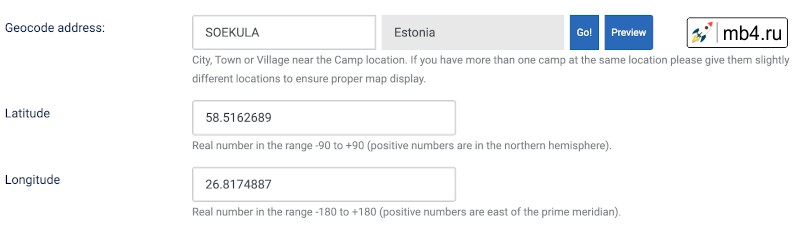
В форме ввода данных нажмите кнопку Go! (Вперёд!), чтобы сгенерировать значения широты и долготы, а затем кнопку Prewiev (Предварительный просмотр), чтобы проверить результаты:
Javascript для вывода Google Map на сайте с CMS Joomla 4
В Javascript есть две части. Первая часть вставляет значения широты и долготы для вывода точки на Google карте:
// ===== geocode =====

var mygeocode = document.getElementById('setLatLon');
mygeocode && mygeocode.addEventListener('click', function (event) {
	var country = document.getElementById('country_name').value;
	var address = document.getElementById('jform_geocode_address').value + ',' + country;
	var latitude = document.getElementById('jform_latitude');
	var longitude = document.getElementById('jform_longitude');
	var preview = document.getElementById('modal-box');
	geocoder = new google.maps.Geocoder();
	geocoder.geocode( { 'address': address }, function(results, status) {
		if (status == google.maps.GeocoderStatus.OK) {
			latitude.value = results[0].geometry.location.lat();
			longitude.value = results[0].geometry.location.lng();
		} else {
			alert('Geocode was not successful for the following reason: ' + status);
		}
	});
});
И вторая часть Javascript показывает карту местоположения для пользователя, чтобы проверить, не было ли ужасной ошибки при вводе почтового адреса:
// ===== Покажите модальное поле и решите, что делать ===

var modalbox = document.getElementById("modal-box");
var modalSave = document.getElementById("modal-save");
if (modalbox) {
	var modalTitle = modalbox.querySelector('.modal-title');
	var modalBody = modalbox.querySelector('.modal-body');
}

modalbox && modalbox.addEventListener('show.bs.modal', function (event) {
	// Кнопка, запускающая вывод модального окна
	let button = event.relatedTarget;
	// Извлечение информации из атрибутов data-bs-*
	let title = button.getAttribute('data-bs-title');
	let action = button.getAttribute('data-bs-action');
	let item_id  = button.getAttribute('data-bs-id');
	modalTitle.textContent = title;
	// Очистка вывода в модальном окне.
	modalBody.textContent = 'Получение контента - Пожалуйста, ждите!';
	...
	if (action == 'showLocationMap') {
		modalSave.classList.add('hidden');
		let latitude = document.getElementById('jform_latitude');
		let longitude = document.getElementById('jform_longitude');
		let lat = latitude.value;
		let lon = longitude.value;
		if (lat == '0' && lon == '0') {
			alert('Пожалуйста, установите широту и долготу, а затем выберите кнопку предварительного просмотра!');
			var description = document.querySelector(".modal-body");
			description.innerHTML = 'Отображение карты прервано - пожалуйста, установите широту и долготу';
			return;
		}
		var url = `http://maps.googleapis.com/maps/api/staticmap?center=${lat},${lon}&zoom=5&size=200x200&maptype=hybrid&markers=color:green%7Clabel:C%7C${lat},${lon}&sensor=false&key=${mapapikey}`;
		var description = document.querySelector(".modal-body");
		description.innerHTML = '<div class="text-center"><img src="'+url+'"></div>';
	}
	...
}
Результат вывода Google Map на сайте с CMS Joomla 4
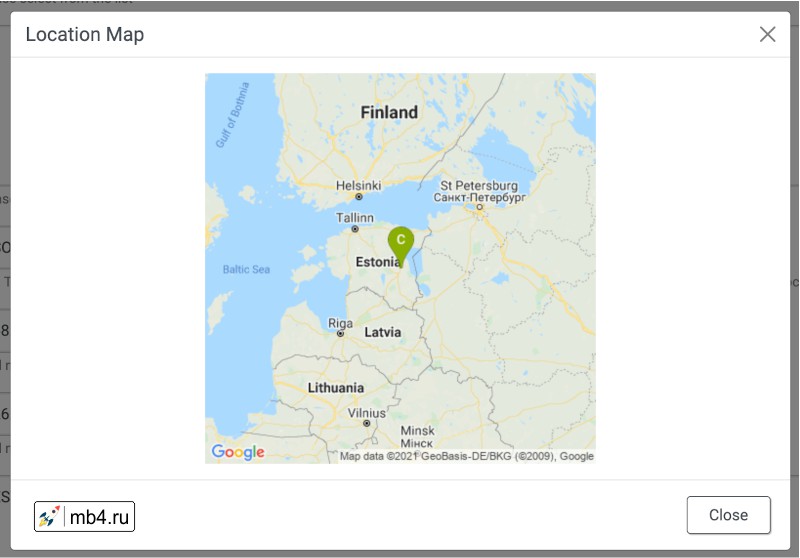
В результате получаем такое вот наведение на необходимую цель, используя Google Map на сайте с CMS Joomla 4:
Перевод с английского официальной документации Joomla 4:
https://docs.joomla.org/Joomla_4_Tips_and_Tricks:_Using_Google_Geocode
Страница 94 из 217


