


Поле «Display number of articles» (Показать количество статей в категории) в настройках свойств меню категорий и материалов Joomla в Nextend Accordion Menu
- Информация о материале
- Родительская категория: Nextend
- Категория: Accordion Menu



- Что нужно знать до того, как начать использовать настройки Nextend Accordion Menu в Joomla
- Где находится и как выглядит Поле «Display number of articles» (Показать количество статей в категории) в настройках свойств меню категорий и материалов Joomla в Nextend Accordion Menu
- Общий вид меню сайта при выборе: No (Не отображать ничего).
- Общий вид меню сайта при выборе: Yes, the real count (Отображать реальное количество)
- Общий вид меню сайта при выборе: Yes, the aggregated count (Отображать суммарное количество)
- Сохранение изменений в поле «Display number of articles» (Показать количество статей в категории) в настройках свойств меню категорий и материалов Joomla в Nextend Accordion Menu
Что нужно знать до того, как начать использовать настройки Nextend Accordion Menu в Joomla
В этой статье рассмотрим настройки Nextend Accordion Menu в Joomla, позволяющие отображать количество материалов напротив каждого пункта меню. Для этого нужно помнить, что они находятся, если выбрать опцию «Joomla categories and articles menu properties» и нажать на кнопку «CONFIGURE». Надеюсь, что эта информация поможет не заблудиться в настройках и быстро найти поле «Display number of articles», которое и требуется для настроек выставления количества статей в пункте меню.
Где находится и как выглядит Поле «Display number of articles» (Показать количество статей в категории) в настройках свойств меню категорий и материалов Joomla в Nextend Accordion Menu
Выбрав в поле «Type» (Тип) на странице Основных параметров конфигурации модуля меню Nextend Accordion Menu опцию Joomlacontent и нажав на кнопку «CONFIGURE» попадаем на страницу с настройками этого Типа меню. Пятым параметром будет Поле «Display number of articles» (Показать количество статей в категории), с которым мы и будем работать. Выглядит всё это примерно так:

Всплывающую подсказку на английском языке:
Display the articles count available in a category, if any.
можно перевести на русский, как
При наличии статей в категории, отображать их количество.
У этого поля в настройках находятся три радио-кнопки, с помощью которых и можно осуществить выбор того, что будет отображено в пункте меню кроме его названия:
- No (Не отображать ничего)
- Yes, the real count (Отображать реальное количество)
- Yes, the aggregated count (Отображать суммарное количество)
Ниже рассмотрим, как влияет выбор в этих радио-кнопок на общий вид меню на сайте.
Общий вид меню сайта при выборе: No (Не отображать ничего)
Если выбрана опция No (Не отображать ничего), то меню сайте не будет содержать никакой информации о количестве материалов в категориях и будет выглядеть примерно так, как на рисунке ниже (см.справа):

Общий вид меню сайта при выборе: Yes, the real count (Отображать реальное количество)
Если выбрать опцию Yes, the real count (Отображать реальное количество) в пунктах меню, соответствующих категориям, в которых есть статьи, будет отображаться их количество. Если в категории нет статей, а только вложенные категории, то рядом с таким полем не будет ничего отображено:

Общий вид меню сайта при выборе: Yes, the aggregated count (Отображать суммарное количество)
При выборе Yes, the aggregated count (Отображать суммарное количество) напротив пункта меню будет отображено количество материалов, содержащихся в данной категории + количество материалов, которые содержатся во всех вложенных категориях. То есть общее суммарное количество всех материалов категории и всех её вложений:
Сохранение изменений в поле «Display number of articles» (Показать количество статей в категории) в настройках свойств меню категорий и материалов Joomla в Nextend Accordion Menu
Напомню, что для сохранения изменений, внесённых в настройки Nextend Accordion Menu нужно нажимать кнопку «APPLY» до выхода на Вкладку «Модуль», на странице с которой нужно в конечном счёте нажать на кнопку «Сохранить». После этого все внесённые в настройки изменения вступят в силу и будут отображаться в меню на сайте.
Установка Laravel 10.x
- Информация о материале
- Родительская категория: Документация Laravel 12 по-русски
- Категория: Начало работы с Laravel


- Знакомство с Laravel
- Первый проект на Laravel
- Laravel и Docker
- Первоначальная конфигурация Laravel
- Следующие шаги в изучении Laravel
- P.S. Если что-то пошло не так...
Знакомство с Laravel
Laravel — это фреймворк для создания веб-приложений с понятным и удобным синтаксисом. Фреймворк обеспечивает структуру и отправную точку для создания приложения, позволяя сосредоточиться на создании чего-то потрясающего, в то время как специалисты-программисты занимаются деталями.
Laravel стремится обеспечить удобство для разработчиков, предоставляя при этом такие мощные возможности, как внедрение зависимостей, выразительный уровень абстракции баз данных, очереди и задания по расписанию, модульное и интеграционное тестирование и многое другое.
Независимо от того, являетесь ли вы новичком в области веб-фреймворков PHP или имеете многолетний опыт работы, Laravel — это фреймворк, который может расти вместе с вами. Он поможет вам сделать первые шаги в качестве веб-разработчика или подтолкнет вас к тому, чтобы вы перешли на новый уровень. Уже не терпится увидеть, что вы сможете создать.
Новичок в Laravel? Загляните в Laravel Bootcamp, где можно получить практическое представление о фреймворке, в то время как специалисты помогут вам создать ваше первое приложение на Laravel.
Почему выбирают Laravel?
При создании веб-приложений можно использовать множество инструментов и фреймворков. Однако для создания современных полнофункциональных веб-приложений лучше всего подходит Laravel.
Laravel — это прогрессивный фреймворк
Laravel называют "прогрессивным" фреймворком. Под этим подразумевается, что Laravel развивается вместе с вами. Если вы только делаете первые шаги в веб-разработке, то обширная библиотека документации, руководств и видеоуроков Laravel поможет вам освоиться, не перегружаясь.
Если вы являетесь опытным разработчиком, Laravel предоставит вам надежные инструменты для внедрения зависимостей, модульного тестирования, очередей, событий в реальном времени и многого другого. Laravel прекрасно настроен для создания профессиональных веб-приложений и готов к работе с большими корпоративными нагрузками.
Laravel — это масштабируемый фреймворк
Laravel обладает невероятной масштабируемостью. Благодаря дружественной природе PHP и встроенной в Laravel поддержке быстрых распределенных систем кэширования, таких как Redis, горизонтальное масштабирование с помощью Laravel не составляет труда. Более того, приложения Laravel легко масштабируются до сотен миллионов запросов в месяц.
Требуется экстремальное масштабирование? Такие платформы, как Laravel Vapor, позволяют запускать приложения Laravel в практически неограниченном масштабе на новейшей бессерверной технологии AWS.
Laravel — это фреймворк сообщества
Laravel объединяет лучшие наборы решений в экосистеме PHP и предлагает наиболее надежный и удобный для разработчиков фреймворк. Кроме того, тысячи талантливых разработчиков со всего мира внесли свой вклад в развитие этой платформы. Кто знает, может быть, и вы станете одним из разработчиков Laravel.
Первый проект на Laravel
Перед созданием первого проекта Laravel необходимо убедиться, что на локальной машине установлены PHP и Composer. Если вы разрабатываете на macOS, PHP и Composer можно установить за несколько минут с помощью Laravel Herd. Кроме того, рекомендуется установить Node и NPM.
После установки PHP и Composer можно создать новый проект Laravel с помощью команды Composer create-project:
composer create-project laravel/laravel example-appИли можно создать новые проекты Laravel, глобально установив инсталлятор Laravel через Composer. Или, если вы установили PHP и Composer через Laravel Herd, программа установки Laravel уже доступна для вас:
composer global require laravel/installer

laravel new example-app
После создания проекта запустите локальный сервер разработки Laravel с помощью команды serve интерфейса Artisan CLI:
cd example-app

php artisan serve
После запуска сервера разработки на базе Artisan ваше приложение будет доступно в веб-браузере по адресу http://localhost:8000. Далее можно приступать к следующим шагам в экосистеме Laravel. Разумеется, вам может потребоваться настройка базы данных.
Если вы хотите получить преимущество при разработке приложения на Laravel, воспользуйтесь одним из стартовых наборов. Стартовые наборы Laravel предоставляют эскизы аутентификации бэкенда и фронтенда для вашего нового приложения Laravel.
Laravel и Docker
Важно, чтобы начать работу с Laravel было как можно проще, независимо от используемой операционной системы. Поэтому существует множество вариантов разработки и запуска проекта Laravel на локальной машине. Хотя вы можете изучить эти варианты позже, Laravel предоставляет Sail — встроенное решение для запуска проекта Laravel с помощью Docker.
Docker — это инструмент для запуска приложений и сервисов в небольших, легких "контейнерах", которые не влияют на установленное на локальной машине программное обеспечение и конфигурацию. Это означает, что вам не нужно беспокоиться о конфигурировании или настройке сложных средств разработки, таких как веб-серверы и базы данных, на локальной машине. Для начала работы достаточно установить Docker Desktop.
Laravel Sail — это легкий интерфейс командной строки для взаимодействия с Docker-конфигурацией Laravel по умолчанию. Sail — это отличная отправная точка для создания приложения Laravel с использованием PHP, MySQL и Redis, не требующая предварительного опыта работы с Docker.
Если вы уже являетесь экспертом по Docker, не беда! Все возможности Sail можно настроить с помощью файла
docker-compose.yml, входящего в состав Laravel.
Установка Laravel на macOS
Если разработка ведется на Mac и Docker Desktop уже установлен, то для создания нового проекта Laravel можно воспользоваться простой командой терминала. Например, чтобы создать новое приложение Laravel в каталоге с именем example-app, можно выполнить в терминале следующую команду:
curl -s "https://laravel.build/example-app" | bashКонечно, можно изменить example-app в этом URL на любое другое. Главное, чтобы имя приложения содержало только буквенно-цифровые символы, тире и знаки подчеркивания. Каталог приложения Laravel будет создан в том каталоге, из которого выполняется команда.
Установка Sail может занять несколько минут, пока контейнеры приложения Sail будут собираться на локальной машине.
После создания проекта можно перейти в каталог приложения и запустить Laravel Sail. Laravel Sail предоставляет простой интерфейс командной строки для взаимодействия с Docker-конфигурацией Laravel по умолчанию:
cd example-app

./vendor/bin/sail up
После запуска Docker-контейнеров приложения вы можете получить доступ к нему в веб-браузере по адресу: http://localhost.
Чтобы продолжить знакомство с Laravel Sail, ознакомьтесь с полной документацией по нему.
Установка Laravel в Windows
Перед созданием нового приложения Laravel на компьютере с операционной системой Windows обязательно установите Docker Desktop. Далее необходимо убедиться, что установлена и включена подсистема Windows Subsystem for Linux 2 (WSL2). WSL позволяет запускать бинарные исполняемые файлы Linux нативно на Windows 10. Информацию о том, как установить и включить WSL2, можно найти в документации Microsoft по среде разработки.
После установки и включения WSL2 необходимо убедиться, что Docker Desktop настроен на использование бэкенда WSL2.
После этого можно приступать к созданию первого проекта Laravel. Запустите Windows Terminal и начните новую терминальную сессию для вашей операционной системы WSL2 Linux. Далее можно использовать простую команду терминала для создания нового проекта Laravel. Например, для создания нового приложения Laravel в каталоге с именем example-app можно выполнить следующую команду в терминале:
curl -s https://laravel.build/example-app | bashКонечно, можно изменить example-app в этом URL на любое другое. Только убедитесь, что имя приложения содержит только буквенно-цифровые символы, тире и знаки подчеркивания. Каталог приложения Laravel будет создан в том каталоге, из которого была выполнена команда.
Установка Sail может занять несколько минут, пока контейнеры приложения Sail будут собираться на вашей локальной машине.
После создания проекта можно перейти в каталог приложения и запустить Laravel Sail. Laravel Sail предоставляет простой интерфейс командной строки для взаимодействия с Docker-конфигурацией Laravel по умолчанию:
cd example-app

./vendor/bin/sail up
После запуска Docker-контейнеров приложения доступ к нему можно получить в веб-браузере по адресу: http://localhost.
Чтобы продолжить знакомство с Laravel Sail, ознакомьтесь с полной документацией по нему.
Разработка в рамках WSL2
Разумеется, необходимо иметь возможность изменять файлы приложения Laravel, созданные в рамках установки WSL2. Для этого рекомендуется использовать редактор Visual Studio Code от Microsoft и его собственное расширение для удаленной разработки.
После установки этих инструментов можно открыть любой проект Laravel, выполнив команду code . из корневого каталога приложения с помощью Windows Terminal.
Уставновка с Laravel в Linux
Если разработка ведется в Linux и Docker Compose уже установлен, то для создания нового проекта Laravel можно воспользоваться простой командой терминала.
Сначала, если используется Docker Desktop для Linux, необходимо выполнить следующую команду. Если не используется Docker Desktop для Linux, то этот шаг можно пропустить:
docker context use defaultЗатем, чтобы создать новое приложение Laravel в каталоге с именем example-app, можно выполнить в терминале следующую команду:
curl -s https://laravel.build/example-app | bashКонечно, можно изменить example-app в этом URL на любое другое. Только убедитесь, что имя приложения содержит только буквенно-цифровые символы, тире и знаки подчеркивания. Каталог приложения Laravel будет создан в том каталоге, из которого была выполнена команда.
Установка Sail может занять несколько минут, пока контейнеры приложения Sail будут собираться на вашем локальном компьютере.
После создания проекта можно перейти в каталог приложения и запустить Laravel Sail. Laravel Sail предоставляет простой интерфейс командной строки для взаимодействия с Docker-конфигурацией Laravel по умолчанию:
cd example-app

./vendor/bin/sail up
После запуска Docker-контейнеров приложения к нему можно получить доступ через веб-браузер по адресу: http://localhost.
Чтобы продолжить знакомство с Laravel Sail, ознакомьтесь с полной документацией по нему.
Выбор сервисов Sail для Laravel
При создании нового приложения Laravel через Sail можно использовать параметр with для выбора сервисов, которые должны быть настроены в файле docker-compose.yml нового приложения. Доступны следующие сервисы: mysql, pgsql, mariadb, redis, memcached, meilisearch, minio, selenium и mailpit:
curl -s "https://laravel.build/example-app?with=mysql,redis" | bashЕсли не указывать, какие сервисы необходимо настроить, то по умолчанию будет установлен стек из mysql, redis, meilisearch, mailpit и selenium.
Можно указать Sail на установку Devcontainer по умолчанию, добавив в URL параметр devcontainer:
curl -s "https://laravel.build/example-app?with=mysql,redis&devcontainer" | bashПервоначальная конфигурация Laravel
Все конфигурационные файлы фреймворка Laravel хранятся в каталоге config. Каждая настройка документирована, поэтому не надо лениться просматривать файлы и знакомиться с доступными вариантами настроек.
Из коробки Laravel практически не нуждается в дополнительной настройке. Поэтому можно смело приступать к разработке! Тем не менее, можно просмотреть файл config/app.php и документацию к нему. Он содержит несколько настроек, таких как timezone и locale, которые вы по желанию можно изменить в соответствии с особенностями вашего приложения.
Базовая конфигурация Laravel на основе окружения
Поскольку многие значения параметров конфигурации Laravel могут меняться в зависимости от того, работает ли ваше приложение на локальной машине или на рабочем веб-сервере, многие важные значения конфигурации определяются с помощью файла .env, который находится в корне вашего приложения.
Файл .env не должен быть привязан к системе управления исходными текстами приложения, поскольку для каждого разработчика/сервера, использующего приложение, может потребоваться своя конфигурация среды. Кроме того, в случае получения злоумышленником доступа к репозиторию системы управления исходными текстами это будет представлять угрозу безопасности, так как будут раскрыты все конфиденциальные учетные данные.
Более подробную информацию о файле
.envи конфигурации на основе окружения можно найти в полной документации по конфигурации.
Базы данных и миграции в Laravel
Теперь, когда вы создали свое приложение Laravel, вероятно, захотите хранить некоторые данные в базе данных. По умолчанию в конфигурационном файле .env вашего приложения указывается, что Laravel будет взаимодействовать с базой данных MySQL и обращаться к ней по адресу 127.0.0.1. Если разработка ведется на macOS и требуется локальная установка MySQL, Postgres или Redis, то удобно использовать DBngin.
Если нет желания устанавливать MySQL или Postgres на локальную машину, всегда можно воспользоваться базой данных SQLite. SQLite — это небольшой, быстрый, автономный движок баз данных. Для начала работы создайте базу данных SQLite, создав пустой файл SQLite. Как правило, этот файл находится в каталоге баз данных вашего приложения Laravel:
touch database/database.sqliteЗатем обновите конфигурационный файл .env, чтобы использовать драйвер базы данных Laravel sqlite. Остальные параметры конфигурации базы данных можно удалить:
DB_CONNECTION=sqlite
DB_CONNECTION=mysql
DB_HOST=127.0.0.1
DB_PORT=3306
DB_DATABASE=laravel
DB_USERNAME=root
DB_PASSWORD=
После настройки базы данных SQLite можно запустить миграцию базы данных приложения, в результате которой будут созданы таблицы базы данных приложения:
php artisan migrateКонфигурация директорий Laravel
Laravel всегда должен обслуживаться из корня "веб-каталога", настроенного для вашего веб-сервера. Не следует пытаться обслуживать приложение Laravel из подкаталога " веб-каталога". Это может привести к раскрытию конфиденциальных файлов, содержащихся в приложении.
Следующие шаги в изучении Laravel
Теперь, когда вы создали свой проект Laravel, вам, возможно, интересно, что изучать дальше. Прежде всего, мы настоятельно рекомендуем ознакомиться с принципами работы Laravel, прочитав следующую документацию:
- Жизненный цикл запроса (Request Lifecycle)
- Конфигурация (Configuration)
- Структура каталогов (Directory Structure)
- Фронтенд (Frontend)
- Сервис-контейнер (Service Container)
- Фасады (Facades)
От того, как именно вы хотите использовать Laravel, будут зависеть и дальнейшие шаги на вашем пути. Существует множество способов применения Laravel, и ниже будут рассмотрены два основных варианта использования фреймворка.
Новичок в Laravel? Посетите Laravel Bootcamp, чтобы получить практическое знакомство с фреймворком, а мы проведем вас через создание вашего первого приложения на Laravel.
Laravel — это полнофункциональный фреймворк
Laravel может выступать в качестве фреймворка полного стека разработки. Под "полностековым" фреймворком следует подразумевать, что вы собираетесь использовать Laravel для маршрутизации запросов к вашему приложению и создания фронтенда с помощью шаблонов Blade или гибридной технологии одностраничных приложений, например Inertia. Это наиболее распространенный способ использования фреймворка Laravel и, насколько можно судить, наиболее продуктивный.
Если вы планируете использовать Laravel именно таким образом, то ознакомьтесь с документацией по разработке фронтенда, маршрутизации, представлениям и ОРМ Eloquent. Кроме того, вероятно, будет интересно узнать о таких пакетах сообщества, как Livewire и Inertia. Эти пакеты позволяют использовать Laravel как полнофункциональный фреймворк и при этом пользоваться многими преимуществами пользовательского интерфейса, которые предоставляют одностраничные JavaScript-приложения.
Если вы используете Laravel как полнофункциональный фреймворк, настоятельно рекомендуется научиться компилировать CSS и JavaScript вашего приложения с помощью Vite.
Если вы хотите начать работу над своим приложением, воспользуйтесь одним из предлагаемых официальных стартовых наборов.
Laravel API для бэкенда
Laravel также может выступать в качестве API-бэкенда для одностраничного приложения на JavaScript или мобильного приложения. Например, можно использовать Laravel в качестве API-бэкенда для приложения Next.js. В этом случае Laravel может использоваться для обеспечения аутентификации и хранения/получения данных в приложении, а также для использования мощных сервисов Laravel, таких как очереди, электронная почта, уведомления и т.д..
Если вы планируете использовать Laravel именно таким образом, то, возможно, вам будет полезно ознакомиться с документацией по маршрутизации, Laravel Sanctum и Eloquent ORM.
Требуется создать основу для бэкенда Laravel и фронтенда Next.js? Laravel Breeze предлагает стек API, а также реализацию фронтенда Next.js, что позволит начать работу за считанные минуты.
P.S. Если что-то пошло не так...
- Последовательность установки:
- Включаем WSL2. Перезагрузка.
- Врубаем Ubuntu из MS Store (Debian встаёт криво из-за сертификатов от Ubuntu).
- Ставим Docker (и в его настройках нужно дёрнуть переключатель на подключение Ubuntu).
- Накатываем из консоли Ubuntu собственно Laravel.
- Настраиваем shell на
cd project_name+ короткий вызовsail. - Настраиваем phpStorm (ну или другую IDE).
- Для работы достаточно просто включить Docker. (Всё остальное должно подтянуться после
sail up) - Docker Tips: Очистите свою машину от хлама (как снести всё, что установлено в Docker) -> тут
- Полное удаление «Подсистемы Windows для Linux» из Windows 11 (как снести установленную Linux) -> тут
Перевод с английского официальной документации Laravel:
https://laravel.com/docs/10.x/installation
Новые возможности на Страницах бизнеса ВКонтакте
- Информация о материале
- Родительская категория: Социальные сети
- Категория: VK (ВКонтакте)

- Продвижение товаров и услуг ВКонтакте
- Адреса и время работы заведений ВКонтакте
- Главная кнопка сообщества ВКонтакте
- ВКонтакте всё начинается с сообщества
Продвижение товаров и услуг ВКонтакте
Через сообщества ВКонтакте свыше 400 000 компаний и предпринимателей продвигают свои товары и услуги. С помощью приложений сообществ можно купить билет на мероприятие, записаться на приём в клинику или салон красоты. Через сообщения — связаться с поддержкой банка или мобильного оператора. А совсем недавно VK Pay превратил сообщества в полноценные магазины с удобной оплатой товаров.
ВКонтакте представляет новые инструменты для бизнеса — адреса и время работы заведений, а также специальные кнопки для мгновенных действий. Теперь компании могут решать внутри ВКонтакте ещё больше бизнес-задач.
Адреса и время работы заведений ВКонтакте
Добавьте одно или несколько мест на карту Страницы бизнеса ВКонтакте, чтобы клиенты могли легко Вас найти. Для каждого места можно отдельно указать время работы. Это поможет Вашим посетителям спланировать день без неприятных сюрпризов.

С помощью карты сообщества можно быстро найти заведения, магазины или филиалы компании ВКонтакте. Потеряться нереально: адреса будут отсортированы в зависимости от расстояния до каждого из мест, а маршрут к нужной точке легко построить одним нажатием.
Главная кнопка сообщества ВКонтакте
Теперь есть возможность добавить на страницу своего бизнеса Главную кнопку. Она может выполнять любое из действий: написать сообщение, забронировать столик, записаться на приём, перейти на сайт или открыть приложение. С её помощью теперь можно даже позвонить ВКонтакте представителям сообщества.

Заказчики и покупатели смогут решать свои вопросы одним касанием. Чем проще посетителям сообщества найти нужное заведение, связаться с Вами и воспользоваться услугами, тем вероятнее они станут Вашими постоянными клиентами.

ВКонтакте всё начинается с сообщества
Если Вы наполняете страницу компании, проверьте в настройках, вся ли информация указана в сообществе. Такая забота обязательно будет вознаграждена благодарностью и вниманием клиентов.
Развиваете свой бизнес, но ещё не открыли сообщество ВКонтакте? Узнайте, какие инструменты доступны компаниям на странице «ВКонтакте для бизнеса».
По материалам:
https://vk.com/blog/business-pages
Новости YouTube за Июнь 2023 года

Битые ссылки на сайте. Вред битой ссылки для SEO
- Информация о материале
- Категория: SEO (search engine optimization) — Поисковая оптимизация

- Что такое «битая ссылка»?
- Коды ответов сервера по битым ссылкам
- Причины появления битых ссылок
- Что делать с битыми ссылками?
- Влияние битых ссылок на репутацию сайта
- Внешние и внутренние битые ссылки
Что такое «битая ссылка»?
Битая ссылка — ссылка на несуществующую страницу. Когда такая страница отображается, пользователь видит надпись: «Страница не найдена».
Но самая плохая черта битых ссылок - их скрытость. Вы можете постоянно ходить по сайту удобными для вас путями и не замечать битых ссылок.
Коды ответов сервера по битым ссылкам.
Примеров кодов ошибок, которые веб-сервер может отображать для неработающей ссылки:
- 400 Bad Request: хост-сервер не может понять URL на странице.
- Неверный хост: Недопустимое имя хоста: сервер с таким именем не существует или недоступен.
- Неверный URL-адрес: например, отсутствующий символ, лишние косые черты, неправильный протокол и т.д..
- Неверный код: Неверный код ответа HTTP: ответ сервера нарушает спецификацию HTTP
- Пусто: хост-сервер возвращает «пустые» ответы без содержания и без кода ответа.
- Тайм-аут: время ожидания ответа на HTTP-запросы постоянно истекает во время перехода по ссылке.
- Сброс: хост-сервер разрывает соединение. Он либо неправильно настроен, либо слишком занят.

Причины появления битых ссылок.
Существуют различные причины, по которым могут возникать неработающие ссылки, например:
- Владелец веб-сайта ввел неверный URL-адрес (с ошибками, ошибками и т.д.).
- Структура URL-адресов сайта изменилась (постоянные ссылки) без перенаправления, что вызывает ошибку 404.
- Запрашиваемый сайт больше не доступен, отключен или был окончательно перемещен.
- Ссылки на контент (PDF, Google Doc, видео и т.д.), который был перемещен или удален.
- Сломанные элементы на сайте (вмешательство плагинов HTML, CSS, JavaScript или CMS).
- Ограничение брандмауэра или геолокации не разрешает доступ извне.
Что делать с битыми ссылками?
Битые ссылки можно исправить через административную панель сайта, не вмешиваясь в его программную часть.
Время работы по устранению битых ссылок напрямую зависит от внутреннего устройства сайта. Для исправления битых ссылок может понадобится доступ к сайту по FTP и/или в админку сайта, реже, - доступ к базе данных сайта.

Влияние битых ссылок на репутацию сайта.
Фундаментальным принципом работы Интернета являются ссылки. Устаревание информации и человеческий фактор – вот основные причины, почему могут появляться битые ссылки. Сайт поменял структуру – значит, может появиться битая ссылка, и сайт уже не функционирует. Человеческий фактор заключается в том, что иногда люди набирают ссылки вручную и делают ошибки.
Можно и нужно бороться с битыми ссылками. Для проверки наличия битых ссылок на сайте есть сервисы. Если на сайте оставить такие ссылки, ведущие «в никуда», может случиться, что позиции этого сайта в выдаче поисковиков упадут.
Может быть и такое, что контент-менеджер неправильно называет картинки, например, на кириллице и/или с пробелами. Поэтому ссылки на графический контент тоже «бьются». Также иногда бывает, что на своем сайте вы ссылаетесь на сайт, который больше не существует – результат тот же. Если человек сразу же видит, что переход был в никуда, он с большой вероятностью больше на сайт не придет, поэтому контролируйте этот момент, следите за репутацией сайта.
Внешние и внутренние битые ссылки.
Битые ссылки бывают внутренними и внешними. Для их выявления в Водпресс, к примеру, используется плагин Broken Link Checker или программа Xenu Link Sleuth. С помощью таких программ можно не только проверить наличие битыех ссылок, а также есть возможность составить карту сайта. Важно периодически проводить диагностику сайта и устраняя битые ссылки, чтобы органическая поисковая выдача была нормальной, на первых местах. Часто приходится это делать вручную. А чтобы они не появлялись, лучше просто нанимать профессионалов для администрирования вашего сайта и проверять его регулярно, а не только время от времени.
Есть большое количество не только платных программ для этого, но и совершенно бесплатного софта. Прилагайте больше усилий, чтобы сайт работал безотказно. Очень легко можно о нем составить совсем не то впечатление, которое вам нужно. Если вы заботитесь о пользователях своего сайта, у вас не будет на нем битых ссылок. Свежий, актуальный сайт – это очень большой плюс к вашей репутации.
Когда удалено большое количество страниц или документов после реорганизации сайта, может сложиться неприятная ситуация, когда пользователь, переходя по любой ссылке, получает ошибку. Поэтому так важно следить за актуальностью ссылок на сайте.
Редактирование меню сайта на MediaWiki
- Информация о материале
- Родительская категория: CMS — движки сайтов
- Категория: MediaWiki


- MediaWiki:Sidebar навигационная панель MediaWiki
- Описание навигационной панели MediaWiki
- Добавления блока в навигационную панель MediaWiki
MediaWiki:Sidebar навигационная панель MediaWiki.
Стандартного меню сайта на MediaWiki не хватает. MediaWiki:Sidebar определяет навигационную панель, которая содержит ссылки на наиболее важные места в вики и позволяет администраторам сайта добавить коллекцию постоянных ссылок. Например, большинство вики-проектов ссылаются на дискуссионные страницы своих сообществ, а также на некоторые полезные инструменты.
Страница MediaWiki:Sidebar позволяет изменять стандартный блок ссылок (навигацию), который по умолчанию отображается слева.
Описание навигационной панели MediaWiki.
Для того, чтобы перейти в режим редактирования бокового меню, добавьте параметр
?title=MediaWiki:Sidebarк вашему url.
Пример:
https://ваш_домен.ru/wiki/?title=MediaWiki:SidebarПо умолчанию:
* navigation
** mainpage|mainpage-description
** portal-url|portal
** currentevents-url|currentevents
** recentchanges-url|recentchanges
** randompage-url|randompage
** helppage|help
* SEARCH
* TOOLBOX
* LANGUAGES- navigation - Включает отображение блока навигации
- mainpage - заглавная страница
- portal - портал
- currentevents - текущие события
- recentchanges - свежие правки
- randompage - случайная статья
- helppage - страница справок
- SEARCH - форма поиска
- TOOLBOX - блок инструментов
- LANGUAGES - ссылки на статью на других языках
Добавления блока в навигационную панель MediaWiki.
Для добавления блока ссылок следует ввести:
* подписьДля добавления ссылки, в уже существующий блок, следует ввести:
** адрес|подписьГде подпись - текст на ссылке, которую увидит пользователь, а адрес - это название страницы на которую перейдет пользователь нажав ссылку. Ссылаться можно на любую страницу, в том числе и на внешние ресурсы
Допустим нужно создать новый блок ссылок "Новости" после формы поиска. И нужно в этом блоке указать страницы "Топ 10 новостей", "Новости недели", "Добавить новость". Страницы будут находится в пространстве "Новости", а страница "Добавить новость" на другом интернет-ресурсе. Для этого нужно ввести следующее:
* navigation
** mainpage|mainpage-description
** portal-url|portal
** currentevents-url|currentevents
** recentchanges-url|recentchanges
** randompage-url|randompage
** helppage|help
* SEARCH
* Новости
** Новости:Топ 10 новостей|Топ 10 новостей
** Новости:Новости недели|Новости недели
** http://example.com/add|Добавить новость
* TOOLBOX
* LANGUAGESПользовательский код в Helix Ultimate (CSS / JS / Meta)
- Информация о материале
- Родительская категория: JoomShaper
- Категория: Helix Ultimate

- Вставка кода Яндекса, Google, CSS-кода, JS-кода и HTML-тегов/кода в Helix Ultimate
- Пользовательский код в настройках шаблона Joomla в Helix Ultimate
Вставка кода Яндекса, Google, CSS-кода, JS-кода и HTML-тегов/кода в Helix Ultimate.
Существует множество вариантов настройки шаблона во фрейворке шаблонов Helix для Jooml. Настройки можно выполнять через Template Options, пользовательские файлы или с помощью модулей/плагинов с пользовательским кодом, что безопаснее, чем редактирование кода шаблона. Кроме того, в шаблоне можно применять коды отслеживания Google, CSS-коды, JS-коды и HTML-теги/коды. Поэтому, прежде чем применять эти коды, необходимо убедиться в наличии определенных знаний по ним.
В Helix Ultimate 2.0 можно легко использовать пользовательский код.
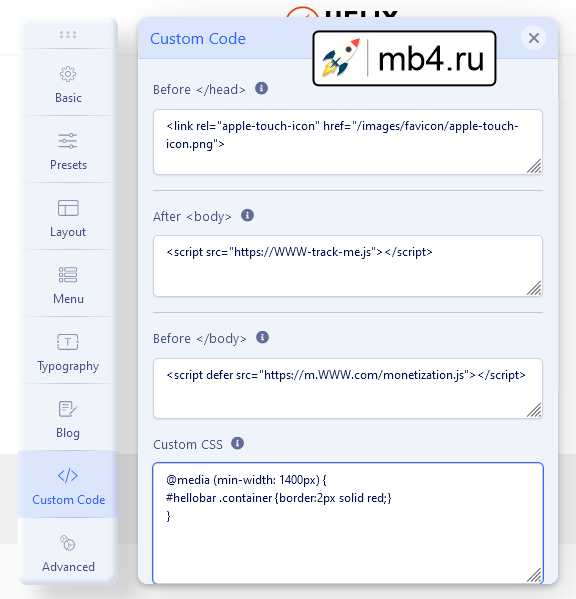
Пользовательский код в настройках шаблона Joomla в Helix Ultimate
Для использования этой возможности перейдите на вкладку Template Options - Custom Code. Там вы найдете:
Перед </head>
Любой код, размещенный в этом разделе, будет отображаться в разделе <head> на каждой странице сайта. Эта функция полезна, когда необходимо добавить проверочный код, дополнительные метатеги, теги HTML link и другие метаданные. Эта функция также очень полезна, если необходимо ввести код отслеживания из Google Analytics. Эта часть HTML-документа не отображается в браузере при загрузке страницы.
Пример использования:
<link href="/templates/shaper_helixultimate/css/shop.css" rel="stylesheet" type="text/css" />
<link href="/images/favicons/apple-touch-icon.png" rel="apple-touch-icon" sizes="180x180" />
<meta name="google-site-verification" content="___" />
Всегда проверяйте корректность работы добавленного кода после сохранения, в некоторых случаях он может не работать. Это может быть вызвано:
- Брандмауэр, который может повредить код
<javascript>- в этом случае проверьте настройки RSfirewall или Akeeba Tools Pro. - Настройки безопасности вашего сервера (Mod_Security или аналогичные) не позволяют использовать данный вид кода.
- В коде указан неверный путь к файлу.
- Вы забыли добавить закрывающий тег или пропустили какой-нибудь символ/букву.
- Использование сервиса с внедряемым кодом приостановлено или имеет временные проблемы на сервере.
- Используемый код содержит слишком много перенаправлений, что также может вызвать нарушение кода шаблона или длительную задержку загрузки.
Ошибочный пользовательский код:
В некоторых случаях добавленный пользовательский код может не работать и казаться поврежденным (<iframe> или <script>) - это происходит по вине компонента RSfirewall.
Решение: В разделе Компоненты > RSFirewall > Blocklist/Safelist > Добавить свой IP в SafeList > Сохранить изменения.
Это изменит параметры безопасности только для вашего профиля пользователя. Затем снова вставьте исходный код и сохраните настройки шаблона.
Испорченные HTML-теги сами не исправятся, их придется потом править вручную.
Внимание! Не используйте пользовательский php-код внутри параметров шаблона!
После <body>
Практически любой код, размещенный в этом месте, будет отображаться сразу после открывающего тега <body> на всех страницах вашего сайта. Эта функция полезна, если необходимо ввести код отслеживания (статистики) из Google Analytics, Piwik, Woopra или Clicky.
Перед </body>
Любой размещенный в этом разделе код будет отображаться в нижней части раздела перед закрывающим тегом </body> на всех страницах вашего сайта. Эта функция полезна, если необходимо ввести код отслеживания для счетчика состояний, например Clicky. Некоторые разработчики рекомендуют использовать их код непосредственно перед закрывающим тегом </body> вашей страницы (страниц).
Пользовательский CSS шаблона Joomla в Helix Ultimate
Использование пользовательского CSS дает возможность создать свой уникальный дизайн и настроить внешний вид выбранных элементов (цвета, размеры и т.д.). Пользовательский CSS можно использовать для добавления своих стилей (корректировки CSS кода шаблона) или для перезаписи CSS по умолчанию из шаблона или расширения. Эта опция удобна для небольших изменений в дизайне.
Внимание! Не следует редактировать файл
template.cssили любой другой CSS-файл из фреймворка шаблонов Helix Ultimate. Это связано с тем, что все ваши изменения будут перезаписаны шаблонизатором, вернувшимся к исходному коду). Вместо этого рекомендуется использовать файлcustom.css, в котором можно переопределить CSS-код по умолчанию, созданный разработчиками JoomShaper.
Просто вставьте свои стили для классов, ID или HTML-тегов, чтобы переопределить стиль по умолчанию, заданный в шаблоне.
Обратите внимание! Это только для CSS-кода, не используйте здесь HTML или PHP-код.
Если каким-то образом ваш файл custom.css в структуре HTML-сайта загружается раньше файла template.css - переименуйте custom.css в override.css и поместите ссылку на него в поле Template Options - Custom Code - Before </head>:
<link href="/templates/NAME/css/override.css" rel="stylesheet" />Вместо NAME нужно указать правильное имя папки шаблона (маленькими буквами). Редактировать файл override.css можно так же, как и файл custom.css.
Пользовательский JavaScript шаблона Joomla в Helix Ultimate
Это поле используется для встраивания пользовательского JavaScript на весь сайт. Он загружает ваш пользовательский Javascript-код после всех остальных JavaScript-файлов (за исключением специальных жестко заданных случаев), позволяя вам быть последним, чьи действия будут влиять на работу сайта. Добавляйте сюда только JavaScript-код без начальных тегов.
Внимание! Неправильный JS-код может замедлить или даже временно повредить ваш сайт и заблокировать панель инструментов редактирования. Поэтому предварительно всегда делайте резервную копию.
Пользовательский код шаблона Joomla в файлах Helix Ultimate
Если планируется более масштабное изменение дизайна (более нескольких строк кода), рекомендуется использовать пользовательский файл(ы). По умолчанию указанные ниже файлы не существуют, поэтому необходимо создать новый файл в папке /css и/или /js шаблона. Это безопасный метод, позволяющий переходить от шаблона к шаблону и облегчающий отладку, если что-то пойдет не так.
custom.css
По умолчанию файл custom.css не существует, поэтому необходимо создать новый файл в папке /css шаблона. Это безопасный метод, позволяющий переходить от шаблона к шаблону и облегчающий отладку, если что-то пойдет не так. Помните, что CSS каскадируется в обратном порядке, то есть правила, появившиеся позже, всегда имеют приоритет над правилами, появившимися раньше.
Внимание! Не редактируйте файл
template.cssили любой другой CSS-файл из фреймворка шаблонов Helix Ultimate. Это связано с тем, что все внесенные вами изменения будут перезаписаны шаблонизатором (возврат к исходному коду). Вместо этого рекомендуется использовать файлcustom.css, в котором можно переопределить CSS-код по умолчанию, имеющийся в шаблоне сайта.
custom.scss
По умолчанию файл custom.scss не существует, поэтому необходимо создать новый файл в папке /scss шаблона. В этот дополнительный файл можно поместить код SCSS (Sassy CSS). Любой стандартный CSS-документ может быть преобразован в Sassy CSS (SCSS) простым изменением расширения с .css на .scss.
custom.js
По умолчанию этот файл не существует, поэтому необходимо создать новый файл в папке /js шаблона. На сайте можно использовать JavaScript - как с помощью сторонних библиотек, так и с помощью собственного скрипта. При этом следует помнить, что в некоторых случаях пользовательский JavaScript может вызывать конфликты с шаблоном Helix, компонентами, работающими на сайте, или даже с ядром Joomla.
Перевод с английского официальной документации JoomShaper по Helix Ultimate:
www.joomshaper.com
Laravel 11. Что будет в новой версии Laravel?
- Информация о материале
- Родительская категория: Laravel
- Категория: Новости Laravel

Настройка и использование плагинов Composer
- Информация о материале
- Родительская категория: Программы для автоматизации работы
- Категория: Composer

Страница 19 из 217


