


Начало работы с Конструктором панелей Filament (Panel Builder)
- Информация о материале
- Родительская категория: Документация Filament 3
- Категория: Конструктор панелей (Panel Builder)



- Обзор
- Необходимые условия
- Демо-проект
- Настройка базы данных и моделей
- Внедрение ресурсов
- Внедрение менеджера отношений
- Внедрение виджетов
- Дальнейшие действия с конструктором панелей
Обзор
Панели (Panels) — это контейнер верхнего уровня в Filament, позволяющий создавать многофункциональные административные панели, включающие страницы, ресурсы, формы, таблицы, уведомления, мероприятия, инфолисты и виджеты. Все панели включают в себя панель по умолчанию, которая может содержать виджеты со статистикой, графиками, таблицами и т.д.
Необходимые условия
Прежде чем приступить к использованию Filament, необходимо ознакомиться с работой Laravel. Filament опирается на многие основные концепции Laravel, в частности, миграции баз данных и Eloquent ORM. Если вы впервые знакомитесь с Laravel или нуждаетесь в дополнительном обучении, настоятельно рекомендуем пройти курс Laravel Bootcamp, в котором рассматриваются основы создания приложений на базе Laravel.
Демо-проект
В данном руководстве рассматривается создание простой системы управления пациентами для ветеринарной клиники с использованием Filament. Она будет поддерживать добавление новых пациентов (кошек, собак или кроликов), закрепление их за владельцем и регистрацию полученных ими процедур. Система будет иметь рабочую панель со статистикой по типам пациентов и диаграмму, показывающую количество проведенных процедур за последний год.
Настройка базы данных и моделей
В данном проекте необходимы три модели и миграции: Owner, Patient и Treatment. Для их создания воспользуйтесь следующими командами artisan:
php artisan make:model Owner -m
php artisan make:model Patient -m
php artisan make:model Treatment -m
Создание миграций
Для миграции баз данных используйте следующие базовые схемы:
// create_owners_table
Schema::create('owners', function (Blueprint $table) {
    $table->id();
    $table->string('email');
    $table->string('name');
    $table->string('phone');
    $table->timestamps();
});

// create_patients_table
Schema::create('patients', function (Blueprint $table) {
    $table->id();
    $table->date('date_of_birth');
    $table->string('name');
    $table->foreignId('owner_id')->constrained('owners')->cascadeOnDelete();
    $table->string('type');
    $table->timestamps();
});

// create_treatments_table
Schema::create('treatments', function (Blueprint $table) {
    $table->id();
    $table->string('description');
    $table->text('notes')->nullable();
    $table->foreignId('patient_id')->constrained('patients')->cascadeOnDelete();
    $table->unsignedInteger('price')->nullable();
    $table->timestamps();
});
Запустите миграцию с помощью команды php artisan migrate.
Отвязка всех моделей
Для краткости в этом руководстве отключаем защиту Laravel от массового присвоения. Filament сохраняет в моделях только корректные данные, поэтому для моделей можно безопасно снять защиту. Чтобы снять защиту сразу со всех моделей Laravel, добавьте Model::unguard() в метод boot() файла app/Providers/AppServiceProvider.php:
use Illuminate\Database\Eloquent\Model;

public function boot(): void
{
    Model::unguard();
}
Настройка отношений между моделями
Установим связи между моделями. В нашей системе владельцы домашних животных могут иметь несколько домашних животных (пациентов), а пациенты могут иметь множество видов лечения:
use Illuminate\Database\Eloquent\Model;
use Illuminate\Database\Eloquent\Relations\BelongsTo;
use Illuminate\Database\Eloquent\Relations\HasMany;

class Owner extends Model
{
    public function patients(): HasMany
    {
        return $this->hasMany(Patient::class);
    }
}

class Patient extends Model
{
    public function owner(): BelongsTo
    {
        return $this->belongsTo(Owner::class);
    }

    public function treatments(): HasMany
    {
        return $this->hasMany(Treatment::class);
    }
}

class Treatment extends Model
{
    public function patient(): BelongsTo
    {
        return $this->belongsTo(Patient::class);
    }
}
Внедрение ресурсов
В Filament ресурсы — это статические классы, используемые для построения CRUD-интерфейсов для ваших моделей Eloquent. Они описывают, как администраторы могут взаимодействовать с данными из вашей панели с помощью таблиц и форм.
Поскольку пациенты (домашние животные) являются основной сущностью в данной системе, начнем с создания ресурса patient, который позволит нам создавать страницы для создания, просмотра, обновления и удаления пациентов.
С помощью следующей команды artisan создайте новый ресурс Filament для модели Patient:
php artisan make:filament-resource PatientВ результате в каталоге app/Filament/Resources будет создано несколько файлов:
.
+-- PatientResource.php
+-- PatientResource
|   +-- Pages
|   |   +-- CreatePatient.php
|   |   +-- EditPatient.php
|   |   +-- ListPatients.php
Зайдите в браузере на страницу /admin/patients и обратите внимание на новую ссылку Patients в боковой панели. При клике по ссылке отобразится пустая таблица. Добавим форму для создания новых пациентов.
Настройка формы ресурсов.
Если открыть файл PatientResource.php, то в нем есть метод form() с пустым массивом schema([...]). Добавив в эту схему поля формы, мы построим форму, которая может быть использована для создания и редактирования новых пациентов.
"Name" — текстовое поле.
Filament содержит большой набор полей форм. Начнем с простого поля ввода текста:
use Filament\Forms;
use Filament\Forms\Form;

public static function form(Form $form): Form
{
    return $form
        ->schema([
            Forms\Components\TextInput::make('name'),
        ]);
}
Зайдите в раздел /admin/patients/create (или нажмите кнопку New Patient) и обратите внимание, что в форму добавлено поле для ввода клички пациента.
Поскольку это поле является обязательным для заполнения в базе данных и имеет максимальную длину 255 символов, добавим два правила валидации для поля клички пациента:
use Filament\Forms;

Forms\Components\TextInput::make('name')
    ->required()
    ->maxLength(255)
Попытаемся отправить форму для создания нового пациента без его клички и увидим, что на экране появится сообщение о том, что поле клички пациента является обязательным.
"Type" — поле выбора.
Добавим второе поле для типа пациента: выбор между кошкой, собакой или кроликом. Поскольку имеется фиксированный набор вариантов выбора, хорошо подходит поле select:
use Filament\Forms;
use Filament\Forms\Form;

public static function form(Form $form): Form
{
    return $form
        ->schema([
            Forms\Components\TextInput::make('name')
                ->required()
                ->maxLength(255),
            Forms\Components\Select::make('type')
                ->options([
                    'cat' => 'Кошка',
                    'dog' => 'Собака',
                    'rabbit' => 'Кролик',
                ]),
        ]);
}
Метод options() поля Select принимает массив вариантов, из которых пользователь может выбирать. Ключи массива должны соответствовать базе данных, а значения используются в качестве меток формы. В этот массив можно добавить любое количество животных.
Поскольку это поле также является обязательным в базе данных, добавим правило валидации required():
use Filament\Forms;

Forms\Components\Select::make('type')
    ->options([
        'cat' => 'Кошка',
        'dog' => 'Собака',
        'rabbit' => 'Кролик',
    ])
    ->required()
"Date of birth" — поле выбора даты.
Добавим поле выбора даты для столбца date_of_birth вместе с валидацией (дата рождения обязательна, и дата должна быть не позднее текущего дня).
use Filament\Forms;
use Filament\Forms\Form;

public static function form(Form $form): Form
{
    return $form
        ->schema([
            Forms\Components\TextInput::make('name')
                ->required()
                ->maxLength(255),
            Forms\Components\Select::make('type')
                ->options([
                    'cat' => 'Кошка',
                    'dog' => 'Собака',
                    'rabbit' => 'Кролик',
                ])
                ->required(),
            Forms\Components\DatePicker::make('date_of_birth')
                ->required()
                ->maxDate(now()),
        ]);
}
"Owner" — поле выбора
При создании нового пациента необходимо также добавить владельца. Поскольку мы добавили отношение BelongsTo в модель Patient (связав ее со связанной моделью Owner), мы можем использовать метод relationship() из поля select для загрузки списка владельцев для выбора:
use Filament\Forms;
use Filament\Forms\Form;

public static function form(Form $form): Form
{
    return $form
        ->schema([
            Forms\Components\TextInput::make('name')
                ->required()
                ->maxLength(255),
            Forms\Components\Select::make('type')
                ->options([
                    'cat' => 'Кошка',
                    'dog' => 'Собака',
                    'rabbit' => 'Кролик',
                ])
                ->required(),
            Forms\Components\DatePicker::make('date_of_birth')
                ->required()
                ->maxDate(now()),
            Forms\Components\Select::make('owner_id')
                ->relationship('owner', 'name')
                ->required(),
        ]);
}
Первым аргументом метода relationship() является имя функции, определяющей отношение в модели (используется Filament для загрузки параметров выбора), — в данном случае owner. Вторым аргументом является имя столбца из связанной таблицы — в данном случае name.
Также сделаем поле owner обязательным, searchable() и preload() первые 50 владельцев в список для поиска (на случай, если список будет длинным):
use Filament\Forms;

Forms\Components\Select::make('owner_id')
    ->relationship('owner', 'name')
    ->searchable()
    ->preload()
    ->required()
Создание новых владельцев, не покидая страницы
В настоящее время в нашей базе данных нет ни одного владельца. Вместо того чтобы создавать отдельный ресурс Filament для владельцев, давайте предоставим пользователям более простой способ добавления владельцев через модальную форму (доступную в виде кнопки + рядом с кнопкой выбора). Используйте метод createOptionForm() для встраивания модальной формы с полями TextInput для имени владельца, адреса электронной почты и номера телефона:
use Filament\Forms;

Forms\Components\Select::make('owner_id')
    ->relationship('owner', 'name')
    ->searchable()
    ->preload()
    ->createOptionForm([
        Forms\Components\TextInput::make('name')
            ->required()
            ->maxLength(255),
        Forms\Components\TextInput::make('email')
            ->label('Электронная почта')
            ->email()
            ->required()
            ->maxLength(255),
        Forms\Components\TextInput::make('phone')
            ->label('Номер телефона')
            ->tel()
            ->required(),
    ])
    ->required()
В этом примере было использовано несколько новых методов TextInput:
- Функция
label()переопределяет автоматически сгенерированную метку для каждого поля. В данном случае мы хотим, чтобы меткойemailбылаЭлектронная почта, а меткойphone–Номер телефона. - Функция
email()гарантирует, что в поле будут введены только корректные адреса электронной почты. Она также изменяет раскладку клавиатуры на мобильных устройствах. - Функция
tel()обеспечивает ввод в поле только корректных телефонных номеров. Также изменяется раскладка клавиатуры на мобильных устройствах.
Теперь форма должна работать! Попробуйте создать нового пациента и его владельца. После создания вы будете перенаправлены на страницу редактирования, где сможете обновить информацию о пациенте.
Настройка таблицы пациентов
Снова зайдите на страницу /admin/patients. Если вы создали пациента, то в таблице должна быть одна пустая строка с кнопкой редактирования. Давайте добавим в таблицу несколько столбцов, чтобы можно было просматривать реальные данные пациента.
Откройте файл PatientResource.php. Вы должны увидеть метод table() с пустым массивом columns([...]). Этот массив можно использовать для добавления колонок в таблицу patients.
Добавление столбцов с текстом
Filament предоставляет большой выбор колонок для таблиц. Используем простые текстовые колонки для всех полей таблицы patients:
use Filament\Tables;
use Filament\Tables\Table;

public static function table(Table $table): Table
{
    return $table
        ->columns([
            Tables\Columns\TextColumn::make('name'),
            Tables\Columns\TextColumn::make('type'),
            Tables\Columns\TextColumn::make('date_of_birth'),
            Tables\Columns\TextColumn::make('owner.name'),
        ]);
}
Filament использует точечную нотацию для ускоренной загрузки связанных данных. Мы использовали
owner.nameв нашей таблице для отображения списка имен владельцев вместо менее информативных идентификационных номеров. Можно также добавить столбцы для адреса электронной почты и номера телефона владельца.
Создание столбцов с возможностью поиска
Возможность поиска пациентов непосредственно в таблице была бы полезна по мере развития ветеринарной практики. Сделать столбцы доступными для поиска можно, привязав к ним метод searchable(). Давайте сделаем доступными для поиска кличку пациента и имя владельца.
use Filament\Tables;
use Filament\Tables\Table;

public static function table(Table $table): Table
{
    return $table
        ->columns([
            Tables\Columns\TextColumn::make('name')
                ->searchable(),
            Tables\Columns\TextColumn::make('type'),
            Tables\Columns\TextColumn::make('date_of_birth'),
            Tables\Columns\TextColumn::make('owner.name')
                ->searchable(),
        ]);
}
Перезагрузите страницу и обратите внимание на новое поле ввода поиска в таблице, которое фильтрует записи таблицы по критериям поиска.
Создание сортировки столбцов
Чтобы сделать таблицу patients сортируемой по возрасту, добавьте метод sortable() к столбцу date_of_birth:
use Filament\Tables;
use Filament\Tables\Table;

public static function table(Table $table): Table
{
    return $table
        ->columns([
            Tables\Columns\TextColumn::make('name')
                ->searchable(),
            Tables\Columns\TextColumn::make('type'),
            Tables\Columns\TextColumn::make('date_of_birth')
                ->sortable(),
            Tables\Columns\TextColumn::make('owner.name')
                ->searchable(),
        ]);
}
Это добавит в заголовок столбца кнопку с пиктограммой сортировки. При клике на нее таблица будет отсортирована по дате рождения.
Фильтр таблицы по типу пациента
Хотя поле type можно сделать доступным для поиска, гораздо удобнее сделать его доступным для фильтрации.
Таблицы Filament могут содержать фильтры, которые представляют собой компоненты, уменьшающие количество записей в таблице путем добавления области видимости к запросу Eloquent. Фильтры могут содержать даже компоненты пользовательских форм, что делает их мощным инструментом для построения интерфейсов.
В состав Filament входит готовый фильтр SelectFilter, который можно добавить к функции filters() таблицы:
use Filament\Tables;
use Filament\Tables\Table;

public static function table(Table $table): Table
{
    return $table
        ->columns([
            // ...
        ])
        ->filters([
            Tables\Filters\SelectFilter::make('type')
                ->options([
                    'cat' => 'Кошка',
                    'dog' => 'Собака',
                    'rabbit' => 'Кролик',
                ]),
        ]);
}
Перезагрузите страницу, и в правом верхнем углу (рядом с формой поиска) вы увидите значок нового фильтра. Фильтр открывает меню выбора со списком типов пациентов. Попробуйте отфильтровать пациентов по типу.
Внедрение менеджера отношений
В настоящее время в нашей системе пациенты могут быть связаны со своими владельцами. Но как быть, если нам нужен третий уровень? Пациенты приходят в ветеринарную клинику для лечения, и система должна иметь возможность регистрировать эти процедуры и связывать их с пациентом.
Один из вариантов — это создать новый ресурс TreatmentResource с полем выбора, чтобы связать лечение с пациентом. Однако управление лечением отдельно от остальной информации о пациенте является обременительным для пользователя. Для решения этой проблемы в Filament используются "менеджеры связей" (relation managers).
Менеджеры связей — это таблицы, которые отображают связанные записи для существующего ресурса на экране редактирования родительского ресурса. Например, в нашем проекте можно просматривать и управлять лечением пациента непосредственно под его формой редактирования.
Также можно использовать "действия" (actions) Filament для открытия модальной формы для создания, редактирования и удаления процедур непосредственно из таблицы пациента.
С помощью команды make:filament-relation-manager artisan можно быстро создать менеджер связей, соединяющий ресурс пациента со связанными с ним процедурами:
php artisan make:filament-relation-manager PatientResource treatments descriptionPatientResource— это имя класса ресурсов для модели владельца. Поскольку лечение принадлежит пациентам, то лечение должно отображаться на странице Edit Patient.treatments— это имя отношения в моделиPatient, которую мы создали ранее.description— столбец для отображения из таблицы лечения.
В результате будет создан файл PatientResource/RelationManagers/TreatmentsRelationManager.php. Новый менеджер связей необходимо зарегистрировать в методе getRelations() ресурса PatientResource:
use App\Filament\Resources\PatientResource\RelationManagers;

public static function getRelations(): array
{
    return [
        RelationManagers\TreatmentsRelationManager::class,
    ];
}
Файл TreatmentsRelationManager.php содержит класс, который содержит форму и таблицу, заполненные с помощью параметров команды make:filament-relation-manager artisan. Поля и колонки менеджера связей можно настраивать аналогично тому, как это делается в ресурсе:
use Filament\Forms;
use Filament\Forms\Form;
use Filament\Tables;
use Filament\Tables\Table;

public function form(Form $form): Form
{
    return $form
        ->schema([
            Forms\Components\TextInput::make('description')
                ->required()
                ->maxLength(255),
        ]);
}

public function table(Table $table): Table
{
    return $table
        ->columns([
            Tables\Columns\TextColumn::make('description'),
        ]);
}
Перейдите на страницу редактирования одного из пациентов. Теперь у вас должна быть возможность создавать, редактировать, удалять и выводить список процедур для этого пациента.
Настройка формы лечения
По умолчанию текстовые поля занимают только половину ширины формы. Поскольку поле description может содержать много информации, добавьте метод columnSpan('full'), чтобы поле занимало всю ширину модальной формы:
use Filament\Forms;

Forms\Components\TextInput::make('description')
    ->required()
    ->maxLength(255)
    ->columnSpan('full')
Добавим поле notes, которое может быть использовано для добавления более подробной информации о лечении. Для этого мы можем использовать поле textarea с методом columnSpan('full'):
use Filament\Forms;
use Filament\Forms\Form;

public function form(Form $form): Form
{
    return $form
        ->schema([
            Forms\Components\TextInput::make('description')
                ->required()
                ->maxLength(255)
                ->columnSpan('full'),
            Forms\Components\Textarea::make('notes')
                ->maxLength(65535)
                ->columnSpan('full'),
        ]);
}
Настройка поля price
Добавим поле price для лечения. Мы можем использовать текстовый ввод с некоторыми настройками, чтобы сделать его пригодным для ввода валюты. Он должен быть numeric(), что добавляет валидацию и изменяет раскладку клавиатуры на мобильных устройствах. Добавьте желаемый префикс валюты с помощью метода prefix(), например, prefix('€') добавит € перед вводимым значением, не влияя на сохраненное выходное значение:
use Filament\Forms;
use Filament\Forms\Form;

public function form(Form $form): Form
{
    return $form
        ->schema([
            Forms\Components\TextInput::make('description')
                ->required()
                ->maxLength(255)
                ->columnSpan('full'),
            Forms\Components\Textarea::make('notes')
                ->maxLength(65535)
                ->columnSpan('full'),
            Forms\Components\TextInput::make('price')
                ->numeric()
                ->prefix('€')
                ->maxValue(42949672.95),
        ]);
}
Приведение цены к целому числу
Filament хранит значения валют в виде целых чисел (а не плавающих), чтобы избежать проблем с округлением и точностью, что является общепринятым подходом в сообществе Laravel. Однако для этого необходимо создать в Laravel приведение, которое преобразует число float в integer при получении и обратно в integer при сохранении в базе данных. Для создания этого используется следующая команда artisan:
php artisan make:cast MoneyCastВнутри нового файла app/Casts/MoneyCast.php обновите методы get() и set():
public function get($model, string $key, $value, array $attributes): float
{
    // Преобразование integer, хранящегося в базе данных, во float.
    return round(floatval($value) / 100, precision: 2);
}

public function set($model, string $key, $value, array $attributes): float
{
    // Преобразование числа float в integer для хранения.
    return round(floatval($value) * 100);
}
Теперь добавьте MoneyCast к атрибуту price в модели Treatment:
use App\Casts\MoneyCast;
use Illuminate\Database\Eloquent\Model;

class Treatment extends Model
{
    protected $casts = [
        'price' => MoneyCast::class,
    ];

    // ...
}
Настройка таблицы лечения
При предыдущей генерации менеджера отношений колонка с текстом описания была добавлена автоматически. Добавим также столбец sortable() для price с префиксом валюты. С помощью метода Filament money() отформатируем колонку price в денежном виде - в данном случае в EUR (€):
use Filament\Tables;
use Filament\Tables\Table;

public function table(Table $table): Table
{
    return $table
        ->columns([
            Tables\Columns\TextColumn::make('description'),
            Tables\Columns\TextColumn::make('price')
                ->money('EUR')
                ->sortable(),
        ]);
}
Добавим также столбец, указывающий на то, когда было назначено лечение, используя стандартную временную метку created_at. Для отображения даты-времени в удобочитаемом формате воспользуемся методом dateTime():
use Filament\Tables\Table;

public function table(Table $table): Table
{
    return $table
        ->columns([
            Tables\Columns\TextColumn::make('description'),
            Tables\Columns\TextColumn::make('price')
                ->money('EUR')
                ->sortable(),
            Tables\Columns\TextColumn::make('created_at')
                ->dateTime(),
        ]);
}
В метод dateTime() можно передать любую допустимую в PHP строку форматирования даты (например, dateTime('m-d-Y h:i A')).
Внедрение виджетов
Виджеты Filament — это компоненты, отображающие информацию на панели инструментов, в частности статистику. Виджеты обычно добавляются в Панель инструментов по умолчанию, но их можно добавить на любую страницу, включая страницы для всех пользователей. Filament включает в себя такие встроенные виджеты, как виджет статистики, позволяющий отображать важную статистику в виде простого обзора; виджет диаграмм, позволяющий отображать интерактивный график; и виджет таблиц, позволяющий легко встраивать конструктор таблиц.
Давайте добавим виджет статистики на нашу стандартную страницу рабочей панели, которая включает статистику для каждого типа пациентов и диаграмму для визуализации назначенного лечения в течение определенного времени.
Создание виджета статистики.
Создать виджет статистики для отображения типов пациентов можно с помощью следующей команды artisan:
php artisan make:filament-widget PatientTypeOverview --stats-overviewПри появлении запроса не указывайте ресурс и выберите "admin" в качестве местоположения.
В результате будет создан новый файл app/Filament/Widgets/PatientTypeOverview.php. Откройте его и верните экземпляры Stat из метода getStats():
namespace App\Filament\Widgets;

use App\Models\Patient;
use Filament\Widgets\StatsOverviewWidget as BaseWidget;
use Filament\Widgets\StatsOverviewWidget\Stat;

class PatientTypeOverview extends BaseWidget
{
    protected function getStats(): array
    {
        return [
            Stat::make('Cats', Patient::query()->where('type', 'cat')->count()),
            Stat::make('Dogs', Patient::query()->where('type', 'dog')->count()),
            Stat::make('Rabbits', Patient::query()->where('type', 'rabbit')->count()),
        ];
    }
}
Откройте свою рабочую панель, и на ней должен появиться новый виджет. Каждая статистика должна показывать общее количество пациентов для указанного типа.
Создание виджета графиков.
Добавим на приборную панель график для визуализации количества назначенных процедур с течением времени. Для создания нового виджета диаграммы воспользуйтесь следующей командой artisan:
php artisan make:filament-widget TreatmentsChart --chartПри появлении запроса не указывайте ресурс, выберите "admin" для местоположения и выберите "линейный график" ("line chart") в качестве типа графика.
Откройте файл app/Filament/Widgets/TreatmentsChart.php и установите для диаграммы заголовок $heading в значение "Treatments".
Метод getData() возвращает массив наборов данных и меток. Каждый набор данных представляет собой маркированный массив точек для построения графика, а каждая метка является строкой. Эта структура идентична библиотеке Chart.js, которую Filament использует для построения графиков.
Для наполнения графиков данными из модели Eloquent Filament рекомендует установить пакет flowframe/laravel-trend:
composer require flowframe/laravel-trendОбновите getData() для отображения количества процедур в месяц за последний год:
use App\Models\Treatment;
use Flowframe\Trend\Trend;
use Flowframe\Trend\TrendValue;

protected function getData(): array
{
    $data = Trend::model(Treatment::class)
        ->between(
            start: now()->subYear(),
            end: now(),
        )
        ->perMonth()
        ->count();

    return [
        'datasets' => [
            [
                'label' => 'Treatments',
                'data' => $data->map(fn (TrendValue $value) => $value->aggregate),
            ],
        ],
        'labels' => $data->map(fn (TrendValue $value) => $value->date),
    ];
}
Теперь посмотрите на свой новый виджет графика на приборной панели!
На странице приборной панели можно настроить сетку и количество отображаемых виджетов.
Дальнейшие действия с конструктором панелей
Поздравляем! Теперь, когда вы знаете, как создать базовое приложение Filament, вот некоторые рекомендации по дальнейшему обучению:
- Создание в панели пользовательских страниц, не относящихся к ресурсам
- Дополнительная информация о добавлении кнопок действий на страницы и ресурсы, а также модальных элементов для сбора информации от пользователей или для подтверждения.
- Изучить доступные поля для ввода данных пользователями.
- Список компонентов макета формы.
- Как создать сложные, адаптивные макеты таблиц без использования CSS.
- Добавление сводок в таблицы
- Написание автоматизированных тестов для вашей панели с помощью набора вспомогательных методов Filament.
Перевод с английского официальной документации Filament 3:
https://filamentphp.com/docs/3.x/panels/getting-started
Тестирование
- Информация о материале
- Родительская категория: Полное руководство по Yii 2.0
- Категория: Тестирование

Установка Linux в Windows 10 (11) с помощью WSL
- Информация о материале
- Родительская категория: Windows
- Категория: WSL (Windows Subsystem for Linux)

Кэширование
- Информация о материале
- Родительская категория: Полное руководство по Yii 2.0
- Категория: Кеширование

Обзор структуры приложения фреймворка Yii 2
- Информация о материале
- Родительская категория: Полное руководство по Yii 2.0
- Категория: Структура приложения

- Обзор организации приложения фреймворка Yii 2
- Дополнительные сущности приложения фреймворка Yii 2
- Структурная схема приложения фреймворка Yii 2.
Обзор организации приложения фреймворка Yii 2
Yii приложения организованы согласно шаблону проектирования модель-представление-контроллер (MVC). Модели представляют собой данные, бизнес логику и бизнес правила; представления отвечают за отображение информации, в том числе и на основе данных, полученных из моделей; контроллеры принимают входные данные от пользователя и преобразовывают их в понятный для моделей формат и команды, а также отвечают за отображение нужного представления.
Дополнительные сущности приложения фреймворка Yii 2
Кроме MVC, Yii приложения также имеют следующие сущности:
- входные скрипты: это PHP скрипты, которые доступны напрямую конечному пользователю приложения. Они ответственны за запуск и обработку входящего запроса;
- приложения: это глобально доступные объекты, которые осуществляют корректную работу различных компонентов приложения и их координацию для обработки запроса;
- компоненты приложения: это объекты, зарегистрированные в приложении и предоставляющие различные возможности для обработки текущего запроса;
- модули: это самодостаточные пакеты, которые включают в себя полностью все средства для MVC. Приложение может быть организованно с помощью нескольких модулей;
- фильтры: это код, который должен быть выполнен до и после обработки запроса контроллерами;
- виджеты: это объекты, которые могут включать в себя представления. Они могут содержать различную логику и быть использованы в различных представлениях.
Структурная схема приложения фреймворка Yii 2
Ниже на диаграмме представлена структурная схема приложения:

Создание HTML-файла в Блокноте (Notepad)
- Информация о материале
- Родительская категория: Текстовые редакторы
- Категория: Текстовый редактор Notepad (Блокнот) в Windows

- Notepad (Блокнот) — Самый простой текстовый редактор для Windows
- Информация для тех, кто решил изучить HTML
- Как открыть Notepad (Блокнот) в Windows через кнопку «Пуск»?
- Как сохранить файл в Notepad (Блокнот) в Windows?
- Как указать кодировку при сохранении файла в Notepad (Блокнот) в Windows?
Notepad (Блокнот) — Самый простой текстовый редактор для Windows.
Самым простым текстовым редактором под Windows является Notepad (Блокнот). Пожалуй единственным его плюсом является то, что его не нужно откуда-то скачивать и устанавливать на компьютер. Он есть на любом компьютере, где установлена Windows. И всё, на этом все плюсы Блокнота. Даже для того, чтобы создать текстовой файл с расширением, отличным от .txt требуется произвести ряд движений.
Информация для тех, кто решил изучить HTML.

Для информации:
Для тех, кто решил изучить или повторить HTML у меня есть бесплатный замечательный видео-курс HTML, который мы сняли специально для тех, кто хочет разобраться с HTML не имея представления с чего начать. Видео-курс «HTML для начинающих» ← по этой ссылке!
Всё начинается с самого начала: Часть 1 «Инструментарий»
Как открыть Notepad (Блокнот) в Windows через кнопку «Пуск»?
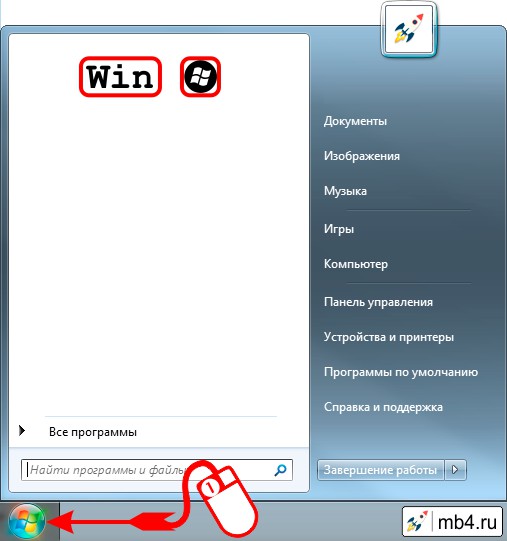
Для того, чтобы открыть Notepad (Блокнот) в Windows нужно нажать на кнопку «Пуск» в левом нижнем углу. (Или нажать на кнопку «Win» на клавиатуре. Она обычно находится между правыми кнопками Ctrl и Alt.) Откроется такое вот окно:
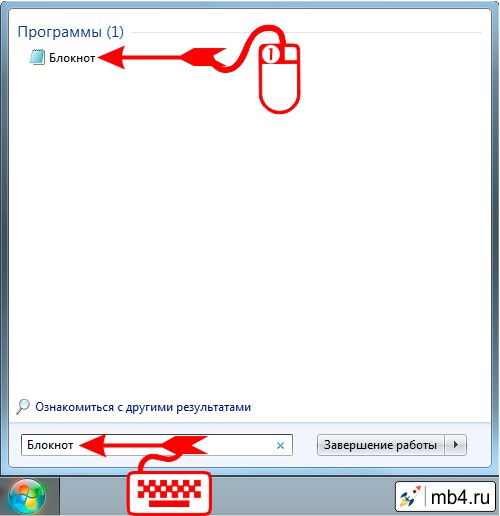
После этого нужно написать в поисковой строке слово «Блокнот» и кликнуть по ссылке найденной программы:
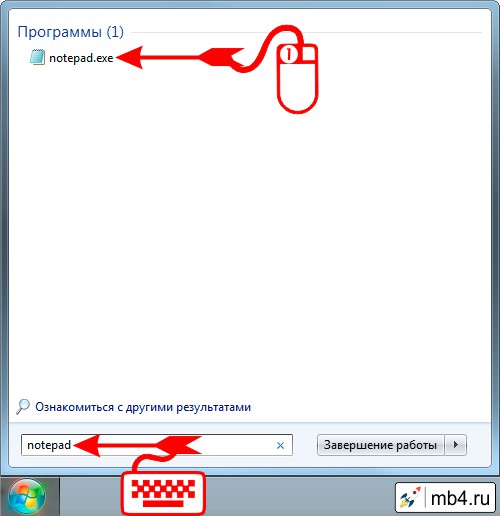
С тем же успехом можно написать в поисковой строке слово «notepad» и кликнуть по ссылке найденной программы:
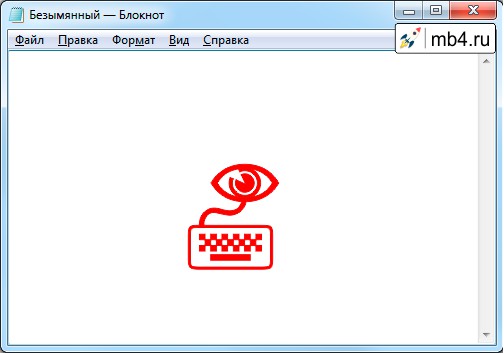
После этого откроется окно программы Notepad (Блокнот), куда можно записывать текст:
Как сохранить файл в Notepad (Блокнот) в Windows?
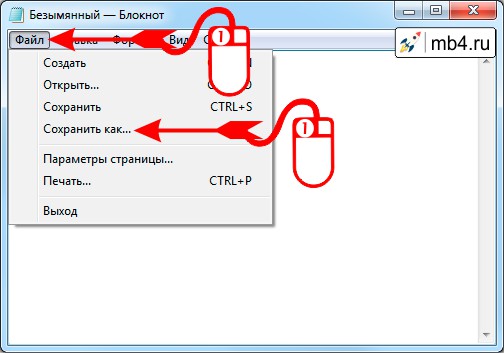
После того, как текст написан, его нужно сохранить. Notepad предназначен для создания и сохранения текстовых файлов с расширением .txt. Поэтому, для того, чтобы сохранить файл с расширением, скажем, .html, нужно в меню Блокнота выбрать опцию «Файл», а в ней опцию «Сохранить как...»
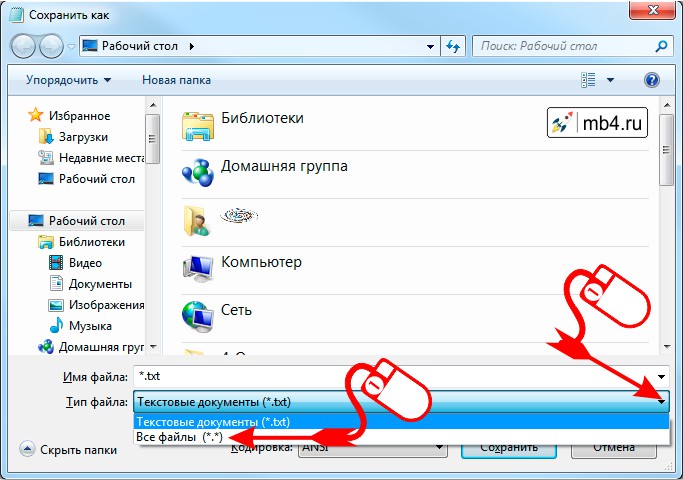
После этого откроется окно сохранения файла в котором нужно в опции «Тип файла:» выбрать Все файлы (*.*)
Как указать кодировку при сохранении файла в Notepad (Блокнот) в Windows?
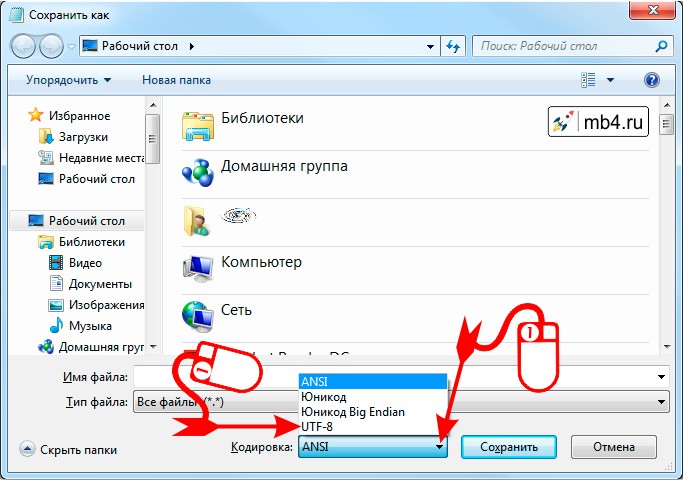
Также полезно сразу выбрать кодировку. Сейчас на серверах обычно стоит кодировка UTF-8, поэтому лучше сразу сохранять файлы в ней.
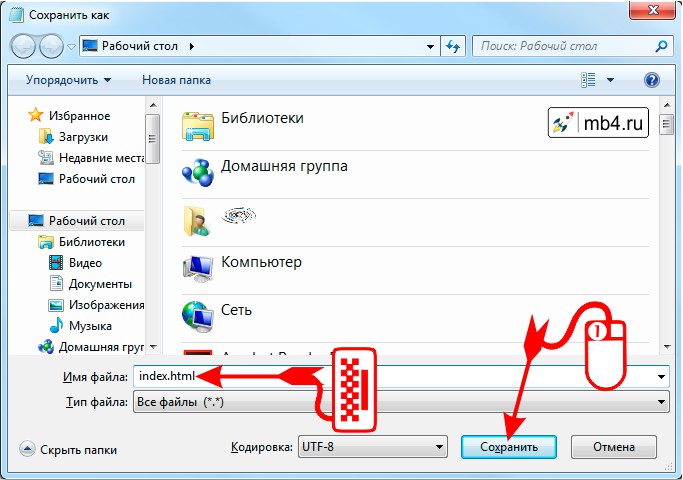
После этого останется только ввести имя файла с расширением (для HTML-документов расширение либо .html либо .htm), выбрать путь, куда сохранять файл (чтобы его потом можно было найти) и нажать кнопку «Сохранить».
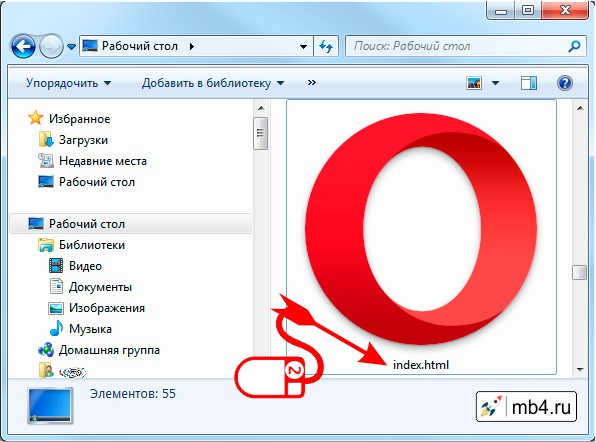
После сохранения файла с расширением .html в Windows обычно этот файл имеет иконку того браузера, который настроен по умолчанию для работы с интернетом. (У меня сейчас по умолчанию стоит Opera.) Двойным кликом по иконке файла его можно открыть для просмотра в браузере.
WebAuthn Беспарольная аутентификация в Joomla 4. Общие сведения
- Информация о материале
- Родительская категория: CMS — движки сайтов
- Категория: Joomla 4


- Аутентификация без пароля с помощью W3C Web Authentication (WebAuthn)
- Краткое описание изменений для Joomla 4
- Замечания по подготовке и установке в Joomla 4
Аутентификация без пароля с помощью W3C Web Authentication (WebAuthn).
Pull Request для новой функциональности: Аутентификация без пароля с помощью W3C Web Authentication (WebAuthn)
Этот PR заменяет неудачный PR gh-25797 и содержит следующие изменения:
- Файлы EcmaScript 6 (ОБЯЗАТЕЛЬНО!) теперь проходят проверку стиля кода. Кроме того, было достигнуто устное соглашение с @wilsonge и @HLeithner о слиянии, даже если ES6 нуждается в небольшой доработке и рефакторинге, поскольку это может быть исправлено даже после бета-версии без негативных последствий для обратной совместимости.
- Обновленный бэкенд. Обновилась библиотека WebAuthn до версии 2.1. Теперь будет использоваться эта версия, потому что сторонние библиотеки вносят b/c сбои в младших версиях :(
Краткое описание изменений для Joomla 4.
Этот PR добавляет поддержку WebAuthn (W3C Web Authentication). Это стандарт W3C, который становится официальным в марте 2019 года.
WebAuthn позволяет пользователям безопасно аутентифицироваться (входить) на сайт без использования пароля. Вместо этого он использует аутентификаторы. Аутентификатор - это либо отдельное аппаратное устройство, либо модуль доверенной платформы (TPM) / Secure Enclave, встроенный в устройство пользователя. Более того, он работает только под HTTPS. Использование защищенного оборудования и защищенного транспорта обеспечивает устойчивость аутентификации к подслушиванию, фишингу, перебору и другим атакам, связанным с фиксированными паролями.
Прежде чем продолжить, пожалуйста, уделите минуту времени, чтобы узнать больше о WebAuthn и потренироваться с ним.
Замечания по подготовке и установке в Joomla 4.
Ниже приведена подборка ошибок для процесса сборки Joomla 4, которые не имеют отношения к данному PR, но могут помешать при тестировании. Потратив время, здесь приведен обобщенный опыт, чтобы избавить других пользователей от страданий. :)
После слияния этого PR с локальной веткой Joomla 4.0-dev (или клонирования репозитория, из которого он взят) необходимо запустить composer install и npm install. Если этого не сделать, будут отсутствовать PHP-зависимости и JS-файлы, и все это приведет к сбою.
Если npm install не работает, необходимо удалить папки node_modules и administrator/components/com_media/node_modules. Затем можно снова запустить npm install.
Joomla не загрузится после установки, если запустить composer install. Возникнет загадочная ошибка об отсутствующих активах Atum и/или отсутствующих классах. Это не ошибка в данном PR, это "особенность" процесса сборки Joomla 4. Требуется удалить файл libraries/autoload_psr4.php. После этого сайт волшебным образом заработает.
FWIW, эти проблемы в настоящее время исправляются кем-то другим.
Если будете применять этот PR на действующем сайте разработки Joomla 4, пожалуйста, не забудьте не только выполнить вышеописанные шаги, но и перейти в раздел Система (System), Исправить базу данных (Fix Database). Затем вам нужно будет использовать Discover, чтобы найти и установить плагин. Наконец, убедитесь, что плагин System - WebAuthn Passwordless Login включен.
- «WebAuthn в Joomla 4. Беспарольный вход в систему»
- «Общие сведения о WebAuthn Беспарольной аутентификации в Joomla 4»
- «WebAuthn Беспарольная аутентификация в Joomla 4. Инструкции по проведению тестирования»
- «WebAuthn Беспарольная аутентификация в Joomla 4. Проведение тестирования»
- «WebAuthn Беспарольная аутентификация в Joomla 4. Важные замечания от разработчиков.»
- «WebAuthn Беспарольная аутентификация в Joomla 4. Часто задаваемые вопросы (FAQ) и дополнительная информация.»
Перевод с английского официальной документации разработчиков Joomla 4:
https://github.com/joomla/joomla-cms/pull/28094
Конфигурация Laravel 10.x
- Информация о материале
- Родительская категория: Документация Laravel 12 по-русски
- Категория: Начало работы с Laravel


- Введение
- Конфигурация среды окружения
- Доступ к значениям конфигурации
- Кэширование конфигурации
- Режим отладки
- Режим обслуживания
Введение
Все конфигурационные файлы php-фреймворка Laravel хранятся в каталоге config. Каждая настройка документирована, поэтому смело просматривайте файлы и знакомьтесь с доступными вариантами настроек.
Эти конфигурационные файлы позволяют настроить такие параметры, как информация о подключении к базе данных, информация о почтовом сервере, а также другие основные параметры конфигурации, такие как часовой пояс приложения и ключ шифрования.
Обзор применения
Нужно сделать быстро? С помощью команды about Artisan можно получить быстрый обзор конфигурации, драйверов и окружения приложения:
php artisan aboutЕсли требуется получить только определенный раздел обзора приложения, можно отфильтровать его с помощью параметра --only:
php artisan about --only=environmentДля детального изучения значений конкретного конфигурационного файла можно воспользоваться командой config:show Artisan:
php artisan config:show databaseКонфигурация среды окружения
Часто бывает полезно иметь различные значения конфигурации в зависимости от среды, в которой работает приложение. Например, на локальном сервере может использоваться иной драйвер кэша, чем на рабочем сервере.
Чтобы упростить эту задачу, в Laravel используется PHP-библиотека DotEnv. При новой установке Laravel в корневом каталоге приложения будет находиться файл .env.example, определяющий множество общих переменных окружения. В процессе установки Laravel этот файл будет автоматически скопирован в .env.
Стандартный файл Laravel .env содержит некоторые общие значения конфигурации, которые могут отличаться в зависимости от того, работает ли ваше приложение локально или на рабочем веб-сервере. Эти значения затем извлекаются из различных конфигурационных файлов Laravel в каталоге config с помощью функции Laravel env.
Если разработка ведется в команде, то можно продолжить включать в приложение файл .env.example. Поместив в файл конфигурации example значения-заполнители, другие разработчики в команде разработчиков смогут наглядно увидеть, какие переменные окружения необходимы для работы данного приложения.
Любая переменная в файле
.envможет быть переопределена внешними переменными окружения, например, переменными окружения уровня сервера или системы.
Защита файлов среды окружения
Файл .env не следует передавать в систему управления исходным кодом приложения, поскольку для каждого разработчика и/или сервера, использующего данное приложение, может потребоваться своя конфигурация среды. Кроме того, в случае получения злоумышленником доступа к хранилищу исходных текстов это будет представлять угрозу безопасности, поскольку будут раскрыты все конфиденциальные учетные данные.
Однако существует возможность зашифровать файл окружения с помощью встроенного в Laravel средства шифрования окружения. Зашифрованные файлы окружения могут быть безопасно размещены в системе управления исходными текстами.
Дополнительные файлы среды окружения
Перед загрузкой переменных окружения приложения Laravel определяет, была ли переменная окружения APP_ENV предоставлена извне или был ли указан аргумент --env CLI. Если да, то Laravel попытается загрузить файл .env.[APP_ENV], если он существует. Если его нет, то будет загружен файл .env по умолчанию.
Типы переменных среды окружения
Все переменные в файлах .env обычно разбираются как строки, поэтому были созданы некоторые зарезервированные значения, позволяющие возвращать более широкий диапазон типов из функции env():
Значение .env |
Значение env() |
| true | (bool) |
| (true) | (bool) |
| false | (bool) |
| (false) | (bool) |
| empty | (string) '' |
| (empty) | (string) '' |
| null | (null) null |
| (null) | (null) null |
Если необходимо задать переменную окружения со значением, содержащим пробелы, то можно заключить значение в двойные кавычки:
APP_NAME="My Application"Получение конфигурации среды окружения
Все переменные, перечисленные в файле .env, будут загружаться в суперглобальный PHP массив $_ENV при получении запроса от приложения. Однако для получения значений этих переменных в конфигурационных файлах можно использовать функцию env. На самом деле, если просмотреть конфигурационные файлы Laravel, то можно заметить, что многие опции уже используют эту функцию:
'debug' => env('APP_DEBUG', false),Второе значение, передаваемое функции env, - это "значение по умолчанию". Это значение будет возвращено, если для данного ключа не существует переменной окружения.
Определение текущего окружения
Текущее окружение приложения Laravel определяется через переменную APP_ENV из его файла .env. Получить доступ к этому значению можно с помощью метода environment в фасаде App:
use Illuminate\Support\Facades\App;

$environment = App::environment();
В метод environment можно также передавать аргументы для задания соответствия окружения определенному значению. Метод вернет true, если окружение соответствует любому из заданных значений:
if (App::environment('local')) {
    // Окружение является локальным
}

if (App::environment(['local', 'staging'])) {
    // Окружение либо локальное, либо промежуточное...
}
Определение текущего окружения приложения Laravel может быть переопределено путем определения переменной окружения
APP_ENVна уровне сервера.
Шифрование файлов среды окружения
Незашифрованные файлы окружения никогда не должны храниться в системе управления исходным кодом. Однако Laravel позволяет зашифровать файлы окружения, чтобы их можно было безопасно добавлять в систему контроля исходных данных вместе с остальными частями приложения.
Шифрование
Для шифрования файла окружения Laravel можно использовать команду env:encrypt:
php artisan env:encryptВыполнение команды env:encrypt приведет к шифрованию файла .env и помещению его содержимого в файл .env.encrypted. Ключ шифрования представлен в выводе команды и должен храниться в надежном менеджере паролей. Если требуется указать собственный ключ шифрования, то при вызове команды можно использовать параметр --key:
php artisan env:encrypt --key=3UVsEgGVK36XN82KKeyLFMhvosbZN1aFДлина передаваемого ключа должна соответствовать длине ключа, требуемого используемым шифром. По умолчанию Laravel использует шифр
AES-256-CBC, который требует 32-символьный ключ. Однако можно использовать любой шифр, поддерживаемый шифровальщиком Laravel, передав при вызове команды опцию--cipher.
Если в приложении Laravel имеется несколько файлов окружения, например .env и .env.staging, то можно указать файл окружения, который должен быть зашифрован, указав его имя с помощью параметра --env:
php artisan env:encrypt --env=stagingДешифрование
Для расшифровки файла окружения Laravel используется команда env:decrypt. Для выполнения этой команды требуется ключ расшифровки, который Laravel получит из переменной окружения LARAVEL_ENV_ENCRYPTION_KEY:
php artisan env:decryptИли же ключ можно указать непосредственно в команде с помощью параметра --key:
php artisan env:decrypt --key=3UVsEgGVK36XN82KKeyLFMhvosbZN1aFПри вызове команды env:decrypt Laravel расшифровывает содержимое файла .env.encrypted и помещает его в файл .env.
Для использования пользовательского шифра в команде env:decrypt предусмотрен параметр --cipher:
php artisan env:decrypt --key=qUWuNRdfuImXcKxZ --cipher=AES-128-CBCЕсли в приложении Laravel имеется несколько файлов окружения, например .env и .env.staging, то можно указать файл окружения, который должен быть расшифрован, задав имя окружения с помощью параметра --env:
php artisan env:decrypt --env=stagingДля того чтобы перезаписать существующий файл окружения, в команде env:decrypt предусмотрен параметр --force:
php artisan env:decrypt --forceДоступ к значениям конфигурации
При помощи глобальной функции config можно легко получить доступ к значениям конфигурации из любой точки приложения Laravel. Для доступа к значениям конфигурации используется синтаксис ., включающий имя файла и параметр, к которому необходимо получить доступ. Можно также указать значение по умолчанию, которое будет возвращено, если такой параметр не существует:
$value = config('app.timezone');

// Получение значения по умолчанию, если значение конфигурации не существует...
$value = config('app.timezone', 'Asia/Seoul');
Чтобы задать значения конфигурации во время выполнения программы, передайте массив в функцию config:
config(['app.timezone' => 'America/Chicago']);Кэширование конфигурации
Чтобы повысить скорость работы приложения Laravel, следует кэшировать все конфигурационные файлы в один файл с помощью команды Artisan config:cache. Это позволит объединить все параметры конфигурации приложения в один файл, который будет быстро загружаться фреймворком.
Обычно команду php artisan config:cache следует выполнять в процессе развертывания на рабочем сервере. Не следует выполнять эту команду во время локальной разработки, поскольку в процессе разработки приложения параметры конфигурации часто приходится изменять.
После кэширования конфигурации файл .env приложения Laravel не будет загружаться фреймворком при выполнении запросов или команд Artisan, поэтому функция env будет возвращать только внешние переменные окружения системного уровня.
По этой причине следует убедиться, что функция env вызывается только из конфигурационных файлов приложения (config). Многие примеры этого можно увидеть, изучив стандартные конфигурационные файлы Laravel. Доступ к значениям конфигурации можно получить из любой точки приложения с помощью функции config, описанной выше.
Для сброса закэшированной конфигурации может быть использована команда config:clear:
php artisan config:clearЕсли команда
config:cacheвыполняется в процессе развертывания, необходимо убедиться, что функцияenvвызывается только из конфигурационных файлов. После кэширования конфигурации файл.envне будет загружен, поэтому функцияenvбудет возвращать только внешние переменные окружения системного уровня.
Режим отладки
Параметр debug в конфигурационном файле config/app.php определяет, какой объем информации об ошибке будет отображаться пользователю. По умолчанию этот параметр устанавливается с учетом значения переменной окружения APP_DEBUG, которая хранится в файле .env.
Для локальной разработки следует установить переменную окружения APP_DEBUG в значение true. В рабочей среде это значение всегда должно быть false. Если в рабочей среде переменная будет иметь значение true, вы рискуете открыть конечным пользователям приложения Laravel конфиденциальные значения его конфигурации.
Режим обслуживания
Когда приложение Laravel находится в режиме обслуживания, для всех запросов к нему будет отображаться специальное представление. Это позволяет легко "отключить" приложение на время его обновления или выполнения технического обслуживания. Проверка режима обслуживания включена в стек middleware по умолчанию для данного приложения. Если приложение находится в режиме обслуживания, то будет вызван экземпляр Symfony\Component\HttpKernel\Exception\HttpException с кодом состояния 503.
Чтобы включить режим обслуживания, выполните команду Artisan down:
php artisan downЕсли нужно, чтобы HTTP-заголовок Refresh отправлялся со всеми ответами режима обслуживания, можно указать параметр refresh при вызове команды down. Заголовок Refresh будет указывать браузеру на автоматическое обновление страницы через указанное количество секунд:
php artisan down --refresh=15Также в команде down можно указать параметр retry, который будет установлен в качестве значения HTTP-заголовка Retry-After, хотя браузеры обычно игнорируют этот заголовок:
php artisan down --retry=60Обход режима тех. обслуживания
Чтобы разрешить обходить режим обслуживания с помощью секретного токена, можно использовать параметр secret для указания токена обхода режима обслуживания:
php artisan down --secret="1630542a-246b-4b66-afa1-dd72a4c43515"После перевода приложения в режим обслуживания можно перейти по URL-адресу приложения, соответствующему этому токену, и Laravel выдаст браузеру cookie для обхода режима обслуживания:
https://example.com/1630542a-246b-4b66-afa1-dd72a4c43515При обращении к этому секретному маршруту происходит перенаправление на маршрут / приложения. После того как cookie будет передан браузеру, можно будет просматривать приложение в обычном режиме, как если бы оно не находилось в режиме обслуживания.
Токен режима обслуживания обычно состоит из буквенно-цифровых символов и, по желанию, тире. Следует избегать использования символов, имеющих специальное значение в URL, таких как
?или&.
Предварительный рендеринг вида режима технического обслуживания
Если при выполнении внедрения использовать команду php artisan down, то при обращении к приложению во время обновления зависимостей Composer или других компонентов инфраструктуры пользователи все равно могут периодически сталкиваться с ошибками. Это происходит потому, что значительная часть фреймворка Laravel должна загрузиться, чтобы определить, что приложение находится в режиме обслуживания, и вывести представление режима обслуживания с помощью шаблонизатора.
По этой причине Laravel позволяет предварительно создавать представление режима обслуживания, которое будет возвращаться в самом начале цикла запроса. Это представление будет отображаться до загрузки всех зависимостей приложения. С помощью параметра render команды down можно предварительно создать нужный шаблон:
php artisan down --render="errors::503"Перенаправление запросов в режиме тех. обслуживания
В режиме обслуживания Laravel будет отображать вид режима обслуживания для всех URL-адресов приложения, к которым пытается обратиться пользователь. При желании можно указать Laravel перенаправлять все запросы на определенный URL. Это можно сделать с помощью параметра redirect. Например, можно перенаправить все запросы на URI /:
php artisan down --redirect=/Отключение режима тех. обслуживания
Для того чтобы отключить режим обслуживания, используйте команду up:
php artisan upШаблон режима обслуживания по умолчанию можно настроить, определив свой собственный шаблон в файле
resources/views/errors/503.blade.php.
Режим обслуживания и очереди
Пока приложение находится в режиме обслуживания, работа с поставленными в очередь заданиями не ведется. После выхода приложения из режима обслуживания работа с заданиями продолжится в обычном режиме.
Альтернативы режиму тех. обслуживания
Поскольку режим обслуживания требует от приложения нескольких секунд простоя, можно рассмотреть такие альтернативы, как Laravel Vapor и Envoyer, чтобы реализовать развертывание с нулевым временем простоя на Laravel.
Перевод с английского официальной документации Laravel 10.x:
https://laravel.com/docs/10.x/configuration
Установка Panel Builder Filament 3.0 (Конструктора пакетов Filament)
- Информация о материале
- Родительская категория: Документация Filament 3
- Категория: Конструктор панелей (Panel Builder)

- Требования к системе для работы Panel Builder Filament 3
- Установка Panel Builder Filament 3
- Создание пользователя в Конструкторе пакетов Filament 3
- Использование других пакетов Filament
- Развертывание в производство Конструктора пакетов Filament 3
- Публикация конфигурации Panel Builder Filament 3
- Публикация переводов в Конструкторе пакетов Filament 3
- Обновление Panel Builder Filament 3.
Требования к системе для работы Panel Builder Filament 3
Для работы Filament необходимо выполнить следующие требования:
- PHP 8.1+
- Laravel v10.0+
- Livewire v3.0+
Недавно состоялся релиз Livewire v.3!
Команда разработчиков Livewire проделала огромную работу, чтобы сделать ее стабильной, однако она полностью переписала Livewire v.2. Вы можете столкнуться с проблемами, поэтому мы рекомендуем тщательно протестировать ваше приложение перед использованием Filament v.3 для работы с ним.
Установка Panel Builder Filament 3
Если выполняется обновление с Filament v.2, ознакомьтесь с руководством по обновлению.
Установка Filament Panel Builder выполняется с помощью следующих команд в каталоге проекта Laravel:
composer require filament/filament:"^3.0-stable" -W

php artisan filament:install --panels
В результате будет создан и зарегистрирован новый сервис-провайдер Laravel с именем app/Providers/Filament/AdminPanelProvider.php.
Если при обращении к панели возникает ошибка, проверьте, был ли зарегистрирован этот провайдер в файле
config/app.php. Если нет, то необходимо вручную добавить его в массивproviders.
Создание пользователя в Конструкторе пакетов Filament 3
Примечание с Лунной Базы:
Для того, чтобы всё работало, нужно накатить стандартные миграции Laravel "из коробки", если они ещё не были накачены:
php artisan migrate
Создать новую учетную запись пользователя можно с помощью следующей команды:
php artisan make:filament-userОткройте /admin в браузере, войдите в систему и начните создавать свое приложение!
Не знаете, с чего начать? Ознакомьтесь с руководством Начало работы, чтобы узнать, как создать полноценную панель администратора Filament для своего проекта на Laravel.
Использование других пакетов Filament
В Filament Panel Builder сразу устанавливаются пакеты Form Builder, Table Builder, Notifications, Actions, Infolists и Widgets. Для использования этих пакетов в панели не требуется никаких других действий по установке.
Развертывание в производство Конструктора пакетов Filament 3
По умолчанию все модели User могут обращаться к Filament локально. Однако при развертывании на рабочем проекте необходимо обновить файл App\Models\User.php, чтобы реализовать модель FilamentUser - это гарантирует, что только корректные пользователи смогут получить доступ к вашей панели:
<?php

namespace App\Models;

use Filament\Models\Contracts\FilamentUser;
use Filament\Panel;
use Illuminate\Foundation\Auth\User as Authenticatable;

class User extends Authenticatable implements FilamentUser
{
    // ...

    public function canAccessPanel(Panel $panel): bool
    {
        return str_ends_with($this->email, '@yourdomain.com') && $this->hasVerifiedEmail();
    }
}
Если не выполнить эти шаги, то при обращении к приложению в production режиме будет возвращена ошибка 403 Forbidden.
Публикация конфигурации Panel Builder Filament 3
Опубликовать конфигурацию пакета Filament (при необходимости) можно с помощью следующей команды:
php artisan vendor:publish --tag=filament-configПубликация переводов в Конструкторе пакетов Filament 3
При необходимости языковые файлы с переводами можно опубликовать следующей командой:
php artisan vendor:publish --tag=filament-panels-translationsТак как данный пакет зависит от других пакетов Filament, языковые файлы для этих пакетов можно опубликовать с помощью следующих команд:
php artisan vendor:publish --tag=filament-actions-translations

php artisan vendor:publish --tag=filament-forms-translations

php artisan vendor:publish --tag=filament-notifications-translations

php artisan vendor:publish --tag=filament-tables-translations

php artisan vendor:publish --tag=filament-translations
Обновление Panel Builder Filament 3
Обновляетесь с Filament v.2? Ознакомьтесь с руководством по обновлению.
Filament автоматически обновляется до последней стабильной версии при запуске команды composer update. После обновления необходимо очистить весь кэш Laravel и обновить assets фронтенда. Это можно сделать одним махом с помощью команды filament:upgrade, которая должна была быть добавлена в файл composer.json при первом запуске filament:install:
"post-autoload-dump": [
    // ...
    "@php artisan filament:upgrade"
],
Обратите внимание, что filament:upgrade фактически не обрабатывает процесс обновления, так как это делается в Composer. Если вы обновляете вручную, не используя хук post-autoload-dump, то можно выполнить команду самостоятельно:
composer update

php artisan filament:upgrade
Перевод с английского официальной документации Filament 3:
https://filamentphp.com/docs/3.x/panels/installation
Страница 18 из 217


