


Примечания к выпуску Laravel 8.x
- Информация о материале
- Родительская категория: Документация Laravel по-русски
- Категория: Введение


Как изменить основную информацию о YouTube канале
 Как изменить основную информацию о YouTube канале на компьютере или используя мобильный телефон на Android или iOS. Как изменить название YouTube канала. Как изменить описание YouTube канала
Вы можете изменять основные сведения о канале, например его название и описание, а также добавлять переводы и ссылки.
Компьютер
Как изменить название и описание YouTube канала
Вы можете обновлять название и описание YouTube канала. Внесенные изменения будут также отражены в аккаунте Google.
Примечание.
Если ваш аккаунт Google находится под управлением организации или учебного заведения, то, чтобы изменить название канала, вам придется обратиться к системному администратору.
- Войдите в аккаунт YouTube и перейдите в Творческую студию YouTube.
- В меню слева выберите Настройка канала затем Основная информация.
- Нажмите Изменить и укажите новое название YouTube канала.
- Измените описание.
- Нажмите Опубликовать.
Важно:
Менять название YouTube канала можно не больше трех раз за 90 дней.
Как использовать на YouTube название, которое отличается от имени в аккаунте Google
Если вы не хотите использовать имя в аккаунте Google в качестве названия YouTube канала, вы можете создать аккаунт бренда и связать его с каналом.
Как перевести название и описание YouTube канала
Хотите, чтобы ваши видео на YouTube чаще смотрели иностранные зрители? Тогда переведите название и описание YouTube канала на другие языки.
- Войдите в аккаунт YouTube и перейдите в Творческую студию YouTube.
- В меню слева нажмите Настройка канала затем Основная информация затем Добавить перевод.
- Выберите исходный язык, а затем язык перевода.
- Введите перевод названия и описания YouTube канала.
- Нажмите Готово.
Как добавить ссылки на баннер YouTube канала
Вы можете добавить на фоновое изображение YouTube канала до пяти ссылок. Они будут показываться тем, кто открыл страницу вашего YouTube канала на компьютере.
- Войдите в аккаунт YouTube и перейдите в Творческую студию YouTube.
- В меню слева выберите Настройка канала затем Основная информация.
- Нажмите Добавить ссылку. Затем введите название сайта и его URL.
- Нажмите Ссылки на баннере и выберите нужные.
- Нажмите Опубликовать.
Как добавить контактные данные YouTube канала
Вы можете указать, как связаться с вами по вопросам сотрудничества. Для этого добавьте контактную информацию на своём YouTube-канале.
- Войдите в аккаунт YouTube и перейдите в Творческую студию YouTube.
- В меню слева выберите Настройка канала затем Основная информация.
- Внизу укажите свой адрес электронной почты.
- Нажмите Опубликовать.
Android
Примечание.
Изменить значок и фоновое изображение YouTube канала на мобильных устройствах больше нельзя. Сделать это можно только на компьютере.
Как изменить название YouTube канала
В качестве названия YouTube канала автоматически устанавливается имя, указанное в аккаунте Google. Вот как его изменить:
- Откройте мобильное приложение и нажмите на фото профиля.
- Выберите Ваш канал.
- Коснитесь значка настроек справа.
- Нажмите на значок карандаша рядом с названием.
- Введите новое название своего YouTube канала и нажмите ОК.
Важная информация
- Менять название YouTube канала можно не больше трех раз за 90 дней.
- Новое имя будет отображаться во всех сервисах Google, например Gmail.
- Измененное название канала может появиться на YouTube не сразу, а через несколько дней.
- Если вы перевели прежнее название канала, новое название YouTube канала вам также придется обновить.
- Если ваш аккаунт Google находится под управлением организации или учебного заведения, возможно, вам не удастся изменить имя в разделе "О себе". В таком случае обратитесь за помощью к системному администратору.
Как изменить описание YouTube канала
Описание YouTube канала показывается на вкладке "О канале". Вот как его изменить:
- Откройте мобильное приложение и нажмите на фото профиля.
- Выберите Ваш канал.
- Коснитесь значка настроек справа.
- Нажмите на значок карандаша рядом с описанием.
- Введите новое описание и нажмите ОК.
iOS
Примечание.
Изменить значок и фоновое изображение YouTube канала на мобильных устройствах больше нельзя. Сделать это можно только на компьютере.
Как изменить название YouTube канала
В качестве названия YouTube канала автоматически устанавливается имя, указанное в аккаунте Google. Вот как его изменить:
- Коснитесь фото профиля.
- Выберите Ваш канал.
- Коснитесь значка настроек справа.
- Нажмите на значок карандаша рядом с названием канала.
- Введите новое название и коснитесь галочки в углу экрана.
Важная информация
- Менять название YouTube канала можно не больше трех раз за 90 дней.
- Новое имя будет отображаться во всех сервисах Google, например Gmail.
- Измененное название канала может появиться на YouTube не сразу, а через несколько дней.
- Если вы перевели прежнее название канала, новое название вам также придется обновить.
- Если ваш аккаунт Google находится под управлением организации или учебного заведения, возможно, вам не удастся изменить имя в разделе "О себе". В таком случае обратитесь за помощью к системному администратору.
Как изменить описание YouTube канала
Описание YouTube канала показывается на вкладке "О канале". Вот как его изменить:
- Коснитесь фото профиля.
- Выберите Ваш канал.
- Коснитесь значка настроек справа.
- Нажмите на значок карандаша рядом с описанием.
- Введите новое описание и коснитесь галочки в углу экрана.
По материалам:
https://support.google.com/youtube/answer/2657964
Laravel 8.x: Ошибка php artisan migrate — SQLSTATE[42000]: Syntax error or access violation: 1071 Specified key was too long; max key length is 767 bytes
- Информация о материале
- Родительская категория: Laravel
- Категория: Публикации

Как менять фирменное оформление YouTube канала
Создайте фирменное оформление своего YouTube канала: обновите значок, добавьте баннер и логотип. Как изменить значок YouTube канала. Как добавить в видео логотип YouTube канала.
Создайте фирменное оформление своего канала: обновите значок, добавьте баннер и логотип.
- Как изменить значок YouTube канала
- Как изменить баннер YouTube канала
- Как добавить в видео логотип YouTube канала
Как изменить значок YouTube канала
Значок YouTube канала – это изображение, которое показывается рядом с видео и на странице канала YouTube. Если вы измените значок канала, вместе с ним обновится и фото профиля в вашем аккаунте Google, которое используется во всех наших сервисах.
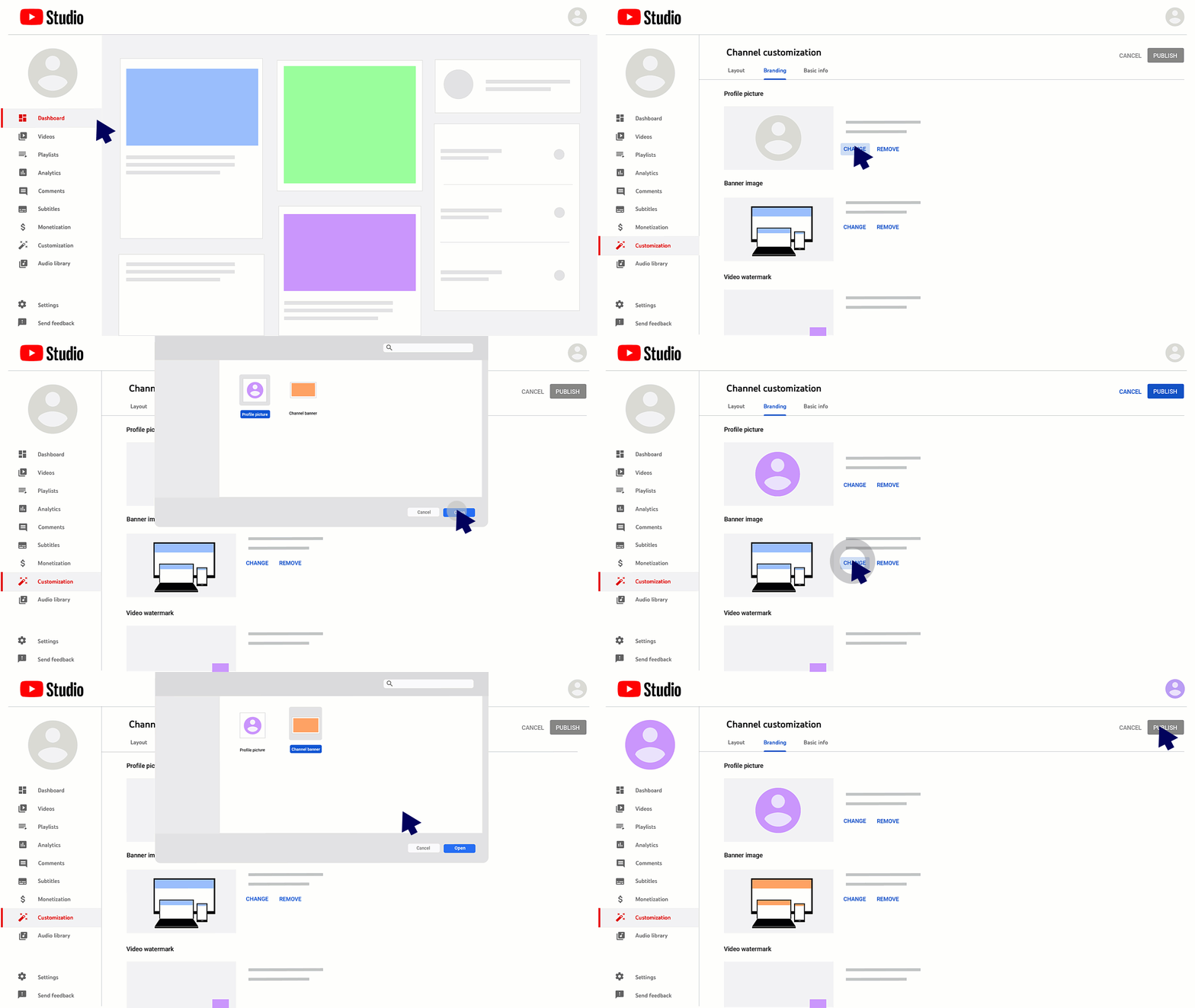
- Войдите в аккаунт и откройте Творческую студию YouTube.
- В меню слева выберите Настройка канала затем Брендинг.
- Нажмите Загрузить и выберите изображение. Измените его размер. Затем нажмите Готово.
- Выберите Опубликовать. На то, чтобы изменения вступили в силу, может потребоваться несколько минут.
Требования к значку YouTube канала
Значок YouTube канала должен соответствовать правилам сообщества и следующим критериям:
- Используйте файлы JPG, GIF, BMP или PNG (анимированные файлы GIF не поддерживаются).
- Рекомендуется загружать изображения размером 800 x 800 пкс.
- Значок должен иметь круглую или квадратную форму и быть различимым, если его сжать до размера 98 x 98 пкс.
Как изменить баннер YouTube канала
Баннер канала показывается в качестве фонового изображения на главной странице канала YouTube.
- Войдите в аккаунт и откройте Творческую студию YouTube.
- В меню слева выберите Настройка канала далее Брендинг.
- Нажмите Загрузить и выберите изображение. При необходимости нажмите на его фрагмент и выполните кадрирование. Затем выберите Готово.
- Нажмите Опубликовать.
Примечание. Баннер выглядит по-разному на компьютерах, мобильных телефонах и телевизорах. Чтобы он одинаково хорошо смотрелся на экранах любого размера, следуйте приведенным ниже рекомендациям.
Требования к баннеру YouTube канала
Изображение YouTube канала должно соответствовать следующим критериям:
- Минимальный размер: 2048 x 1152 пкс. Пропорции должны составлять 16:9.
- Минимальный размер зоны для текста и логотипов: 1235 x 338 пкс. Это та часть изображения, которая видна на всех устройствах.
- Размер файла: не более 6 МБ.
Как изменить размер изображения YouTube канала
Используйте любой графический редактор. На компьютерах Apple изменить размер можно в программе "Просмотр", а на компьютерах Windows – в приложении Фотографии.
Как добавить в видео логотип YouTube канала
Вы можете добавить в свои видео фирменный логотип. Чтобы подписаться на вас, зрителям достаточно будет зайти на сайт YouTube с компьютера, открыть один из ваших роликов и нажать на логотип.
- Войдите в аккаунт и откройте Творческую студию YouTube.
- В меню слева выберите Настройка канала далее Брендинг.
- Нажмите Загрузить и выберите изображение. Измените его размер. Затем нажмите Готово.
- Укажите, когда в видео будет показываться логотип:
- В конце видео, а именно в последние 15 секунд.
- В заданный момент.
- На протяжении всего видео.
- Нажмите Опубликовать.
Примечание. Логотипы не отображаются в видео для детей.
Требования к логотипам YouTube канала
Логотипы YouTube канала в видео должны соответствовать следующим критериям:
- Минимально допустимый размер изображения – 150 х 150 пкс.
- Картинка должна быть квадратной. Максимальный размер файла: 1 МБ.
Когда виден логотип YouTube канала
На мобильных устройствах и компьютерах логотипы каналов видны только в горизонтальном режиме. Кроме того, на мобильных устройствах на логотип нельзя нажать. Также логотипы не появляются в проигрывателях YouTube Chromeless Player и Adobe Flash Player.
Эффективность логотипа YouTube канала
Вы можете посмотреть показатели по логотипу в отчете Источник подписки в YouTube Аналитике.
По материалам:
https://support.google.com/youtube/answer/2972003
Как настроить Laravel для работы с SMTP сервером Яндекс Почты
- Информация о материале
- Родительская категория: Laravel
- Категория: Публикации
 В этой статье рассмотрим, как настроить SMTP соединение с сервером Яндекс Почты фрейморка Laravel для того, чтобы отправлять почту с почтового ящика Яндекса, привязанного к доменному имени, а не средствами собственного сервера.
Для тех, кто как и я не использует почтовый сервер у себя на сервере, приходится решать вопрос отправки почты через внешние сервисы бесплатных почтовых ящиков крупных провайдеров этой услуги таких, как, например, Яндекс или Google. У Яндекса, которым я предпочитаю пользоваться из-за удобства интерфейса, а не из-за патриотизма, почта очень просто подключается к доменному имени, (но об этом как-нибудь в другой раз).
- Заводим почту домена на Яндексе, привязанную к домену сайта
.env— файл с основными настройками фреймворка Laravel для работы с Яндекс Почтой- Файл
mail.phpс настройками Laravel для работы почтовых сервисов - Обновляем кэш фреймворка Laravel
В этой статье рассмотрим, какие настройки нужно сделать для того, чтобы «слать мыло», используя почтовый ящик, привязанный к аккаунту того сайта, с которого было решено его использовать.
1. Заводим почту домена на Яндексе, привязанную к домену сайта
Внимание!
Просто бесплатный почтовый ящик Яндекса можно конечно попробовать подцепить, но не факт, что он будет исправно работать.
Разработчики Яндекса вроде как подстраховались, и не особо горят желанием раздавать бесплатные мощности своих серверов для рассылки спама всем желающим. Так что, если очень хочется, но что-то не получается, заведите себе ящик на своём доменном имени. Вероятность, что после этого всё заработает, достаточно большая. ;)
Итак, имея почтовый ящик на собственном домене типа admin@mydomain.ru который привязан к Яндексу, нужно внести настройки в два файла Laravel:
2. .env — файл с основными настройками фреймворка Laravel для работы с Яндекс Почтой
Ищем и прописываем свои данные:
MAIL_MAILER=smtp
MAIL_HOST=smtp.yandex.ru
MAIL_PORT=465
MAIL_USERNAME=ТУТ_ЛОГИН_В_ВИДЕ__admin@mydomain.ru
MAIL_PASSWORD=ТУТ_ПАРОЛЬ_ОТ_ЯЩИКА
MAIL_ENCRYPTION=ssl
MAIL_FROM_ADDRESS=ТУТ_ЕЩЁ_РАЗ_ЛОГИН_В_ВИДЕ__admin@mydomain.ru
MAIL_FROM_NAME="Тут какое-то название"
Файл .env находится в корне проекта Laravel (для тех, кто не понимает, где его искать)
3. Файл mail.php с настройками Laravel для работы почтовых сервисов
Файл mail.php находится в папке config — там его ищите ;)
Ищем блок с информацией о конфигурации SMTP-соединения и прописываем свои данные:
    'mailers' => [
        'smtp' => [
            'transport' => 'smtp',
            'host' => env('MAIL_HOST', 'smtp.yandex.ru'),
            'port' => env('MAIL_PORT', 465),
            'encryption' => env('MAIL_ENCRYPTION', 'ssl'),
            'username' => env('MAIL_USERNAME'),
            'password' => env('MAIL_PASSWORD'),
            'timeout' => null,
            'auth_mode' => null,
        ],
Как видно, основные данные SMTP соединения данной секции формируются из констант, которые мы уже прописали в основном файле настроек .env.
4. Обновляем кэш фреймворка Laravel
После того, как всё настроено, обязательно обновите кэш фреймворка с помощью команды:
php artisan config:cacheУ меня после этих манипуляций почта начала прилетать на почту домена, привязанную к Яндексу. Чего и вам желаю. =)
P.S. Сейчас у меня установлена актуальная рабочая версия: Laravel Framework 8.10.0.
Как настроить вид YouTube канала
Как добавить на YouTube трейлер канала и разделы. Как изменить вид страницы канала YouTube.
Выберите, какие материалы будут показываться на главной странице вашего YouTube канала. В частности, вы можете добавить трейлер, рекомендованное видео и разделы. О том, как это сделать, рассказывается в этой статье ниже.
- Трейлер YouTube канала
- Рекомендованное видео для подписчиков вашего ЮТуб-канала
- Рекомендованные разделы вашего ЮТуб-канала
Трейлер YouTube канала
Трейлер YouTube канала – это короткое видео о том, какой контент вы предлагаете. Его будут видеть все зрители, не подписанные на ваш YouTube-канал. Обычно трейлер проигрывается без рекламы. Исключение составляют случаи, когда в нем есть чужой контент. Чтобы добавить трейлер на ваш YouTube-канал, выполните следующие действия:
- Войдите в аккаунт и откройте Творческую студию YouTube.
- В меню слева выберите Настройка канала затем Вид страницы "Обзор".
- Найдите раздел "Видео для продвижения" и нажмите Добавить. Выберите видео, которое будет использоваться в качестве трейлера.
- Нажмите Опубликовать.
Рекомендованное видео для подписчиков вашего ЮТуб-канала
Вы можете поместить в специальный раздел вашего ЮТуб-канала любое видео, которое хотите порекомендовать своим зрителям для просмотра. Выполните следующие действия:
- Войдите в аккаунт и откройте Творческую студию YouTube.
- В меню слева выберите Настройка канала затем Вид страницы "Обзор".
- Найдите раздел "Видео для продвижения" и нажмите Добавить. Выберите видео, которое вы рекомендуете для просмотра.
- Нажмите Опубликовать.
Рекомендованные разделы вашего ЮТуб-канала
Вы можете добавить на главную страницу вашего ЮТуб-канала до 10 разделов. Обратите внимание, что по умолчанию отображаются три раздела: с загруженными видео, созданными плейлистами и общедоступными подписками.
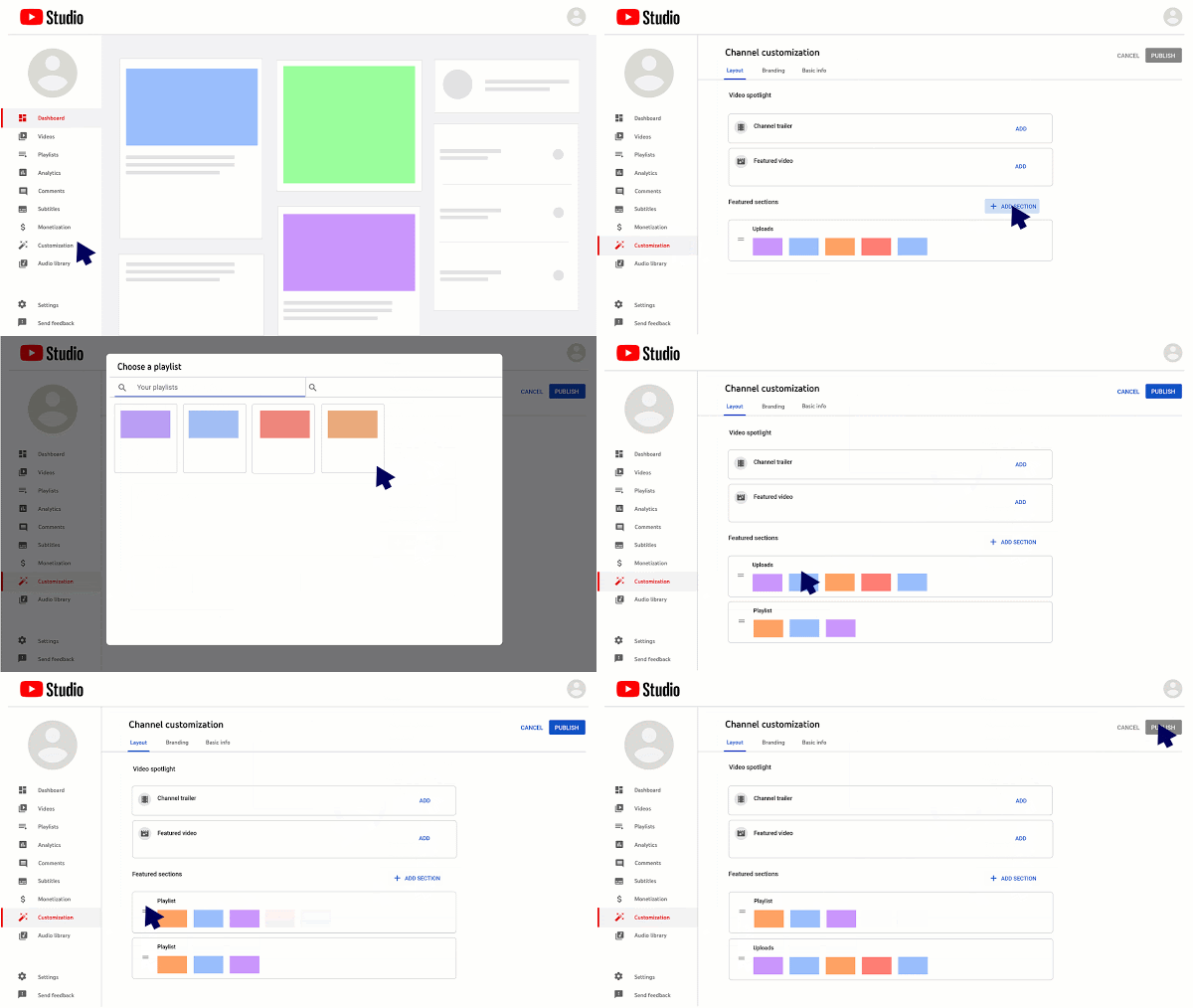
Как создать раздел на YouTube канале
- Войдите в аккаунт и откройте Творческую студию YouTube.
- В меню слева выберите Настройка канала затем Вид страницы "Обзор".
- Внизу нажмите Добавить раздел.
- С помощью стрелки вниз выберите нужный контент.
- Чтобы привлечь внимание к опубликованным роликам, нажмите Видео.
- Чтобы продвигать текущие, прошедшие и предстоящие трансляции, выберите Популярные загрузки.
- Чтобы создать раздел с одним или несколькими, а также созданными плейлистами, нажмите Плейлисты.
- Чтобы обратить внимание зрителей на подписки и избранные каналы, выберите Каналы.
- Нажмите Опубликовать.
Как изменить изменить раздел YouTube канала
- Войдите в аккаунт и откройте Творческую студию YouTube.
- В меню слева выберите Настройка канала затем Вид страницы "Обзор".
- Найдите раздел, который вы хотите изменить, и внизу нажмите "Действия". Выберите Изменить содержимое раздела.
- Внесите нужные изменения.
- Нажмите Опубликовать.
Как изменить порядок разделов YouTube канала
- Войдите в аккаунт и откройте Творческую студию YouTube.
- В меню слева выберите Настройка канала затем Вид страницы "Обзор".
- Найдите раздел, который вы хотите переместить, нажмите на вертикальную черту внизу и перетащите его.
- Нажмите Опубликовать.
По материалам:
support.google.com
Автоматическая компиляция ресурсов с помощью Webpack в Laravel
- Информация о материале
- Родительская категория: Laravel
- Категория: Публикации
Автоматические изменения обновлений в файлах проекта по сценариям, описанных в файле webpack.mix.js с помощью Webpack в Laravel. Автоматическая компиляция ресурсов webpack.mix.js командой npm run watch.
Сборка ресурсов проекта с помощью инструкций сборки Webpack для Laravel-приложения — удобное решение, которое позволяет быстро наращивать функционал и изменения отображения проекта. Однако, при внесении изменений, например в CSS-файлы или JS-скрипты, требуется каждый раз запускать команду на сервере, чтобы эти обновления подтянулись в проект.
Для того, чтобы ещё более автоматизировать процесс работы с проектом на Laravel, можно использовать функцию, которая будет отслеживать все изменения в файлах проекта, которые участвуют в компилировании рабочих файлов, и при внесении в них изменений (и сохранении файла), будут запускать автоматическую перекомпиляцию соответствующих файлов проекта. Таким образом больше не потребуется после внесения каждого изменения запускать из консоли сервера команду на перекомпиляцию.
Для того, чтобы запустить процесс автоматической компиляции обновлений в процессе работы над проектом на Laravel, на сервере нужно запустить команду:
npm run watchВ оригинальной документации пишут, что если с этой командой будут глюки, можно использовать:
npm run watch-pollУ меня всё нормально работает в обоих случаях и изменения автоматом обновляют файлы проекта по сценариям, описанных в файле webpack.mix.js.
Есть одно небольшое неудобство связанное с тем, что для того, чтобы эта функция оставалась активной, нужно её постоянно держать включенной. Поэтому окно сеанса с запущенной программой нужно держать открытой, а для запуска других команд, открывать новые SSH-сессии. Но это пустяки, в сравнению с тем, что не надо каждый раз лезть в консоль и запускать команду перекомпиляции.
Наверняка можно вообще запустить эту команду в фоновом режиме (и тогда она будет висеть в задачах сервера, пока её не остановят или сервер не перезагрузят), но это надо постоянно помнить о том, что на сервере болтается что-то лишнее... Так что одно окно с запущенным сервисом в PUTTY можно потерпеть. =)
Для того, чтобы остановить процесс автоматической компиляции обновляемых файлов проекта на Laravel, нужно в консоли нажать Ctrl + z. Это остановит процесс и вернёт обратно управление в консоль и ей можно будет пользоваться для ввода других команд на сервере.
Настройка страницы канала YouTube
На вашем YouTube канале зрители смотрят ваши видео и плейлисты, узнают больше о вас и о вашем контенте, обмениваются мнениями с другими пользователями. Совет: создайте на своём ЮТуб канале разделы (плей-листы).
Вы можете настраивать вид YouTube канала, добавлять фирменное оформление и редактировать основную информацию.
Инструкции
- Войдите в аккаунт и откройте Творческую студию YouTube.
- В меню слева выберите Настройка канала.
- Там будут доступны три вкладки:
- Вид страницы "Обзор".
- Здесь можно добавить трейлер YouTube канала и рекомендованное видео, а также настроить разделы.
- Брендинг.
- На этой вкладке можно изменить значок YouTube канала, изображение баннера и логотип.
- Основная информация.
- В этом разделе можно отредактировать название и описание YouTube канала, а также добавить дополнительные ссылки.
- Вид страницы "Обзор".
По материалам:
https://support.google.com/youtube/answer/3027950
Подключение CSS файлов к проекту на Laravel с помощью Webpack
- Информация о материале
- Родительская категория: Laravel
- Категория: Публикации
Как подключать CSS файлы к проекту на Laravel с помощью Webpack. webpack.mix.js — файл для указания того, что будет входить в сборку CSS свойств элементов страниц проекта на Laravel. Сборка файла с CSS стилями для публикации на сайте Laravel
По аналогии с тем, как можно подключить один или несколько файл с JavaScript скриптами, точно также можно подключать и CSS файлы к проекту на Laravel с помощью Webpack. Это позволит поднять качество генерируемых странниц сайта в плане SEO за счёт уменьшения количества запросов к нескольким файлов со стилями. При подключении нескольких файлов с CSS стилями важно соблюдать порядок их подключения, так как нужно помнить, что любое свойство с одинаковым приоритетом в CSS перепрописывает предыдущее. Хотя вообще нужно стараться не дублировать свойства так, чтобы они перепрописывали друга дружку, но обычно на больших проектах за такими «пустяками» сложно уследить, находя нужное свойство в каком-то отдельном файле. Всегда проще перепрописать (что не правильно, но реально проще, если в проекте есть масса модулей от разных разработчиков, которые используют свои собственные стили).
Node.js и NPM
Итак, для того, чтобы собирать все CSS файлы в один общий файл (или несколько отдельных для разных типов страниц), нужно иметь доступ к командной строки на сервере, и что на сервере установлены Node.js и NPM. Для того, чтобы проверить, установлен ли Node.js можно воспользоваться командой:
node -v, которая выведет версию установленной Node.js. И командой:
npm -v, которая выведет версию пакета NPM, установленного на сервере.
Если при этих запросах (или хотя бы в одном) выдаётся ошибка о том, что данная команда не найдена, это значит, что скорее всего эти пакеты не установлены на сервере и их нужно установить.
Подготовка файлов со стилями CSS к переносу в проект
Для того, чтобы не создавать хаос у себя на сервере, все файлы, относящиеся к проекту лучше хранить в папке /resources, которая уже создана при установке Laravel. В эту папку вложена папка css, в которую и нужно складывать все файлы со стилями CSS, которые нужны для работы с проектом. Если эти файлы нужно разделить на группы, можно сделать вложенные папки. Полный путь до папки со стилями CSS относительно корня папок проекта будет:
/resources/cssУ меня сразу после установки в этой папке лежит пустой файл app.css. Именно его и подключим к проекту, хотя имя файла может быть любым.
webpack.mix.js — файл для указания того, что будет входить в сборку CSS свойств элементов страниц проекта на Laravel
После того, как файл со стилями CSS подготовлен, его требуется перенести в папку public проекта, которая служит корневой папкой для сайта.
Для этого нужно отредактировать файл webpack.mix.js, который находится в корневой директории проекта.
Для подключения одного файла CSS к проекту нужно в этом файле webpack.mix.js прописать команду:
mix.styles('resources/css/app.css', 'public/css/moonbase.css')где:
resources/css/app.css— это файл, который требуется подключить к проекту (с полным путём к нему)public/css/moonbase.css— это файл, куда требуется перенести данный файл (с указанием пути, куда переносим и названием файла, куда будут складываться все стили CSS)
Сборка файла с CSS стилями для публикации на сайте Laravel
Для того, чтобы перенести файл с нашими CSS стилями в папку проекта, нужно выполнить в консоли сервера из корня проекта команду:
npm run devДля сборки в режиме «продакшен» (без лишних символов в одну строку), используйте команду:
npm run productionВ результате получим отчёт:
 DONE  Compiled successfully in 86ms                                                                                                                         9:08:19 PM

            Asset      Size  Chunks             Chunk Names
/css/moonbase.css  29 bytes          [emitted]
Компиляция нескольких файлов со CSS стилями в проект Laravel
Для компиляции нескольких файлов со CSS стилями в проект Laravel в файле webpack.mix.js в качестве первого аргумента можно передавать массив с именами файлов, которые требуется подключить в проект, например:
mix.styles([
    'resources/css/file1.css',
    'resources/css/file2.css',
    'resources/css/file3.css'
], 'public/css/all.css');
Подключение скомпилированного файла с CSS стилями к проекту Laravel
Всё, что осталось сделать, это в шаблон сайта вписать подключение скомпилированного файла с CSS стилями (или нескольких файлов в зависимости от функционала страниц проекта).
Это делается в пределах контейнера <head>:
<link href="/css/moonbase.css" rel="stylesheet" />После этого все подключенные CSS стили должны начать работать после перезагрузки страницы проекта.
Страница 103 из 217


