


Выберите, какие материалы будут показываться на главной странице вашего YouTube канала. В частности, вы можете добавить трейлер, рекомендованное видео и разделы. О том, как это сделать, рассказывается в этой статье ниже.
- Трейлер YouTube канала
- Рекомендованное видео для подписчиков вашего ЮТуб-канала
- Рекомендованные разделы вашего ЮТуб-канала
Трейлер YouTube канала
Трейлер YouTube канала – это короткое видео о том, какой контент вы предлагаете. Его будут видеть все зрители, не подписанные на ваш YouTube-канал. Обычно трейлер проигрывается без рекламы. Исключение составляют случаи, когда в нем есть чужой контент. Чтобы добавить трейлер на ваш YouTube-канал, выполните следующие действия:
- Войдите в аккаунт и откройте Творческую студию YouTube.
- В меню слева выберите Настройка канала затем Вид страницы "Обзор".
- Найдите раздел "Видео для продвижения" и нажмите Добавить. Выберите видео, которое будет использоваться в качестве трейлера.
- Нажмите Опубликовать.
Рекомендованное видео для подписчиков вашего ЮТуб-канала
Вы можете поместить в специальный раздел вашего ЮТуб-канала любое видео, которое хотите порекомендовать своим зрителям для просмотра. Выполните следующие действия:
- Войдите в аккаунт и откройте Творческую студию YouTube.
- В меню слева выберите Настройка канала затем Вид страницы "Обзор".
- Найдите раздел "Видео для продвижения" и нажмите Добавить. Выберите видео, которое вы рекомендуете для просмотра.
- Нажмите Опубликовать.
Рекомендованные разделы вашего ЮТуб-канала
Вы можете добавить на главную страницу вашего ЮТуб-канала до 10 разделов. Обратите внимание, что по умолчанию отображаются три раздела: с загруженными видео, созданными плейлистами и общедоступными подписками.
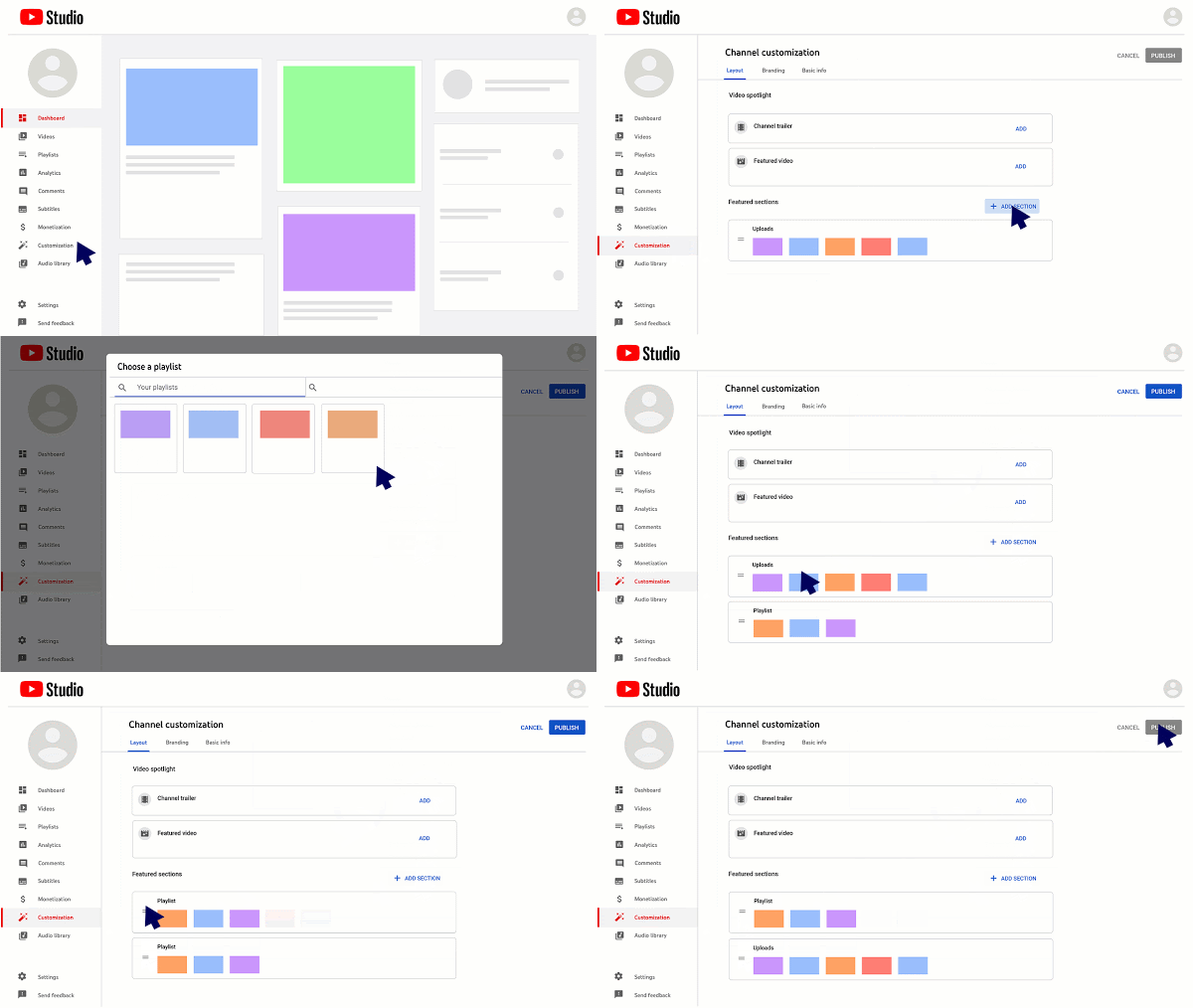
Как создать раздел на YouTube канале
- Войдите в аккаунт и откройте Творческую студию YouTube.
- В меню слева выберите Настройка канала затем Вид страницы "Обзор".
- Внизу нажмите Добавить раздел.
- С помощью стрелки вниз выберите нужный контент.
- Чтобы привлечь внимание к опубликованным роликам, нажмите Видео.
- Чтобы продвигать текущие, прошедшие и предстоящие трансляции, выберите Популярные загрузки.
- Чтобы создать раздел с одним или несколькими, а также созданными плейлистами, нажмите Плейлисты.
- Чтобы обратить внимание зрителей на подписки и избранные каналы, выберите Каналы.
- Нажмите Опубликовать.
Как изменить изменить раздел YouTube канала
- Войдите в аккаунт и откройте Творческую студию YouTube.
- В меню слева выберите Настройка канала затем Вид страницы "Обзор".
- Найдите раздел, который вы хотите изменить, и внизу нажмите "Действия". Выберите Изменить содержимое раздела.
- Внесите нужные изменения.
- Нажмите Опубликовать.
Как изменить порядок разделов YouTube канала
- Войдите в аккаунт и откройте Творческую студию YouTube.
- В меню слева выберите Настройка канала затем Вид страницы "Обзор".
- Найдите раздел, который вы хотите переместить, нажмите на вертикальную черту внизу и перетащите его.
- Нажмите Опубликовать.
По материалам:
support.google.com