


Примечание.
Изменить значок и фоновое изображение канала на мобильных устройствах больше нельзя. Сделать это можно только на компьютере.
Чтобы страница канала YouTube была более привлекательной для зрителей, добавьте фоновое изображение. Оно будет отображаться в виде баннера в верхней части страницы канала.
Имейте в виду, что изображение будет выглядеть по-разному на компьютерах, мобильных устройствах и телевизорах. Чтобы оно одинаково хорошо смотрелось на экранах любого размера, следуйте приведенным ниже рекомендациям. О том, как фоновое изображение отображается на разных устройствах, написано здесь.
- Как добавить или изменить фоновое изображение YouTube канала
- Обучающее видео
- Готовые изображения YouTube канала и рекомендации в отношении размера картинок
- Как добавить на баннер YouTube канала ссылки на социальные сети
- Как фоновое изображение YouTube канала отображается на разных устройствах
Как добавить или изменить фоновое изображение YouTube канала
- Откройте сайт YouTube на компьютере и войдите в свой аккаунт.
- Нажмите на значок канала в правом верхнем углу страницы и выберите Мой канал.
- Если изображение не добавлено, вверху экрана нажмите Добавить оформление канала.
- Если изображение уже есть, наведите указатель на баннер канала и нажмите на значок карандаша, затем Изменить оформление канала.
- Загрузите картинку или фотографию с компьютера или выберите одно из сохраненных изображений на вкладке "Ваши фотографии". На вкладке Галерея можно выбрать один из предложенных нами баннеров.
- Откроется окно предварительного просмотра для разных устройств. Чтобы отредактировать вид, нажмите Кадрировать.
- Нажмите Выбрать.
Обучающее видео
Инструкция, как добавить или изменить фоновое изображение канала, также есть в этом видео:
Готовые изображения YouTube канала и рекомендации в отношении размера картинок
Параметры изображения YouTube канала
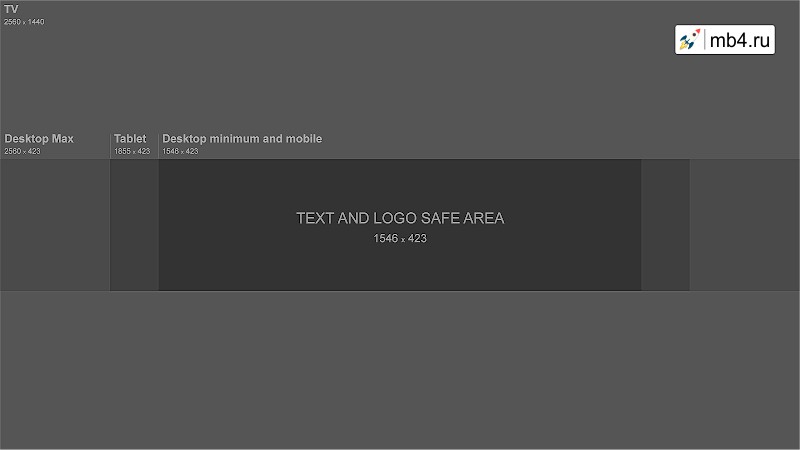
Оформление будет по-разному отображаться на компьютерах, мобильных телефонах и телевизорах.Чтобы канал выглядел одинаково привлекательно на всех устройствах, советуем загрузить картинку размером 2560 x 1440 пикселей. Кроме того, рекомендуем соблюдать следующие параметры изображения:
- Минимальный размер изображения:
- 2048 x 1152 пикселей.
- Минимальный размер "безопасной зоны":
- Это та часть изображения, которая видна на всех устройствах.
- 1546 x 423 пикселей.
- Максимальная ширина:
- 2560 x 423 пикселей.
- Если загрузить такое изображение, то "безопасная зона" будет отображаться полностью, а остальные части картинки – в зависимости от окна браузера.
- Размер файла:
- не более 6 МБ.
Как добавить готовое фоновое изображение YouTube канала
Чтобы определить оптимальную ширину и высоту изображения или посмотреть, как оформление будет выглядеть на разных устройствах, загрузите Channel Art Templates.
Как изменить размер изображения YouTube канала
Используйте любой графический редактор. На компьютерах Apple изменить размер можно в программе Просмотр, а на компьютерах Windows – в приложении Фотографии.
Как добавить на баннер YouTube канала ссылки на социальные сети
Чтобы добавить на баннер канала ссылки на социальные сети и другие сайты, выполните следующие действия:
- Зайдите на свой канал на компьютере и откройте вкладку О канале. В новой версии сайта YouTube нажмите Настроить вид канала.
- Наведите указатель на раздел "Ссылки" и нажмите на значок карандаша.
- Нажмите кнопку +Добавить.
- Введите название и URL сайта. Можно добавить до пяти ссылок.
- Нажмите ОК.
Когда вы добавите ссылки, они отобразятся под описанием и рядом с каждой из них появится значок сайта или социальной сети.
Как фоновое изображение YouTube канала отображается на разных устройствах
Прежде чем загрузить фоновое изображение, узнайте, как оно будет отображаться на разных устройствах. Имейте в виду, что на некоторых из них видна только "безопасная зона", в то время как на других – вся картинка.
На телевизоре
На экране телевизора будет видно полное изображение с соотношением сторон 16:9 (т. е. 2560 х 1440 пикселей).
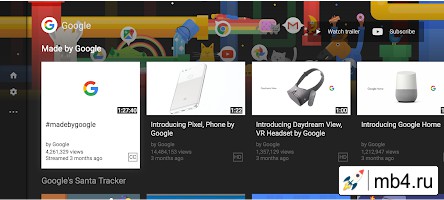
На компьютере
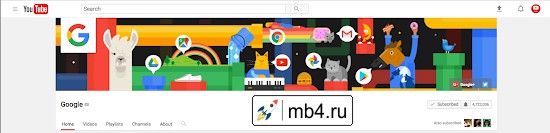
Оформление с минимальной шириной изображения:
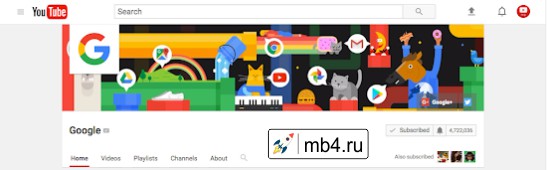
Оформление с максимальной шириной изображения:
На мобильных устройствах
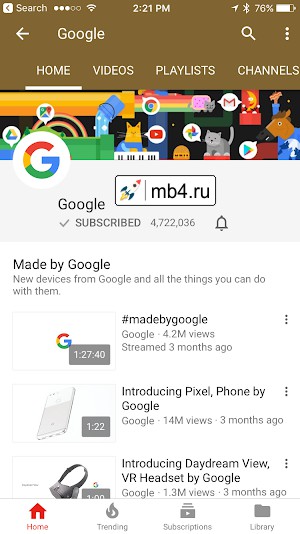
На мобильных устройствах "безопасная зона" ограничивается шириной экрана.
По материалам:
https://support.google.com/youtube/answer/2972003