Как использовать новый медиа-менеджер / Редактировать изображение

  1. Как получить доступ к редактированию картинки в новом Медиа менеджере Joomla 4
  2. Описание редактирования изображения в новом Медиа менеджере Joomla 4
  3. Скриншоты изменения изображения в новом Медиа менеджере Joomla 4

Старт! Честный VDS/VPS, на котором «Лунная База» живет уже 20+ лет

Задумываетесь о том, чтобы поднять свой pet-проект, сайт клиента или настроить окружение для разработки? Уже пора подумать, где арендовать железо.

Лунная База хостится на FirstVDS более 20 лет. Мыслей о том, чтобы перебраться на другой хостинг, не было ни разу (хотя опыт работы с другими вариантами, конечно, есть).

Бывали разные ситуации, но они бывают на любом железе. Главное, что нужно понять: здесь нет маркетинговой шелухи и сказок про «мы всё сделаем за вас». Если вы берете VDS — вам дают полный root, возможность накатить любую ОС и не лезут в ваши конфиги.

Если в саппорт написать с вопросом по вашему коду и получить ответ: «Читайте документацию и разбирайтесь сами» или «Обратитесь к профильному специалисту» — это не повод обижаться. Это повод углубить свои знания в DevOps и сайтостроении! Бегите от тех, кто пообещает: «Мы всё чиним и настраиваем абсолютно бесплатно!». Никто никогда не работает «по доброте душевной» в ущерб себе, а бесплатный сыр в администрировании обычно заканчивается сломанной базой данных.

Что по факту: Гибкое масштабирование ядер и RAM, экономия по сравнению с физическими серверами и адекватная панель ispmanager, если она вам нужна.


Как получить доступ к редактированию картинки в новом Медиа менеджере Joomla 4.

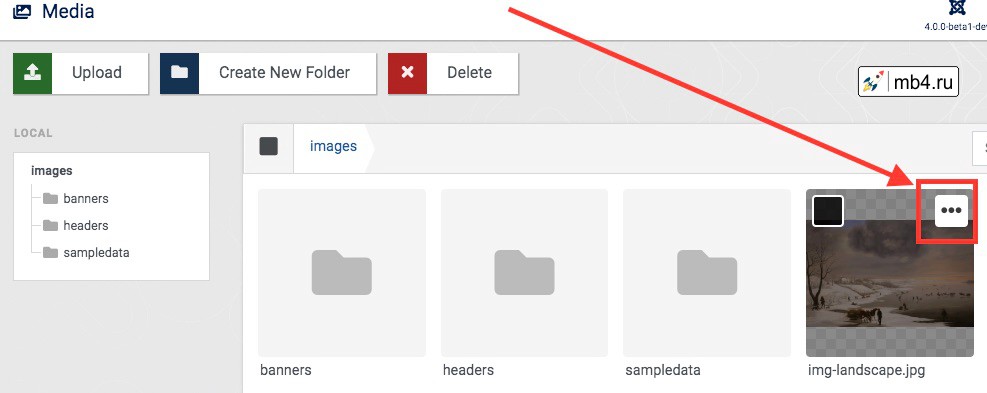
  1. Наведите курсор мыши на редактируемое изображение, чтобы слева вверху появились 3 точки.
  2. Нажмите один раз на 3 точки, чтобы отобразить опции редактирования изображения.
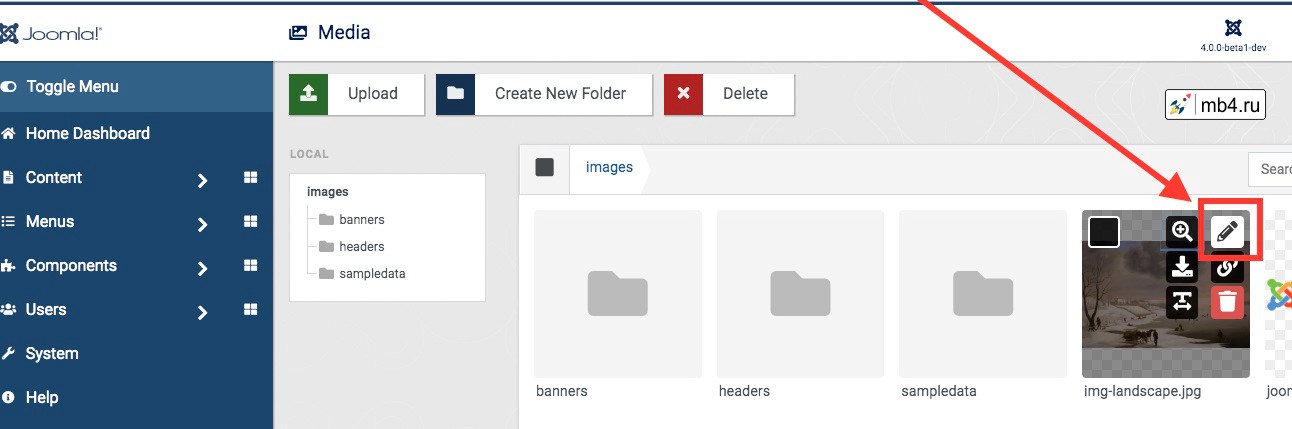
  3. Выберите инструмент редактирования изображения в новом Медиа менеджере Joomla 4.

Смотри скриншоты ниже, если не ясно, что делать. ;)

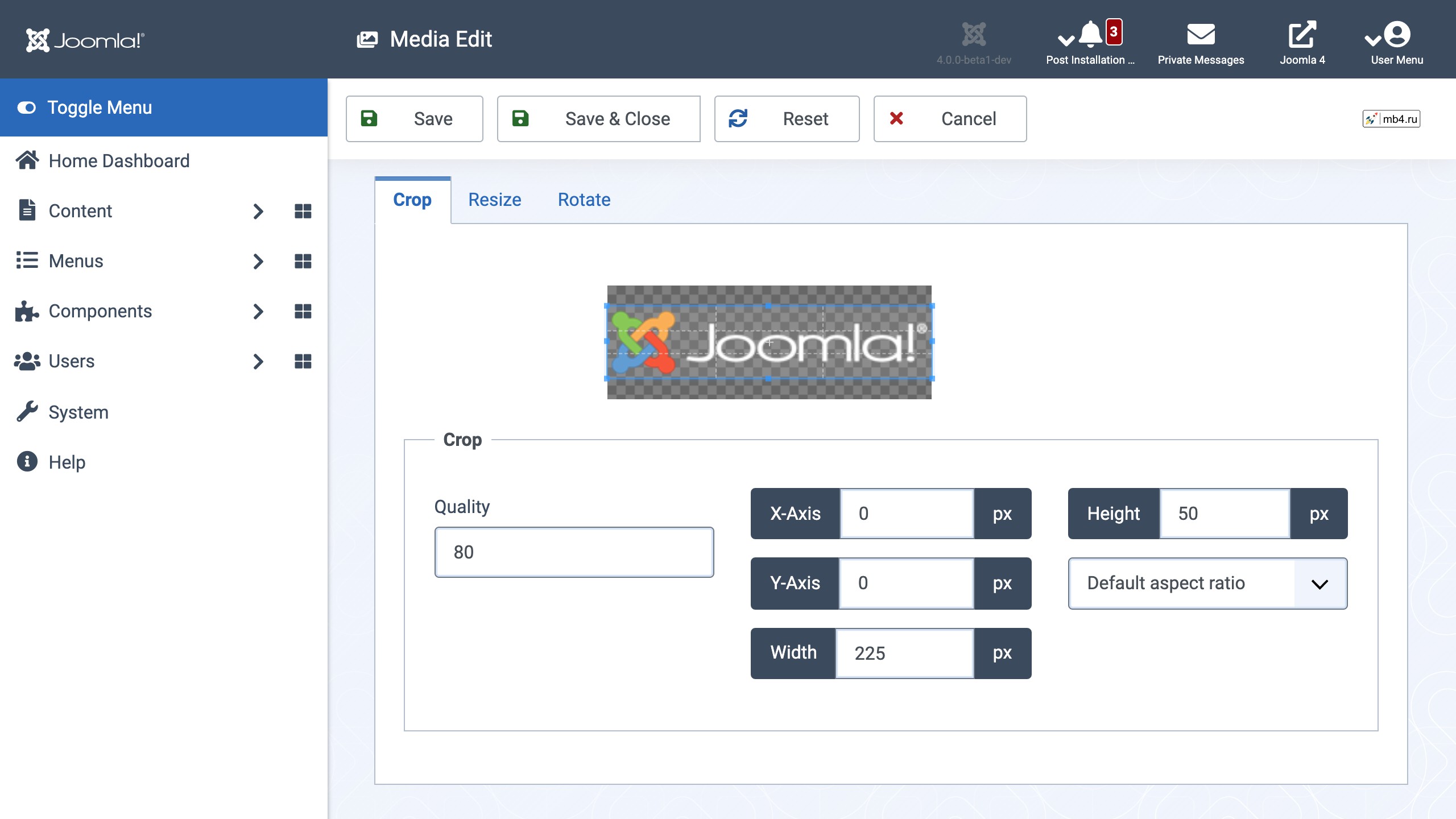
Описание редактирования изображения в новом Медиа менеджере Joomla 4.

Не знаю, зачем и для кого разработчики сделали такие встроенные в пакет Joomla 4 инструменты. Возможно, дело в том, что слишком много появилось и продолжает появляться новых инструментов для простейшей обработки графических файлов. И, чтобы пользователи Joomla не мучились выбором, какую же программу установить, а потом открыть для изменения размеров картинки, и был засунут в админку Joomla 4 этот инструмент.

А, может быть, просто захотелось впихнуть уже написанную готовую библиотеку в общий код так, чтобы потом можно было заявлять: «Joomla может не только всё, что может WordPress, но даже заменяет Фотошоп!» Кто знает, какова была идея. Но, имеем то, что имеем: встроенную функцию браузерного редактирования изображений в Joomla 4.

Скриншоты изменения изображения в новом Медиа менеджере Joomla 4.

Итак, для тех, кто в танке, разучился читать и выполнять простейшие инструкции, делаем всё по картинкам:

Наведите курсор мыши на редактируемое изображение, чтобы слева вверху появились 3 точки.

Наведите курсор мыши на редактируемое изображение, чтобы слева вверху появились 3 точки.

Нажмите один раз на 3 точки, чтобы отобразить опции редактирования изображения.

Нажмите один раз на 3 точки, чтобы отобразить опции редактирования изображения

Выберите инструмент редактирования изображения в новом Медиа менеджере Joomla 4.

Выберите инструмент редактирования изображения в новом Медиа менеджере Joomla 4

  1. «Как использовать новый медиа-менеджер Joomla 4»
    1. «Доступ к Медиаменеджеру в Joomla 4»
    2. Работа с изображениями в Медиаменеджере Joomla 4
      1. «Загрузка изображения в новый Медиа менеджер Joomla 4»
      2. «Как удалить изображение в Медиа менеджере Joomla 4»
      3. «Как редактировать изображение в Медиа менеджере Joomla 4»
    3. «Параметры медиа-менеджера Joomla 4»
    4. «Управление папками в Медиа Менеджере Joomla 4»

Перевод с английского официальной документации Joomla 4:
https://docs.joomla.org/J4.x:How_to_use_the_new_Media_Manager/Edit_image

Самый честный хостинг за 20+ лет существования Лунной Базы

Задумываешься о том, чтобы поднять свой сайт в Интернете? Уже пора подумать о том, какой хостинг выбрать?

Лунная База хостится 20+ лет на firstDVS. При этом, мыслей о том, чтобы перебраться на другой хостинг не было. (Но, при этом есть опыт работы с другими вариантами.)
Бывали с firstDVS разные ситуации, но, они бывают на всех хостингах. Единственное, что тут важно понять, - это то, что никто ничего тебе не будет впаривать... Но, и работать за тебя тоже никто не станет. Если в саппорт ответили: «Читайте по ссылке и разбирайтесь сами...» или вообще «Обратитесь за помощью к специалисту», - это повод углубить свои знания в области сайтостроения, а не бежать к тем, что пообещают: «Мы всё чиним и всё делаем за своих клиентов абсолютно бесплатно!» Никто никогда ничего ни за кого "по доброте душевной" не делал, не делает и не будет делать!

Старт! Горячий старт на просторы интернета
Старт! Меню