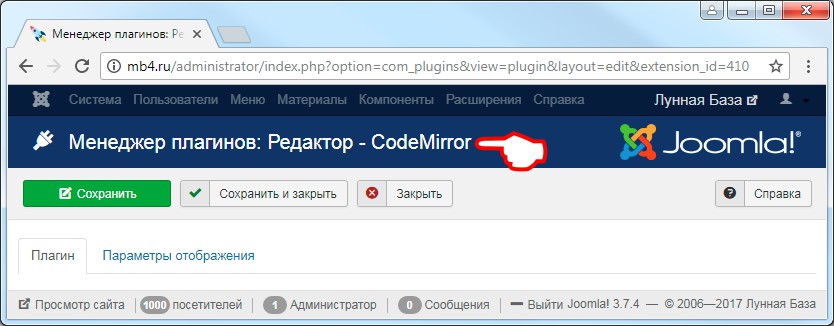
Как найти редактор CodeMirror в «Менеджере плагинов» админки Joomla 3 было подробно описано в → этой статье. Кликом по названию плагина в списке плагинов левой кнопкой мышки или, выделив строчку с плагином галочкой в чекбоксе и нажав кнопку «Изменить», можно открыть окно с настройками плагина. Ниже в этой статье посмотрим основные элементы управления настройками редактора CodeMirror и как ими пользоваться.
Вид окна с настройками редактора CodeMirror и элементами управления ими
Так выглядит окно с настройками редактора CodeMirror и элементами управления ими. В принципе, мало чем отличается от других плагинов:
Элементы окна с настройками редактора CodeMirror и элементами управления ими
Как при работе с внесением настроек в любой из плагин Joomla, окно с изменениями плагина блокирует Главное меню админки Joomla и оно становится не активным до тех пор, пока не будет произведён выход из редактирования плагина.
Под Главным меню админки Joomla находится заголовок текущей страницы: «Менеджер плагинов: Редактор - CodeMirror» для того, чтобы пользователь админ.панели всегда понимал, где он сейчас находится.
Кнопки управления
Под заголовком страницы находятся кнопки управления:
«Сохранить» — для сохранения внесённых изменений в настройки плагина.
«Сохранить и закрыть» — для сохранения внесённых изменений и закрытия окна с настройками плагина.
«Закрыть» — для прекращения работы с изменениями плагина и выхода из режима редактирования настроек без внесения в них изменений.
«Справка» — на английском языке. Лучше читаем мои статьи, они на русском ; )
Вкладки
Под кнопками управления находятся две вкладки, содержащие поля, значения которых можно менять, тем самым влияя на работу плагина редактора CodeMirror: