


Как передать реальный IP для Apache, работающем за прокси NGiNX
 Файл дополнительной конфигурации NGiNX и модуль remoteip для Apache 2 для передачи реального IP для Apache, работающем за прокси NGiNX.

После того, как все настройки сервера в связке NGiNX + Apache сделаны, (читать по → этой ссылке), администратор сервера сталкивается в вопросом о том, как передать реальный IP пользователя web-серверу Apache, работающему за проксирующим NGiNX. И это не праздны вопрос и не тривиальная задача. Мало того, что в логи Апача пишутся IP не реальных пользователей, а IP локального NGiNX (127.0.0.1), то есть не несут никаких сведений о том, какой пользователь был на сайте, но и перестают работать все сервисы, привязанные к IP пользователю на сайтах. Как это быстро исправить, рассмотрим в этой статье.
Конфиг NGiNX (nginx.conf)
Посмотрим в конец файла нашего web-сервера NGiNX (файл /etc/nginx/nginx.conf) и обратим внимание на строчку
include /etc/nginx/conf.d/*.conf;Именно в ней подключаются дополнительные файлы конфигурации.
Файл дополнительной конфигурации NGiNX (default.conf)
Теперь откроем файл с дополнительными настройками NGiNX, который находится в папке conf.d:
/etc/nginx/conf.d/default.conf
Тут находится закомментированный блок информации именно для наших нужд:
    # proxy the PHP scripts to Apache listening on 127.0.0.1:80
    #
    #location ~ \.php$ {
    #    proxy_pass   http://127.0.0.1;
    #}
Если вчитаться в английский комментарий этого блока, то станет ясно, что именно с ним нужно работать. Поэтому расскомментируем этот блок и добавим к нему пару-тройку строк для пробрасывания реального IP через NGiNX в Апач:
    # proxy the PHP scripts to Apache listening on 127.0.0.1:80
    # раскомментировать
    location ~ \.php$ {
        proxy_pass   http://127.0.0.1;
		# + добавить:
		proxy_set_header Host $host;
		proxy_set_header X-Forwarded-For $proxy_add_x_forwarded_for;
		proxy_set_header X-Real-IP $remote_addr;
    }
Завершение настройки пробрасывания реального IP пользования в NGiNX
После этой небольшой правки дополнительного конфига NGiNX, нужно перезагрузить его, чтобы эти правки вступили в силу и начали работать на сервере. Для этого нужно ввести команду:
# service nginx restartЕсли всё скопировано правильно, NGiNX тихо перезапустится. Можно переходить к донастройке Apache, чтобы он принимал и обрабатывал пробрасываемые данные с реальным IP пользователя.
Модуль remoteip для Apache 2
Для того, чтобы Apache начал правильно воспринимать и главное, правильно обрабатывать реальный IP пользователя, пробрасываемый NGiNX, воспользуемся идущим в стандартном пакете Apache модулем remoteip.
Предварительная настройка модуля remoteip для Apache 2
Вначале настроим работу модуля remoteip. Для этого в папке conf-available создадим файл remoteip.conf. Полный путь до этого файла:
/etc/apache2/conf-available/remoteip.conf
В этот файл запишем пару строчек:
RemoteIPHeader X-Forwarded-For
RemoteIPTrustedProxy 127.0.0.1
Теперь всё это нужно подключить к Apache.
Запуск Apache с модулем remoteip и его дополнительными настройками.
Командой
# a2enmod remoteipПодключим модуль remoteip к Apache. Но того мало, требуется применить настройки этого модуля. Для этого нужно выполнить команду:
# a2enconf remoteipТеперь модуль remoteip сконфигурирован и готов к работе. Осталось перезапустить Apache, что и делаем командой:
# systemctl restart apache2Всё тихо должно перезагрузиться и начать работать! =)
Резюме
Для того, чтобы проверять всё на ходу, можно быстро состряпать php-скрипт и периодически проверять, какой IP отдаётся Апачем. Скрипт прост:
<?php
echo $_SERVER['REMOTE_ADDR']
?>
Собственно всё. Надеюсь, ничего не упустил. =)
Осталось проверить, начали ли отрабатываться блокировка по IP в .htaccess. Со спамерами я ещё не закончил разбираться. ;)
Реальные IP пользователя в логах Apache
Для того, чтобы в логах виртуальных хостов записывались реальные IP пользователей нужно в основном конфиге Апача, который лежит тут:
/etc/apache2/apache2.conf
Заменить строки:
LogFormat "%v:%p %h %l %u %t \"%r\" %>s %O \"%{Referer}i\" \"%{User-Agent}i\"" vhost_combined
LogFormat "%h %l %u %t \"%r\" %>s %O \"%{Referer}i\" \"%{User-Agent}i\"" combined
LogFormat "%h %l %u %t \"%r\" %>s %O" common
на:
LogFormat "%a:%p %h %l %u %t \"%r\" %>s %O \"%{Referer}i\" \"%{User-Agent}i\"" vhost_combined
LogFormat "%a %l %u %t \"%r\" %>s %O \"%{Referer}i\" \"%{User-Agent}i\"" combined
LogFormat "%a %l %u %t \"%r\" %>s %O" common
И перезагрузить Апач:
# apachectl restartПосле этого в логи должны начать писаться реальные IP пользователей.
P.S. .htaccess и без этого начинает работать нормально (с реальными IP пользователей)
Настройка logrotate для веб-сервера (Apache+NGiNX) в Debian 9
- Информация о материале
- Родительская категория: Операционные системы
- Категория: *nix
 Как правильно настроить logrotate для веб-сервера (Apache+NGiNX) в Debian 9 при работе с несколькими виртуальными хостами на сервере.
Разобравшись с утилитой logrotate в Debian 9, вернее, зафиксировав настройки её исходного состояния, можно приступить к настройке ротации логов веб-сервера. Так как веб-сервер у меня настроен в связке Apache+NGiNX, то для каждого виртуального хоста ведётся 4 лога (о каждого веб-сервера по логу доступа и логу ошибок). Именно эти четыре лога для каждого из поднятых виртуальных хостов и нужно ротировать. Для этих нужд создадим отдельную папку для файлов конфигурации настроек ротации логов всех имеющихся на сервере виртуальных хостов.
Папка конфигурационных файлов с настройками ротации логов виртуальных хостов на WEB-сервере Apache+NGiNX
Для того, чтобы не было путаницы и всё, что касается настройки ротации логов виртуальных хостов на WEB-сервере, последую примеру разработчиков ISP-manager и создам папку web в директории хранения конфигов logrotate:
# mkdir /etc/logrotate.d/web/После этого её нужно подключить к основному конфигу logrotate так, чтобы конфиги в этой папке участвовали в создании механизма ротации на сервере. Для этого нужно дописать в конец файла строку, подключающую эту директорию:
# echo 'include /etc/logrotate.d/web' >> /etc/logrotate.confПосле этого конфиг logrotate выглядит следующим образом:
# see "man logrotate" for details
# rotate log files weekly
weekly

# keep 4 weeks worth of backlogs
rotate 4

# create new (empty) log files after rotating old ones
create

# uncomment this if you want your log files compressed
#compress

# packages drop log rotation information into this directory
include /etc/logrotate.d

# no packages own wtmp, or btmp -- we'll rotate them here
/var/log/wtmp {
    missingok
    monthly
    create 0664 root utmp
    rotate 1
}

/var/log/btmp {
    missingok
    monthly
    create 0660 root utmp
    rotate 1
}

# system-specific logs may be configured here
include /etc/logrotate.d/web
Итого: папка для конфигов создана, подключена. Теперь можно заняться собственно написанием дополнительных конфигов для ротации логов виртуальных хостов.
Куда пишутся логи виртуальных хостов и как они называются на сервере
Первым делом нужно вспомнить, куда пишутся логи виртуальных хостов Apache и NGiNX на сервере. (Я их умышленно сложил в одну папку, как это станет понятно ниже.) Для того, чтобы посмотреть, куда пишутся логи Apache виртуального хоста, нужно заглянуть в конфиг виртаульного хоста Apache. Нас должны интересовать строки:
CustomLog /var/www/amorale/data/www/logs/amorale.club.access-apache.log combined
ErrorLog  /var/www/amorale/data/www/logs/amorale.club-apache.error.log
Теперь заглянем в конфиг виртуального хоста NGiNX и посмотрим, куда пишутся и как выглядят названия логов этого веб-сервера:
access_log /var/www/amorale/data/www/logs/amorale.club.access-nginx.log main;
error_log  /var/www/amorale/data/www/logs/amorale.club-nginx.error.log error;
Итак, с тем, где находятся логи разобрались: это папка
/var/www/USER_NAME/data/www/logs/
где:
USER_NAME— это имя (логин) пользователя (владельца сайта)
Формат имени файлов логов доступа (access):
VHOST_NAME.access.SERVER_NAME.log
где
VHOST_NAME— это имя (доменное имя) виртуального хостаSERVER_NAME— обозначение того, чей это лог apache или nginx
Создание дополнительно конфига ротации логов виртуального хоста на сервере (Apache + NGiNX) для logrotate
Теперь можно (и нужно) для каждого виртуального хоста создать файл с дополнительными настройками ротации этих четырёх логов. Для моих нужд выглядеть он будет так:
/var/www/USER_NAME/data/www/logs/VHOST_NAME.access-apache.log {
	daily
	missingok
	rotate 10
	compress
	copytruncate
}
/var/www/USER_NAME/data/www/logs/VHOST_NAME.access-nginx.log {
	daily
	missingok
	rotate 10
	compress
	copytruncate
}
/var/www/USER_NAME/data/www/logs/VHOST_NAME-apache.error.log {
	daily
	missingok
	rotate 10
	compress
	copytruncate
}
/var/www/USER_NAME/data/www/logs/VHOST_NAME-nginx.error.log {
	daily
	missingok
	rotate 10
	compress
	copytruncate
}
где:
daily— указание на то, что операция ротации будет запускаться ежедневноmissingok— указание на то, что отсутствие файла лога не является ошибкойrotate 10— сохранять 10 последних ротаций (то есть будут храниться логи за последние 10 суток)compress— сжимать копию файла логов после его создания (для экономии места)copytruncate— указание на то, что после создания копии обрезать исходный файл журнала на месте до нулевого размера, вместо перемещения старого файла журнала и возможного создания нового файла. Это может использоваться когда некой программе нельзя приказать закрыть свой журнал и, следовательно, она может бесконечно продолжать добавлять записи к старому файлу журнала. Отметим, что есть очень маленький временной промежуток между копированием файла и его обрезанием, так что часть журнальных данных может быть потеряна. При использовании этой опции, опция create не действует, так как старый файл журнала остается на месте.
Резюме
Этого достаточно, чтобы запустить ротацию логов вебсерверов (Apache и NGiNX) на сервере с помощью утилиты logrotate. В итоге у меня на сервере получилась такая папка с дополнительными настройками. Для каждого проекта (виртуального хоста) я создал собственный файл с настройками ротации логов, прописав правильные пути в каждом отдельном случае. Это удобно, так как домены могут быть проданы или перенесены на другие сервера и тогда, при удалении проще удалить всю информацию о проекте, запустив отдельный скрип, который знает, что делать, стоит только указать доменное имя. Такая вот получилась папка:
# tree /etc/logrotate.d/web
/etc/logrotate.d/web
├── amorale.club
├── iloverealty.ru
├── mb4.ru
├── moonbase.tk
├── pandastreet.ru
├── pendelson.ru
└── promogalaxy.ru
(Исключая проекты клиентов, информацию о которых я не публикую из соображения рабочей этики.) =)
Осталось только дополнить BASH-скрипт создания и удаления виртуальных хостов и проверить через полмесяца, как всё это работает. =D
logrotate.conf — исходная конфигурация logrotate в Debian 9
- Информация о материале
- Родительская категория: Операционные системы
- Категория: *nix
Исходная конфигурация logrotate в Debian 9: исходный листинг logrotate.conf и содержимое папки дополнительных настроек /etc/logrotate.d
logrotate — утилита Linux, которая позволяет решить задачу хранения логов на сервере. Основная её задача — это обойти по заданному списку лог-файлы и совершить с ними те действия, которые прописаны в её конфиге. Проверить, установлена ли эта утилита на сервере, можно просто введя её название logrotate в консоли. Если её нет в системе, (в большинстве систем она идёт в стандартном пакете), то её можно установить: apt install logrotate.
Исходная конфигурация logrotate в Debian 9
Для того, чтобы двигаться дальше с настройками сервера и оптимизации его работы, лучше фиксировать состояние системы «до», чтобы можно было откатиться до него в точке «после», если что-то пойдёт не так.
logrotate.conf — это основной файл конфигурации утилиты logrotate. Находится он обычно по этому пути: /etc/logrotate.conf. Сразу после установки Debian 9 он имеет следующее содержание:
# see "man logrotate" for details
# rotate log files weekly
weekly

# keep 4 weeks worth of backlogs
rotate 4

# create new (empty) log files after rotating old ones
create

# uncomment this if you want your log files compressed
#compress

# packages drop log rotation information into this directory
include /etc/logrotate.d

# no packages own wtmp, or btmp -- we'll rotate them here
/var/log/wtmp {
    missingok
    monthly
    create 0664 root utmp
    rotate 1
}

/var/log/btmp {
    missingok
    monthly
    create 0660 root utmp
    rotate 1
}

# system-specific logs may be configured here
С управляющими директивами этого конфига разберусь после. Пока только фиксирую исходное состояние.
Интерес ещё представляет строчка подключения дополнительных файлов конфигураций: include /etc/logrotate.d.
Папка с файлами дополнительной конфигурации /etc/logrotate.d
В этой папке изначально находится 8 файлов для настройки тех сервисов, которые ведут логи, и разработчики которых позаботились о том, чтобы их программы попали в список работы logrotate. Собственно, список этих файлов:
# tree -ugp /etc/logrotate.d
/etc/logrotate.d
├── [-rw-r--r-- root     root    ]  apache2
├── [-rw-r--r-- root     root    ]  apt
├── [-rw-r--r-- root     root    ]  dbconfig-common
├── [-rw-r--r-- root     root    ]  dpkg
├── [-rw-r--r-- root     root    ]  mysql-server
├── [-rw-r--r-- root     root    ]  nginx
├── [-rw-r--r-- root     root    ]  proftpd-basic
└── [-rw-r--r-- root     root    ]  rsyslog

0 directories, 8 files
Все эти дополнительные конфиги настроены для стандартных настроек. У себя на сервере я поднял виртуальные хосты с нестандартным расположением файлов логов Apache и NGiNX, поэтому нужна донастройка logrotate. Но об этом в другой статье. Цель этой статьи — зафиксировать начальное состояние системы. И она выполнена. =)
Как исправить ошибку в phpMyAdmin. «count(): Parameter must be an array or an object that implements Countable»
- Информация о материале
- Родительская категория: Программы для работы с хостингом
- Категория: phpMyAdmin
 Испарение ошибки в phpMyAdmin. «count(): Parameter must be an array or an object that implements Countable». Для исправления требуется внести исправления в два файла.
При установке phpMyAdmin на сервер с Debian 9 с установленной версией php7.3 может появиться ошибка count(): Parameter must be an array or an object that implements Countable. Возможно, в ближайшем будущем разработчики устранят эту ошибку, внеся исправления в официальный дистрибутив, но до сих пор для того, чтобы она не мешала работе, приходится устранять её ручками. Делать это достаточно просто. Как? Рассмотрим ниже.
Код ошибки count(): Parameter must be an array or an object that implements Countable
Данная ошибка выдаётся в виде предупреждения, которое перекрывает весь экран:
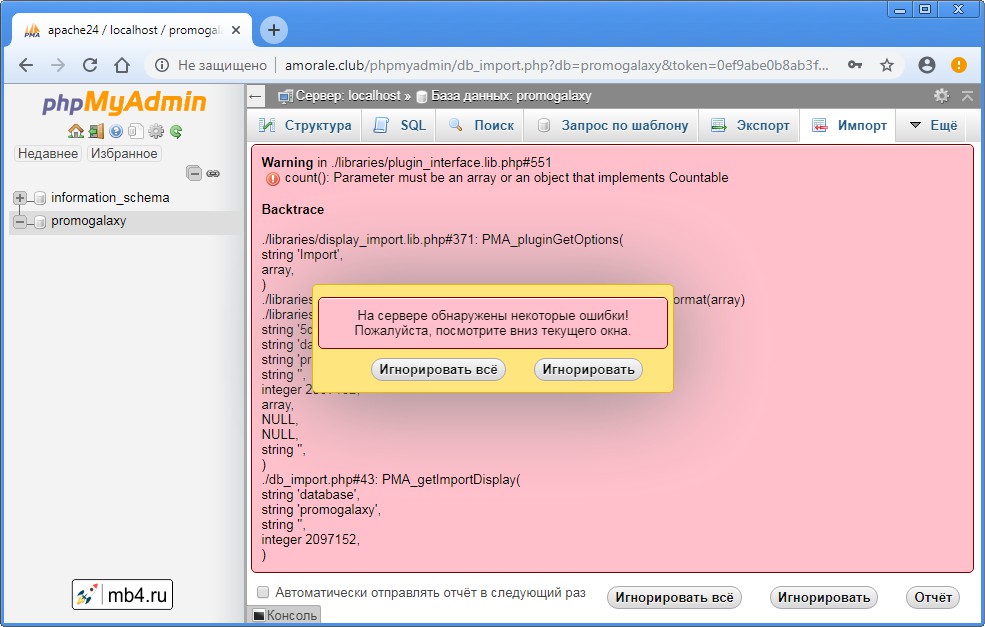
Жалобы на работу скрипта plugin_interface.lib.php:
Warning in ./libraries/sql.lib.php#551
count(): Parameter must be an array or an object that implements Countable
Номер строки может варьироваться от версии phpMyAdmin.
Для того, чтобы продолжить работу, можно просто нажать на кнопку «Игнорировать всё» или «Игнорировать», но это не иправит ситуации и диалоговое окно:
На сервере обнаружены некоторые ошибки!
Пожалуйста, посмотрите вниз текущего окна.
всё равно будет появляться. Для того, чтобы данное сообщение не возникало, нужно внести небольшие правки в два файла phpMyAdmin в исходный код на сервере.
Исправления в файле sql.lib.php
Первое исправление нужно внести в файл /usr/share/phpmyadmin/libraries/sql.lib.php:
Находим в коде строку
|| (count($analyzed_sql_results['select_expr'] == 1)и вместо неё вставляем строку
|| ((count($analyzed_sql_results['select_expr']) == 1)Исправления в файле plugin_interface.lib.php
Второе исправление нужно внести в файл /usr/share/phpmyadmin/libraries/plugin_interface.lib.php:
Находим в коде строку
if ($options != null && count($options) > 0) {и вместо неё вставляем строку
if ($options != null && count((array) $options) > 0) {Резюме
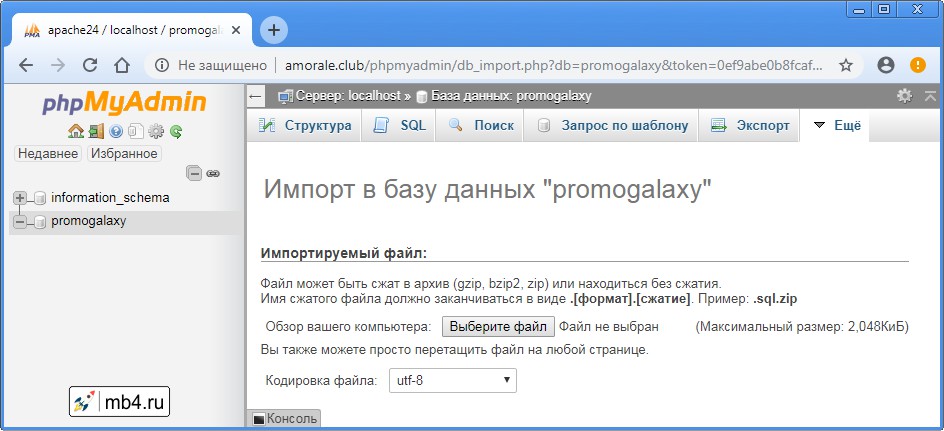
После внесённых правок phpMyAdmin продолжает работать без ошибок:
Минимальный конфиг виртуального хоста Apache 2 для настройки работы домена в связке Apache + NGiNX
Подробная инструкция по созданию минимального файла конфигурации виртуального хоста Apache 2 для настройки работы домена в связке Apache + NGiNX.
В предыдущей статье был рассмотрен минимальный конфиг виртуального хоста веб-сервера NGiNX, работающей в качестве прокси-сервера для другого веб-сервера — Apache. Надо понимать, что всё это рассматривается на платформе сервера, работающего на Debian 9, но приведённые настройки должны работать на на других операционных системах. В этой статье рассмотрим минимальный файл конфигурации виртуального хоста веб-сервера Apache, в связке с рассмотренным конфигом NGiNX, данное решение позволяет поднимать большое количество сайтов (доменов) на одном рабочем сервере.
Пример минимального конфигурационного файла виртуального хоста Apache для настройки работы домена в связке Apache + NGiNX
Как обычно, сразу приведу готовое решение, потом объясню, что есть что.
Про конфигурацию и предварительную настройку Апача можно почитать пошаговую инструкцию по → этой ссылке. Это сразу позволит понять и разобраться с тем, какие настройки в систему вносятся, а также, откуда что берётся. Итак, собственно минимальный конфиг виртуального хоста веб-сервера Apache:
<VirtualHost 127.0.0.1:8080>
	ServerName amorale.club
	ServerAdmin root@amorale.club
	ServerAlias www.amorale.club
	DocumentRoot /var/www/amorale/data/www/amorale.club
	CustomLog /var/www/amorale/data/www/logs/amorale.club.access-apache.log combined
	ErrorLog  /var/www/amorale/data/www/logs/amorale.club-apache.error.log
	AssignUserID amorale amorale
	AddDefaultCharset UTF-8
	DirectoryIndex index.php index.html index.htm
	<Directory /var/www/amorale/data/www/amorale.club>
		Options +ExecCGI
	</Directory>
</VirtualHost>
Как видно (или заранее известно), настройки виртуального хоста у Апача находятся внутри контейнера VirtualHost. А теперь обо всём по порядку, согласно приведённому листингу.
IP и порт виртуального хоста Apache
В открывающем теге контейнера VirtualHost прописывается IP и порт виртуального хоста. IP обычно выставляется тот, что соответствует localhost, а вот порт в связке Apache + NGiNX в случае, когда Apache стоит за проксирующим NGiNX, должен быть не стандартным 80, а тем, который прописан в системе. В нашем случае, второй порт по договорённости для http — 8080. Так сложилось исторически. =)
В итоге получим первую строчку нашего конфига: <VirtualHost 127.0.0.1:8080>
Доменное имя виртуального хоста
Директива ServerName служит для привязки доменного имени к виртуальному хосту. После пробела за ней нужно указать домен, который должен отвечать. Конечно, домен должен быть привязан записями DNS к данному серверу.
Контактные данные администратора виртуального хоста
Для того, чтобы было куда жаловаться, нужно после директивы ServerAdmin указать email администратора хоста.
Дополнительные домены виртуального хоста
Снова, так сложилось исторически (и это так засело в головах, что люди до сих пор пользуются), можно задать другие доменные имена, на которые будет отзываться виртуальный хост. После директивы ServerAlias через пробелы нужно указать эти доменные имена. www (куда уж без него) и другие, если нужно.
Домашняя папка с файлами сайта
После директивы DocumentRoot нужно указать путь до каталога, служащего домашней папкой сайта. Путь обычно указывается абсолютный от корня файловой системы сервера. Неизвестно, под каким пользователем будет работать Apache, хотя это можно и выяснить, но проще указать абсолютный путь — это универсальное решение и без относительности пользователя и его прав.
Файлы логов доступа и ошибок виртуального хоста
Следующие две директивы CustomLog и ErrorLog задают пути до файлов логов доступа и ошибок работы виртуального хоста соответственно.
Лирическое отступление
Веб-серверы Apache и NGiNX разрабатываются разными командами людей, поэтому логи этих серверов находятся в разных местах на сервере. Что, на мой взгляд, очень неудобно. Поэтому тут можно прописать ту же папку, что и в конфиге NGiNX для этих логов. Просто пометить, какому веб-серверу, какой лог соответствует. И тогда, всё будет в одном месте, и в случае необходимости, доступно в пределах одной папки (и даже упорядочено по алфавиту и следовать одно под другим в списке файлов). Удобно жешь! =D
Указание группы и пользователя для запуска процесса Apache
Для того, чтобы Апач не мог гулять по всем виртуальным хостам, а при запросе к определённому хосту мог быть ограничен только его домашней директорией, в директиве AssignUserID прописывается группа и пользователь, под которым будет запущен Апач при обращении по заданному доменному имени.
Это позволяет свести ущерб взлома одного сайта и усложнить взлом других. Для работы директивы AssignUserID требуется установить модуль mpm-itk к серверу Apache, но это делается предельно просто. Прочитать, о том как, можно по → этой ссылке.
Задание кодировки символов документов виртуального хоста
С кириллицей вообще, ещё тот головняк, но с введением кодировки UTF-8, жизнь стала проще. Директива AddDefaultCharset задаёт кодировку символов в текстовых документах сервера. Для того, чтобы браузер не выдавал кракозябдиков, нужно следить за тем, чтобы все документы сервера на русском языке (кириллистические символы) были в одной кодировке, совпадающей с кодировкой по умолчанию, установленной на сервере. Если с кодировкой что-то не так, и в браузере кракозяблики, - разбирайтесь, где косяк: на сервере установлена другая кодировка, документ стырен под другой кодировкой или база данных отдаёт данные в третьей кодировке. Есть ещё html мета-тег, который тоже может задавать кодировку документа для вывода в браузере. В общем, чтобы не было головной боли, нужно выбрать кодировку раз и на всю оставшуюся жизнь сохранять ей верность в любых ситуациях. Тогда всё будет хорошо и наступит счатье. =)
Задание индексных файлов для папок на сервере
Директива DirectoryIndex задаёт индексные файлы для папок на сервере. Если в запросе к серверу указана всего лишь папка, но в ней расположен один из указанных файлов, то именно он и будет открыт. Последовательность расположения индексных файлов в директиве DirectoryIndex имеет принципиальное значение. В нашем примере, если в папке есть все три файла, то откроется первый, который указан (то есть index.php). Если его нет, то сервер отдаст index.html. Если и его нет в папке, то следующий по списку. Если список кончился, а индексный файл так и не найден, сработает следующая директива:
Задание свойств папок на сервере
Эти свойства можно перепрописать в файле .htaccess, но если его нет или свойства не перепрописаны, то применятся те, что заданы в контейнере Directory.
Сейчас подробно не буду останавливаться на этом (может быть напишу отдельную статью о том, как использовать данную конструкцию для правильной (безопасной и удобной) настройки папок сайта на сервере.
Резюме
Собственно всё. После этого надо не забыть закрыть контейнер виртуального хоста: </VirtualHost>.
Надо понимать, что это минимальный джентльменский набор настроек, но он позволяет поднять виртуальные хосты Apache 2 для настройки работы домена в связке Apache + NGiNX. Ну и доменное имя нужно конечно использовать своё, а не моё amorale.club. Пути к папкам и файлам должны существовать. Иначе рискуете нарваться на ошибку рестарта Апача.
Конфиги виртуальных хастов обычно лежат в папке /etc/apache2/sites-available на сервере.
Для того, чтобы поднять виртуальный хост (запустить его в работу) нужно выполнить команду
# a2ensite ваш_домен.ruЭто активирует виртуальный хост, если в конфиге нет критических ошибок. То есть создаёт символьную ссылку в папке /etc/apache2/sites-enabled на этот файл конфига.
Не уверен, что это необходимо, но я ещё и перезапускаю Апач командой:
# service apache2 reloadЕсли Apache рестартанул и не выдал никаких сообщений, сайт должен начать открываться в браузере по доменному имени (если у него конечно есть какие-то документы в домашней директории). =)
Минимальный конфиг виртуального хоста NGiNX для настройки работы домена в связке Apache + NGiNX
 Конфигурационный файл виртуального хоста NGiNX для настройки работы домена в связке Apache + NGiNX (минимальное количество настроек).
Для работы нескольких сайтов на одном сервере Linux требуется создать так называемые виртуальные хосты. Данная настройка заключается в том, чтобы по доменному имени сервер мог определить, в какой папке ему следует искать запрашиваемые скрипты и/или документы. В этой статье рассмотрим минимальный конфигурационный файл веб-сервера NGiNX, работающей в качестве прокси-сервера для другого веб-сервера — Apache. Основной шаблон NGiNX рассмотрен в → этой статье.
Пример минимального конфигурационного файла виртуального хоста NGiNX для настройки работы домена в связке Apache + NGiNX
Сразу приведу готовый листинг, а ниже разберу его построчно:
server {
  listen 80;
  server_name amorale.club;

  root /var/www/amorale/data/www/amorale.club;
  charset utf-8;

  access_log /var/www/amorale/data/www/logs/amorale.club.access-nginx.log main;
  error_log  /var/www/amorale/data/www/logs/amorale.club-nginx.error.log error;

  index index.html index.htm index.php;

  include /etc/nginx/templates/apache24.conf;
  include /etc/nginx/templates/phpmyadmin.conf;
}

server {
  listen 80;

  server_name www.amorale.club;
  rewrite ^(.*) http://amorale.club permanent;
}
В этом примере есть два блока server {...}. Это связано с редиректом www на доменное имя без www, но обо всём по порядку. Сначала рассмотрим первый блок server.
Порт виртуального сервера NGiNX
Запись listen 80; указывает то, что запрос на этот хост будет ожидаться на 80-й порт. (IP сервера задаётся более глобально в настройках операционной системы.)
Доменное имя виртуального хоста NGiNX
Запись server_name задаёт доменное имя виртуального хоста, настраиваемого в данном конфиге NGiNX.
Если доменных имён несколько, их можно перечислить через пробел. Тогда сервер будет отдавать одинаковый контент на запросы с разными доменными именами.
Если требуется, чтобы при запросах на разные доменные имена, например, с www и без www отдавались ответы только с одного доменного имени (главного зеркало), то требуется создать для каждого зеркала свой блок server и прописать правила редиректа. Именно это и сделано в приведённом конфиге, где во втором блоке server прописано правило перезаписи (удаления www) доменного имени в запросе директивой rewrite.
Надеюсь, теперь понятно, зачем в конфиге виртуального хоста могут присутствовать несколько блоков server.
Место на диске, где расположены файлы и скрипты виртуального хоста NGiNX
Директивой root задаётся путь до папки, в которой лежат документы, доступные для данного хоста. Проще говоря, это путь до папки с файлами сайта на сервере.
Логи работы сервера NGiNX (логи доступа и логи ошибок)
Следующие две директивы access_log ... main и error_log ... error задают имена файлов с логами доступа и логами ошибок, и путь к этим файлам. По указанному пути все папки должны быть созданы и присутствовать. NGiNX не создаёт сам эти пути, если они прописаны в настройках виртуального хоста. Если путь для файла лога не может быть достигнут (не хватает прав или папка отсутствует), NGiNX будет ругаться, выдавать ошибку и отказываться запуститься.
Файлы логов создаются автоматически с тем именем, которое указано в этом конфиге. Поэтому тут — полный простор для полёта фантазии админа. =D
Индексные файлы (стартовые) для папок виртуального хоста NGiNX
Директивой index задаются индексные файлы виртуального хоста. То есть, если явно не указан файл, но он находится в папке, то он будет отдан пользователю в качестве результата запроса. Индексных файлов может быть несколько. Тут важна последовательность. Согласно последовательности, пользователю будет отдаваться первый встретившийся в папке индексный файл. Если индексного файла в папке нет, то отработает директива настроек сервера (либо доступ запрещён, либо будет выведен список папок и файлов, расположенных по запрашиваемому адресу).
Дополнительные файлы настроек виртуального хоста NGiNX
Директивой include подключаются файлы с дополнительными настройками. В указанном примере, это файл apache24.conf с правилами подключения Apache, которому переадресуются все запросы с расширениями, не указанными в настройках nginx.conf (в нашем случае, .html, .htm, .php, .cgi, .pl и т.д.). То есть те, для обработки которых, в отличие от NGiNX, Apache наиболее подходит. И файл phpmyadmin.conf с настройками работы phpMyAdmin через браузер.
Резюме
Вместо домена amorale.club нужно прописать свой домен... Ну и пути тоже должны совпадать с реальными путями к файлам и папкам на рабочем сервере.
В основном конфиге NGiNX (файл nginx.conf) принято инклюдить папки с конфигами виртуальных хостов. См. по ссылке запись в конце конфига: include /etc/nginx/sites-enabled/*;.
В то время, как файлы конфигов витруальных хостов складываются в папке /etc/nginx/sites-available/, для их подключения в работу NGiNX, нужно создать символическую ссылку в папке sites-enabled. Для этого можно выполнить команду:
# ln -s /etc/nginx/sites-available/имя_конфига.conf /etc/nginx/sites-enabled/Обычно имя_конфига — это доменное имя, для настройки которого служит данный конфиг.
После того, как фонфиг создан, создана символическая ссылка на него, нужно перезагрузить NGiNX:
# service nginx reloadЕсли нет никаких ошибок, после рестарта NGiNX, сайт должен начать сразу отвечать по доменному имени (DNS записи которого до этого тоже должны быть правильно настроены).
P.S.
Статья про то, как создать минимальный конфиг виртуального хоста Apache 2 для настройки работы домена в связке Apache + NGiNX по → этой ссылке.
Как закачать файл (архив) на сервер Linux с помощью команды wget
- Информация о материале
- Родительская категория: Операционные системы
- Категория: *nix
В статье рассмотрено то, как с помощью утилиты wget можно скачать и сохранить файл в нужном месте на сервере с нужным именем.
Для того, чтобы закачать файл на удалённый сервер есть масса способов. Пожалуй, самый безумный, который можно придумать, это вбить его ручками с клавиатуры, но это долго и мучительно. Самый распространённый способ — это залить файл на сервер с помошью ftp-клиента на удалённом компьютере. В этой статье рассмотрим утилиту wget, которая позволяет скачивать файлы (и даже целые сайты) к себе на удалённый сервер. wget чаще всего используется для закачки дистрибутивов или ключей из репозиториев на сервер с оперционкой семейства *nix.
Синтаксис и опции wget
Для детального ознакомления с утилитой wget нужно потратить массу времени. Поэтому проще всего вызвать помощь по ней непосредственно в консоли сервера и начать именно с этого:
root@server:~# wget -hЕсли этого окажется мало, то можно почитать более подробный мануал:
root@server:~# man wgetНо для того, чтобы закачать дистрибутив на сервер потребуется всего лишь малая толика из этой лавины информации. Поэтому приведу лишь официальную информацию о синтаксисе вызова этой процедуры:
wget [option]... [URL]...Загрузка файла на сервер linux командой wget
Рассмотрим самый простой случай. Есть дистрибутив Joomla, лежащий в официальном репозитории. Требуется его скачать для последующей установки.
- Заходим в нужную директорию у себя на сервере, куда нужно скачать этот дистрибутив
- Набираем команду:
wget https://downloads.joomla.org/cms/joomla3/3-9-6/Joomla_3-9-6-Stable-Full_Package.zip - Архив скачивается в ту папку, из которой произошёл вызов.
- Если файл по указанному адресу, то скачивание сопровождается подробной информацией (вплоть до статус-бара, показывающего в режиме реального времени того, сколько процентов скачено):
root@amorale:~# wget https://downloads.joomla.org/cms/joomla3/3-9-6/Joomla_3-9-6-Stable-Full_Package.zip --2019-05-17 23:46:28-- https://downloads.joomla.org/cms/joomla3/3-9-6/Joomla_3-9-6-Stable-Full_Package.zip Resolving downloads.joomla.org (downloads.joomla.org)... 72.29.124.146 Connecting to downloads.joomla.org (downloads.joomla.org)|72.29.124.146|:443... connected. HTTP request sent, awaiting response... 303 See Other Location: https://s3-us-west-2.amazonaws.com/joomla-official-downloads/joomladownloads/joomla3/Joomla_3.9.6-Stable-Full_Package.zip?X-Amz-Algorithm=AWS4-HMAC-SHA256&X-Amz-Credential=AKIAIZ6S3Q3YQHG57ZRA%2F20190517%2Fus-west-2%2Fs3%2Faws4_request&X-Amz-Date=20190517T204621Z&X-Amz-Expires=60&X-Amz-SignedHeaders=host&X-Amz-Signature=6a16c05547e770b6665bb7f5670f60acccc113712478c45fb05b23890b1cb958 [following] --2019-05-17 23:46:30-- https://s3-us-west-2.amazonaws.com/joomla-official-downloads/joomladownloads/joomla3/Joomla_3.9.6-Stable-Full_Package.zip?X-Amz-Algorithm=AWS4-HMAC-SHA256&X-Amz-Credential=AKIAIZ6S3Q3YQHG57ZRA%2F20190517%2Fus-west-2%2Fs3%2Faws4_request&X-Amz-Date=20190517T204621Z&X-Amz-Expires=60&X-Amz-SignedHeaders=host&X-Amz-Signature=6a16c05547e770b6665bb7f5670f60acccc113712478c45fb05b23890b1cb958 Resolving s3-us-west-2.amazonaws.com (s3-us-west-2.amazonaws.com)... 52.218.248.8 Connecting to s3-us-west-2.amazonaws.com (s3-us-west-2.amazonaws.com)|52.218.248.8|:443... connected. HTTP request sent, awaiting response... 200 OK Length: 13931139 (13M) [application/zip] Saving to: ‘Joomla_3-9-6-Stable-Full_Package.zip’ Joomla_3-9-6-Stable-Full_Package.zip 100%[====================================================================================>] 13.29M 4.06MB/s in 3.3s 2019-05-17 23:46:34 (4.06 MB/s) - ‘Joomla_3-9-6-Stable-Full_Package.zip’ saved [13931139/13931139]
Как загрузить файл на сервер linux с другим именем с помощью утилиты wget с опцией -O
Файлы, лежащие в удалённых хранилищах могут иметь названия, которые хочется поменять для того, чтобы они лежали у себя на сервере под другими именами. Можно конечно сперва скачать файл на сервер так, как показано в примере выше, а потом переименовать его, но wget позволяет сохранять загружаемые файлы и сразу присваивать им те имена, которые требуются, например:
wget -O joomla.zip https://downloads.joomla.org/cms/joomla3/3-9-6/Joomla_3-9-6-Stable-Full_Package.zip- Где:
wget– вызов утилитыwget-O— опция, которая служит указанием того, что скачиваемому файлу требуется задать другое имяjoomla.zip— имя файла, под которым он будет сохранён после скачиванияJoomla_3-9-6-Stable-Full_Package.zip— изначальное имя файла, которое было бы использовано, не примени мы опцию-Oутилитыwget
Указание пути сохранения скачиваемого утилитой wget файла с помощью опции -P
Ну и последнее, что рассмотрим в этой статье, это то, как сохранить файл с помощью утилиты wget с удалённого места на сервер с указанием пути, по которому его нужно сохранить. Этого можно достичь, применив опцию -P в следующем формате:
wget -P ~/Downloads/ https://downloads.joomla.org/cms/joomla3/3-9-6/Joomla_3-9-6-Stable-Full_Package.zip- Где
-P– опция, которая служит для указания того, что будет указан путь, по которому должно произойти сохранение скачиваемого файла- примечательным служит то, что если указанных папок на сервере на момент сохранения нет, то они будут созданы
~/Downloads/– путь для сохранения скачиваемого файла (он может быть как абсолютным так и относительным)- ну и через пробел – указание того, откуда качаем файл
Резюме
Таким образом утилитой wget можно скачать и сохранить файл в нужном месте на сервере с нужным именем. Остальные опции мне пока не нужны. =)
Пример использования в видео-инструкции:
Как передать переменные (параметры) из одного BASH-скрипта другому скрипту
- Информация о материале
- Родительская категория: Программирование
- Категория: BASH

Создание простого архива tar директории в Linux
- Информация о материале
- Родительская категория: Операционные системы
- Категория: *nix
Описание архивации папок и файлов с помощью утилиты tar в Linux. Примеры создания tar архива. Описание опций архиватора tar Linux.
В этой статье рассмотрим простейший вариант создания архива tar в Linux из командной строки. На самом деле, утилита tar имеет очень большое количество опций и настроек. Наверняка этому вопросу даже посвящены отдельные книги, но в частном случае требуется всего лишь создать архив папки на сервере для того, чтобы эту папку можно было скачать всю и сразу, а не по одному файлу. Поэтому разберём процесс архивирования именно в этом ключе. Если будут нужны подробности, есть help по tar: tar --help или и того круче, есть мануал: man tar.
Опции архиватора tar, которые могут пригодиться при создании архива на сервере
Вызов утилиты архивирования tar в Linux крайне прост:
tar опции файл_архива /путь_до_того,_что_нужно_архивировать- tar — это вызов утилиты
tar - опции — указание того, как использовать утилиту
tar(рассмотрим ниже) - файл_архива — путь к файлу (не обязательно, если отсутствует, архив будет создан в текущей директории) и название файла, куда поместить готовый архив
- /путь_до_того,_что_нужно_архивировать — путь до папки (с указанием самой папки) или файла (с указанием имени файла), которые должны быть помещены в архив
tar
Список опций, которые могут потребоваться при использовании архиватора tar
- A — добавить файл к архиву
- c — создать архив в linux
- d — сравнить файлы архива и распакованные файлы в файловой системе
- j — сжать архив с помощью Bzip
- z — сжать архив с помощью Gzip
- r — добавить файлы в конец архива
- t — показать содержимое архива
- u — обновить архив относительно файловой системы
- x — извлечь файлы из архива
- v — показать подробную информацию о процессе работы
- f — файл для записи архива
- -C — распаковать в указанную папку
- --strip-components — отбросить n вложенных папок
Примеры использования утилиты tar для создания архива
На самом деле, всё можно выяснить экспериментальным путём, но надо же с чего-то начать. Заархивируем папку user в домашней директории пользователя root:
root@server:~# tar -zcvf user.tar.gz ~/user
tar: Removing leading `/' from member names
/root/user/
/root/user/delete-mysql.sh
/root/user/create-mysql.sh
/root/user/user+domain.sh
/root/user/user+terminate.sh
/root/user/user+main.sh
Используем опции:
zдля создания Gzip-архива,cуказываем, что создаём архив,vчтобы видеть, что будет помещаться в архив,fпоместим результат работы архиватора в файл.
Примечательным в этом примере является то, что tar полностью копирует файловую структуру по указанному пути. Для того, чтобы нагляднее пояснить это, рассмотрим ещё пару примеров. Укажем относительный, (а не абсолютный, как в примере выше) путь до папки, которую помещаем в архив. Получаем вообще странную картину папок, попадающих в архив:
root@server:~# tar -zcvf user.tar.gz ./user
./user/
./user/delete-mysql.sh
./user/create-mysql.sh
./user/user+domain.sh
./user/user+terminate.sh
./user/user+main.sh
В общем, так можно, но лучше не делать. =)
Ну и рабочий вариант: просто указать имя папки, которую нужно поместить в архив, а сам архив поместим в папку var:
root@server:~# tar -zcvf /var/user.tar.gz user
user/
user/delete-mysql.sh
user/create-mysql.sh
user/user+domain.sh
user/user+terminate.sh
user/user+main.sh
Архив действительно будет находиться в папке var и содержать именно то, что нужно - папку user со всем её содержимым.
Резюме
Таким способом можно создавать архивы папок на сервере с помощью стандартной для linux утилиты архивации tar.
Для того, чтобы в будущем не было путаницы, что это за файлы, нужно правильно указывать расширения файлов. Хотя tar создаст файл именно с тем расширением, которое будет прописано при его вызове. И даже вообще без расширения. Всё же, рекомендую придерживаться привычной практики и таким архивам давать расширение .tar.gz. Это расширение даже WinRAR понимает. ;)
Страница 132 из 217


